
4.1 Bir gösteri için canlı üst yazı dağıtma
Senaryoyu sonlandırarak, plana özel bölge davranışını doğrulayarak, operatör erişimini ayarlayarak ve izleyici bağlantılarını paylaşarak canlı üst yazıları dağıtın.
Önce Simülasyon'u tamamlayın. Dağıtım Kontrol edildi! Tamamla ve gönder sonrasında başlar.
Canlıya Geç sayfasını açma
Simülasyonun sağ alt köşesindeki Kontrol edildi! Tamamla ve gönder düğmesini kullanın.
- Simülasyon içinde senaryoyu inceleyin.
Kontrol edildi! Tamamla ve gönderdüğmesine tıklayın.Canlı altyazı dillerini seçiniçinde kaynak dil dahildir. Plan sınırınız içinde çeviri dillerini seçin ve Go Live formunu açmak içinTamamla ve gönderişlemini onaylayın.
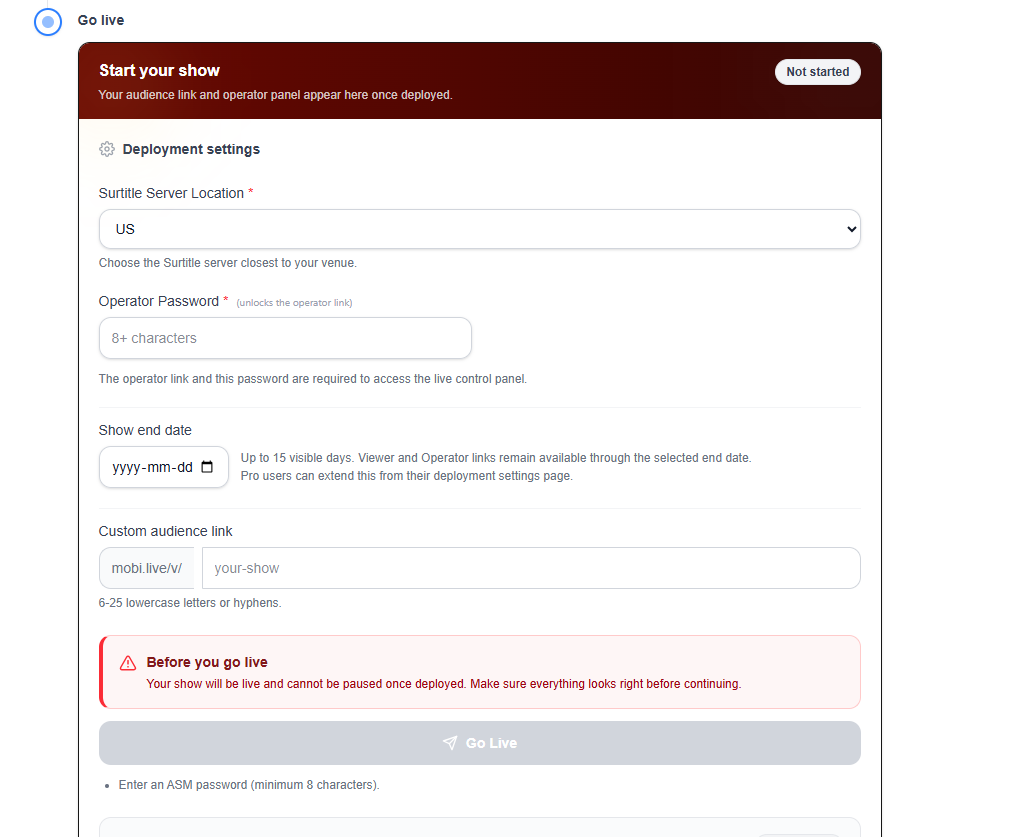
Go Live formunu doldurma
- Sunucu konumu: Lite, sistem tarafından seçilen US Central'ı kullanır. Pro ve Pro+, izin verilen bölgelerden seçim yapabilir.
- Operatör parolası: zorunlu. ASM operatör bağlantısının kilidini açar.
- Gösteri bitiş tarihi: plan özel bitiş tarihini desteklediğinde görünür. Lite varsayılan 7 günlük görünür pencereyi korur.
- Özel izleyici bağlantısı: plan izin verdiğinde isteğe bağlıdır.
Dağıtımı başlatma
Form hazır olduğunda, formun altındaki Canlıya Geç düğmesine tıklayın. Kâğıt uçak simgesi olan ana mavi gönder düğmesidir.
- Dağıtım isteğinin tamamlanmasını bekleyin.
- Yalnızca dağıtım başarılı olduğunu bildirdikten sonra sonraki sayfayı açın.
Başarının ardından Dağıtım Kokpitini açma
Dağıtımın ardından Dağıtım Kokpiti'ne geçin.
İzleyici (seyirci)veASM Konsolu (operatör)'ü kontrol edin.Hedef Kitle ve Operatör bağlantıları'ndan bağlantıları kopyalayın veya açın.- Dağıtılan kısa bağlantı kümesini doğrulamak için
Gösterim Bağlantı Kimliği'ni kullanın.
Dağıtım sınırları
- Free: tam kapsamlı canlı dağıtım yoktur. Uygun ve doğrulanmış owner ile manager rolleri ilk 30 cue, en fazla 60 dakika ve günde iki kez sınırlı önizlemeyi kullanabilir.
- Lite: 2 aktif dağıtım, sabit görünür pencere.
- Pro ve Pro+: arayüzde gösterildiği gibi daha fazla dağıtım kapasitesi ve seçenek.
Viewer bağlantılarını ve basılı QR kodlarını planlayın
Pro ve Pro+ planlarında, proje oluşturulurken, dişli simgesindeki ayarlarda veya Go Live ekranında, yayına almadan önce sabit bir Viewer URL'si ve QR kodu ayrılabilir. Free ve Lite planlarında ise genellikle yalnızca yayına alırken rastgele bir URL atanır. Yayını uzatmak ve Update Live işlemi mevcut adresi korur; yeni bir yayın için baskı yapmadan önce adresi yeniden doğrulayın. Ayrıntılar için Viewer bağlantısı ve QR kodu hazırlığı bölümüne bakın.
SSS
Geçerli Pockitle Cue sistemine göre bu workflow için sık sorulan sorular.
Pockitle Cue'da canlı altyazıları nasıl dağıtırım?+
Önce senaryoyu Simulation'da kontrol edin ve son hâline getirin. Yayına geç akışını açın, plana bağlı bölgeyi ve süreyi onaylayın, operatör parolasını belirleyin; ardından gösteriyi dağıtıp Viewer bağlantısını veya QR kodunu paylaşın.
Deploy işlemi neden kullanılamıyor?+
Canlı dağıtım için ücretli canlı teslimat planı gerekir. Dağıtım işlemleri açılmadan önce senaryonun iş akışında hazır olması da gerekir.
Deployment workflow'u
Bu workflow'da devam et
Oyun metni hazırlığı, çeviri workflow'u, canlı deployment, operatör kontrolü ve runtime sorun giderme.
4.2 Canlı bir dağıtımı yönetme
Viewer bağlantılarını, seyirci materyallerini, ASM erişimini ve güncellemeleri yönetin; gösteriyi ASM’de bitirin, dağıtımı yalnızca bağlantıları kalıcı kaldırırken silin.
4.3 Dağıtımdan sonra canlı altyazıları güncelleme
Kaydedilmiş Editor altyazılarını etkin dağıtıma gönderin. Live sırasında veya ASM konsolu gösteriyi kontrol ederken gönderim, operatörün ASM'de uygulamasını bekler.
4.4 Operatör Cockpit'ini Kullanma
Operatör Cockpit'ini kullanarak cue'ları ilerletin, gösteri olaylarına yanıt verin ve seyircinin ne gördüğünü kontrol edin.