
4.4 Operatör Cockpit'ini Kullanma
Operatör Cockpit'ini kullanarak cue'ları ilerletin, gösteri olaylarına yanıt verin ve seyircinin ne gördüğünü kontrol edin.
ASM bağlantısını açma
Herkese açık izleyici bağlantısını değil, Deployment Cockpit'teki operatör bağlantısını kullanın.
- Deployment Cockpit'te
Hedef Kitle ve Operatör bağlantılarıbölümünü açın. ASM Konsolu (operatör)bağlantısını açın.- ASM operatör girişinde operatör parolasını girin.
- ASM kilidini aç düğmesine tıklayın.
Canlı ekranı okuma
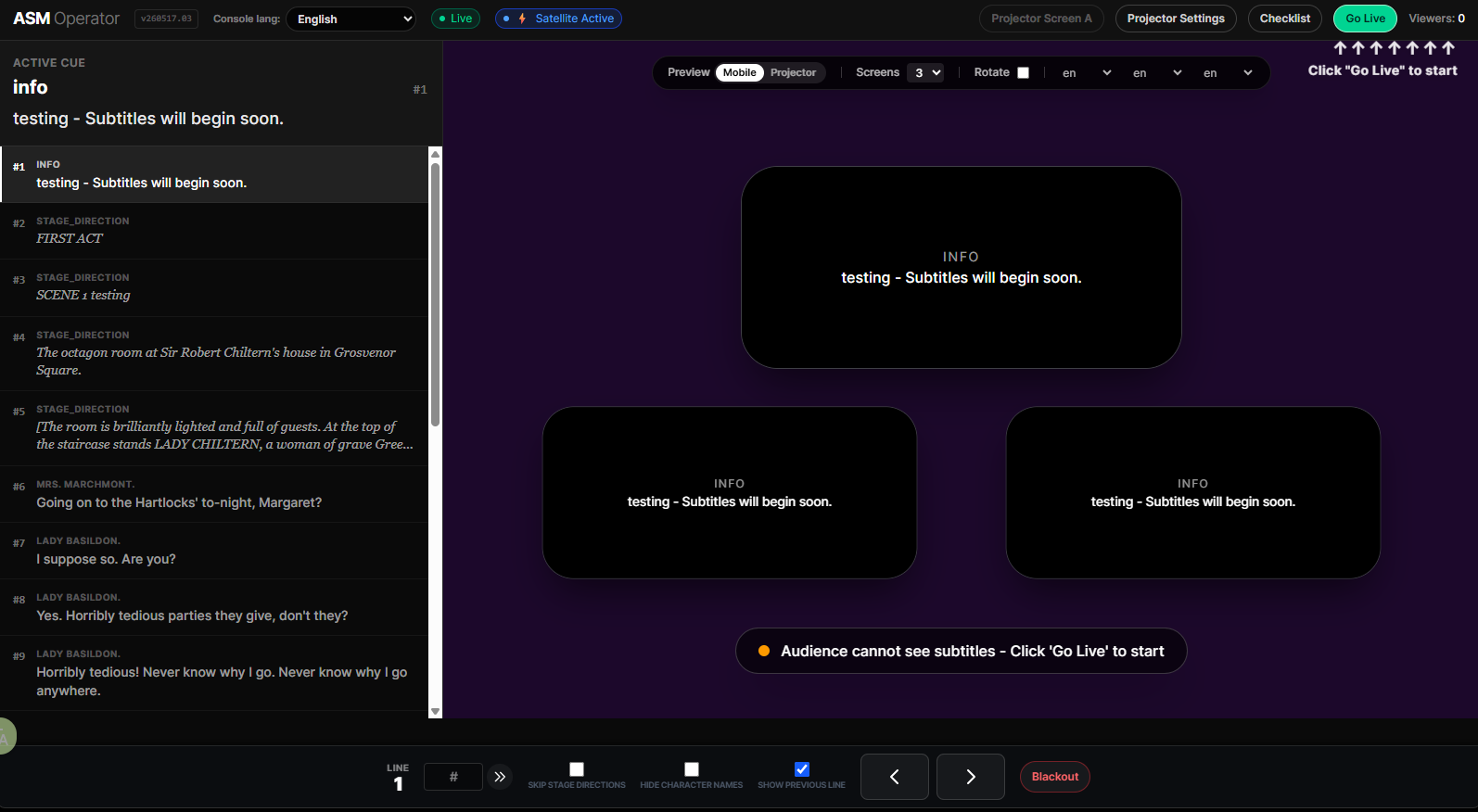
- Üst başlık ASM operatörünü ve canlı durumu gösterir.
- Üst çubuk geçerli izleyici sayısını gösterir.
- Orta alan aktif işaret önizlemesini gösterir.
- Alt kontrol çubuğu satırı ve canlı işaret kontrollerini gösterir.
Canlı kontrolleri kullanma
Hazır olduğunuzda Yayına geç düğmesine basın. İlerlemek için Sonraki düğmesini kullanın ve kullanacağınız her çıkışta cue’yu doğrulayın. Gösteri sonunda Gösteriyi bitir düğmesine basın. Gösteriyi bitirmek dağıtımı veya bağlantılarını silmez.
- Önceki ve Sonraki alt kontrol çubuğundadır ve her seferinde bir işaret ilerletir.
- Alt kontrol çubuğundaki # alanı bir satır numarasına atlar.
- Sol alttaki
Karartma, siz devam edene kadar çıkışı gizler. Sahne yönergelerini atlaveKarakter adlarını gizle, alt orta alandaki onay kutusu kontrolleridir.- Seyircinin altyazı almaya başlaması gerektiğinde sağ üst kontrol alanındaki
Yayına geçseçeneğini kullanın.
Gösteri sırasında ara kullanın
- Gösteri canlıyken 20 dakikalık geri sayımı başlatmak için ASM üstbilgisindeki
Aradüğmesini seçin. - Arayı beş dakika uzatmak için
+5 dkdüğmesini kullanın. Gösterinin gerektirdiği kadar tekrarlayın. - Gösteri devam ettiğinde
Arayı bitirdüğmesine tıklayın. Ardından olağan 30 dakikalık ASM operatör yokluğu koruması yeniden devreye girer.
Projeksiyon ve sınır notları
- Projektör kontrolleri,
Projeksiyon modu ayarıveProjeksiyon ekranı Agibi projektör ekran bağlantıları üzerinden aynı ASM yüzeyindedir. - Değişiklikleri Editor'da kaydedin, ardından Editor veya Deployment Cockpit üzerinden
Canlı altyazıları güncellegönderin. Live sırasında ya da ASM gösteriyi kontrol ederken kilidi açılmış ASM üst araç çubuğundaAltyazıları güncelleöğesini açın ve güvenli bir andaGüncellemeyi uygulaişlemini onaylayın; yalnızca gönderim yapmak izleyici altyazılarını değiştirmez. - Kaydedilmiş metin değişiklikleri için Canlı altyazıları güncelle kılavuzunu kullanın.
- Gösteri sırasında bir ana operatör kullanın. Yedek cihaza yapılacak her devri seyirci girmeden önce test edin.
SSS
Geçerli Pockitle Cue sistemine göre bu workflow için sık sorulan sorular.
Operatör kokpiti için hangi giriş bilgilerini kullanmalıyım?+
Operatör bağlantısını açın ve dağıtım sırasında belirlenen operatör parolasıyla kilidini açın.
Altyazı güncellemelerinde ASM nasıl devreye girer?+
Değişiklikleri Editor'da kaydedin, ardından Editor veya Deployment Cockpit üzerinden Canlı altyazıları güncelle gönderin. Live sırasında ya da ASM gösteriyi kontrol ederken kilidi açılmış ASM üst araç çubuğunda Altyazıları güncelle öğesini açın ve güvenli bir anda Güncellemeyi uygula işlemini onaylayın; yalnızca gönderim yapmak izleyici altyazılarını değiştirmez.
Deployment workflow'u
Bu workflow'da devam et
Oyun metni hazırlığı, çeviri workflow'u, canlı deployment, operatör kontrolü ve runtime sorun giderme.
5.1 Projeksiyon ve mobil: Her çıkış ne yapar
Salonda görünen projeksiyon ile seyirci telefonlarındaki üstyazıların nasıl ayrıldığını ve birçok gösterinin ikisini aynı canlı işaret durumundan neden birlikte kullandığını anlayın.
5.2 Projektör Ayarlarını Kullanma
ASM’den projektör ayarlarını açın, ön ayarı kaydedin, projektör penceresini test edin ve her ön ayar eyleminin ne yaptığını anlayın.
5.3 Gösteri öncesi Projection Mode hazırlığı
Projection Mode'u gösteriden önce hazırlayın, önceden açık yerel projeksiyon sürekliliğini test edin ve bu akışın neleri kapsamadığını anlayın.