
4.3 Dağıtımdan sonra canlı altyazıları güncelleme
Kaydedilmiş Editor altyazılarını etkin dağıtıma gönderin. Live sırasında veya ASM konsolu gösteriyi kontrol ederken gönderim, operatörün ASM'de uygulamasını bekler.
Kaydedilmiş Editor altyazılarını etkin dağıtıma gönderin. Live sırasında veya ASM konsolu gösteriyi kontrol ederken gönderim, operatörün ASM'de uygulamasını bekler.
Giriş noktaları: Editor sağ üst araç çubuğunda Canlı altyazıları güncelle veya Deployment Cockpit içinde Canlı Altyazıları Güncelle.
Ne zaman kullanılır
Bir gösteri zaten dağıtıldıktan sonra, canlı dağıtımın Editor’da kaydedilen altyazı düzeltmelerini kullanması gerektiğinde bu akışı kullanın.
- Dağıtımdan sonra Editor’da bir yazım hatası veya satır sonu düzeltildi.
- Prova sonrasında bir çeviri satırı ayarlandı.
- Gösteri başlamadan önce bir kue birleştirildi, bölündü veya sırası değiştirildi; Canlı sırasında yalnızca sıralı kue kimlikleri aynı kalan metin değişiklikleri uygulanabilir.
- Aktif Viewer ve Operator bağlantıları aynı kalmalıdır.
Editor’dan
- Editor’ı sahip veya yönetici olarak açın.
- Altyazı değişikliklerini yapın.
- Editor değişikliklerini kaydedin.
- Sağ üst araç çubuğunda
Canlı altyazıları güncelleseçeneğine tıklayın. Bu düğme yalnızca projede zaten aktif bir dağıtım varsa görünür. - Güncelleme iletişim kutusunu onaylayın.
Canlı altyazıları güncelle gönderin. Live sırasında ya da ASM gösteriyi kontrol ederken kilidi açılmış ASM üst araç çubuğunda Altyazıları güncelle öğesini açın ve güvenli bir anda Güncellemeyi uygula işlemini onaylayın; yalnızca gönderim yapmak izleyici altyazılarını değiştirmez.
Deployment Cockpit’ten
- Deployment Cockpit’i açın.
Güncelleme önizle→vN sürümünü canlıya al.- Live sırasında ya da ASM gösteriyi kontrol ederken kilidi açılmış ASM üst araç çubuğunda
Altyazıları güncelleöğesini açın ve güvenli bir andaGüncellemeyi uygulaişlemini onaylayın; yalnızca gönderim yapmak izleyici altyazılarını değiştirmez.
Bekleyen güncellemeyi Web ASM'de uygulama
- Gösterinin ASM konsolunu açık ve kilidi açılmış durumda tutun. Bekleyen bir güncelleme algılandığında
Altyazıları güncelle, masaüstü ve mobil cihazlardaki üst araç çubuğunda görünür; yalnızca durum denetiminin başarısız olması bu işlemi göstermez. - Gösteride güvenli bir ara seçin,
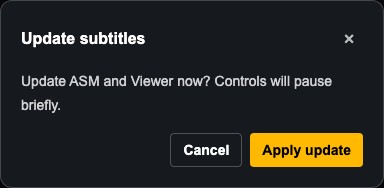
Altyazıları güncelleöğesini açın veGüncellemeyi uygulaseçeneğini belirleyin.İptalseçmek veya onay penceresini kapatmak gönderilen güncellemeyi beklemede bırakır. Daha yeni bir aday görünürse uygulamadan önceSon güncellemeyi inceleseçin. - Uygulama ve otomatik kurtarma sırasında cue ilerletme ve
Gösteriyi bitirile karartma dâhil tüm arka plan kontrolleri duraklatılır. Sonuç doğrulanana kadar bekleyin; ilerleme iletişim kutusu kapatılamaz. - Başarılı olduğunda iletişim kutusu kapanır. Devam etmeden önce geçerli cue'yu, projeksiyonu ve telefondaki Viewer'ı kontrol edin. Viewer yeni metni hemen gösterebilir.
Ne değişir, ne aynı kalır
Viewer ve ASM bağlantıları, QR kodları, dağıtım süresi ve operatör parolası değişmez. Geçerli cue satır ID'sine göre eşleştirilir; satır kaldırılmışsa önceki satırlardan en yakındaki mevcut cue seçilir, hiçbiri kalmadıysa ilk yeni cue seçilir. İlerlemeden önce bu konumu kontrol edin.
Güncelleme başarısız olursa veya sonucu belirsizse
- ASM
Güncelleme başarısız oldu. Önceki altyazılar hâlâ etkin.durumunu doğrularsa önceki altyazıları kontrol etmeye devam etmek içinKapat, güvenli bir anda aynı bekleyen güncellemeyi yeniden denemek içinYeniden deneseçin. - ASM kontrolleri geri yüklüyor veya kontrol kanalını bekliyorsa otomatik olarak yeniden dener ve sonuç belli olana kadar kontrolleri duraklatır. Sonucu tahmin etmek için
Canlı altyazıları güncelle'ı tekrar tekrar göndermeyin, sayfayı yenilemeyin veya yeniden dağıtım yapmayın. - Deployment Cockpit
Dağıtımı kurtargösteriyorsa sonraki güncelleme veya geri alma işleminden önce mevcut kurtarma eylemini kullanın ve sonucunu bekleyin. Kurtarma eski sürümü koruyabilir veya daha önce kaydedilmiş bir güncellemenin eşitlemesini tamamlayabilir; yeni bir içerik güncellemesi değildir. - Deployment Cockpit bir güncellemenin gerekli olduğunu bildirirse yeniden denemeden önce konsolu güncelleyin veya yeniden açın. Bir hatanın ya da bağlantısı kesilmiş bir konsolun aday sürümü uyguladığını varsaymayın.
Önemli sınırlar
- Bu, ASM içinde metin düzenleme değildir.
- Kaydedilmemiş Editor değişiklikleri dahil edilmez.
- Viewer bağlantıları, QR kodları ve ASM bağlantıları aynı kalır.
- Gösteri başlangıcına yakın kullanmadan önce bu adımları prova edin.
SSS
Geçerli Pockitle Cue sistemine göre bu workflow için sık sorulan sorular.
Altyazı güncellemelerinde ASM nasıl devreye girer?+
Değişiklikleri Editor'da kaydedin, ardından Editor veya Deployment Cockpit üzerinden Canlı altyazıları güncelle gönderin. Live sırasında ya da ASM gösteriyi kontrol ederken kilidi açılmış ASM üst araç çubuğunda Altyazıları güncelle öğesini açın ve güvenli bir anda Güncellemeyi uygula işlemini onaylayın; yalnızca gönderim yapmak izleyici altyazılarını değiştirmez.
Canlı Altyazıları Güncelle Viewer bağlantısını veya QR kodunu değiştirir mi?+
Viewer ve ASM bağlantıları ile QR kodları aynı kalır. Live sırasında veya ASM gösteriyi kontrol ederken Editor ya da Deployment Cockpit üzerinden gönderim yalnızca bekleyen bir güncelleme hazırlar; kilidi açılmış ASM operatörü bunu ne zaman uygulayacağını seçer. Onaydan sonra Viewer yeni metni hemen gösterebilir.
Editor'de kaydedilmemiş değişiklikler gönderilir mi?+
Hayır. Canlı altyazıları güncelle göndermeden önce Editor değişikliklerini kaydedin. ASM gönderilen adayı uygular; Editor taslağını düzenlemez veya kaydetmez.
Altyazı güncellemesi başarısız olursa veya kurtarma durumunda kalırsa ne yapmalıyım?+
ASM önceki altyazıların etkin olduğunu doğruladığında kapatma düğmesi eski sürümün cue kontrolünü sürdürür, yeniden deneme düğmesi ise bekleyen güncellemeyi tekrar uygular. Sonuç belirsizken otomatik kurtarma kontrolleri duraklatır. Sonucun doğrulanmasını bekleyin; Deployment Cockpit dağıtımı kurtarma eylemi sunuyorsa yeniden göndermeden veya geri almadan önce bunu tamamlayın.
Deployment workflow'u
Bu workflow'da devam et
Oyun metni hazırlığı, çeviri workflow'u, canlı deployment, operatör kontrolü ve runtime sorun giderme.
4.4 Operatör Cockpit'ini Kullanma
Operatör Cockpit'ini kullanarak cue'ları ilerletin, gösteri olaylarına yanıt verin ve seyircinin ne gördüğünü kontrol edin.
5.1 Projeksiyon ve mobil: Her çıkış ne yapar
Salonda görünen projeksiyon ile seyirci telefonlarındaki üstyazıların nasıl ayrıldığını ve birçok gösterinin ikisini aynı canlı işaret durumundan neden birlikte kullandığını anlayın.
5.2 Projektör Ayarlarını Kullanma
ASM’den projektör ayarlarını açın, ön ayarı kaydedin, projektör penceresini test edin ve her ön ayar eyleminin ne yaptığını anlayın.