
5.4 Seyirciler viewer bağlantısı veya QR kodu ile nasıl katılır
Viewer bağlantısını veya QR kodunu paylaşın ve seyircilerin canlı üstyazı akışına nasıl girdiğini anlayın.
Kullanım: Tarayıcı üzerinden katılan seyirci telefonları.
Önemli sınır: Bu, projeksiyon modundan ayrıdır ve normal bulut bağlantısı gerektirmeye devam eder.
Seyirci bağlantısını paylaşın
Deployment Cockpit’teki seyirci bağlantısını kullanın.
- Deployment Cockpit’te
Hedef Kitle ve Operatör bağlantılarıbölümünü açın. - Bu karttaki
İzleyici (seyirci)seçeneğini kullanın. - Bağlantıyı kopyalayın, açın veya fuaye materyalleri için
QR Kodukullanın.
Fuaye paketini yazdırma
Ekran görüntülerini elle kopyalamak yerine basılı materyal hazırlamak için Deployment Cockpit'te Seyirci karşılama materyalleri seçeneğini kullanın.
Fuaye paketini yazdırQR afişi, telefon talimatlarını, tanıtım metnini ve projektör teslim notlarını oluşturur.- Mekân adı, gösteri tarihi, program metni ve projektör notları isteğe bağlıdır; geçerli dağıtım için bu tarayıcıda kalır.
- Erişim süresi değiştiyse veya dolduysa gösteri günü paketi kontrol edin ya da yeniden yazdırın. Paket talimatları aktarmaya yardımcı olur; her telefonun her cue’yu aldığını kanıtlamaz ve gösteri öncesinde mekânda kontrol yapmanın yerini almaz.
Tam ekranı ve tarayıcı çubuğunu kontrol etme
- Kapılar açılmadan önce kullanılacak gerçek telefonları test edin; iPhone'da Safari, Android'de Chrome önerilir.
- iOS'ta Chrome veya Firefox'u aynı tam ekran yolu olarak kullanmayın; test edilmiş yön, yazı boyutu ve parlaklığı koruyun.
- Safari araç çubuğu yer kaplıyorsa sayfa menüsünü açıp varsa araç çubuğunu gizleme seçeneğini kullanın. Viewer’da hafifçe dikey kaydırmak da çubuğu daraltabilir. Android’de Viewer tam ekran düğmesi gösteriyorsa bu düğmeye dokunun.
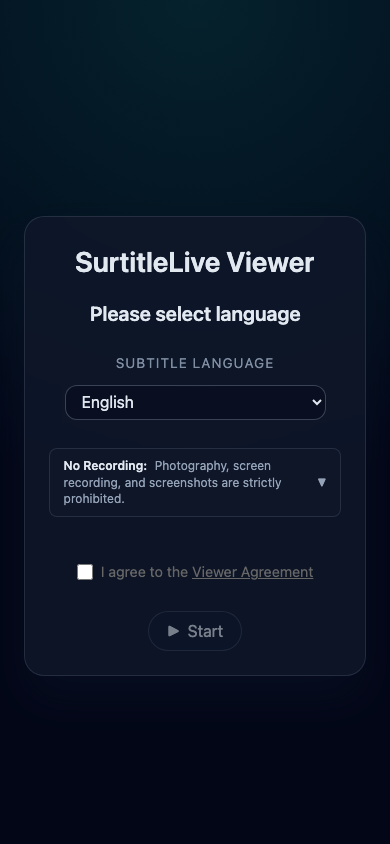
Seyircinin gördüğü şey
- Viewer normal bir mobil tarayıcıda açılır.
- Seyirci etkinleştirilmiş bir dil seçer.
- Seyirci
İzleyici Sözleşmesi’ni kabul eder. - Seyirci canlı Viewer’a girmek için Başlat düğmesine dokunur.
Fuaye ipuçları
- QR kodunu, seyircilerin gösteri başlamadan önce okutabileceği bir yere koyun.
- Seyirciye bağlantının tarayıcıda açıldığını söyleyin. Uygulama kurulumu gerekmez.
- Kullanıcılardan telefonu sessizde tutmalarını ve ekran parlaklığını düşürmelerini isteyin.
- Bir Viewer bağlantısı koparsa ilk kontrol tarayıcıyı yenilemektir.
- Salon interneti kesilirse projeksiyon çalışmaya devam ediyor diye telefonlar altyazı almaya devam etmez.
Projeksiyon ayrıdır
Seyirci telefon görünümünü ana projektör yüzeyi olarak değerlendirmeyin.
- Seyirci telefonları tarayıcı Viewer’ını kullanır ve bulut üzerinden teslim edilmeye devam eder.
- Salonda görünen çıktı için projeksiyon modu kullanılmalıdır.
Viewer bağlantılarını ve basılı QR kodlarını planlayın
- Pro ve Pro+ planlarında, yayına almadan önce projeye sabit bir Viewer URL'si ve QR kodu ayrılabilir. Adresi proje oluşturulurken, proje ayarlarında (dişli simgesi) veya Go Live ekranında belirleyin. Adres ayırmak gösterimi başlatmaz; seyircileri içeri almadan önce etkin yayını test edin.
- Free ve Lite planlarında, yeni bir yayın oluşturulduğunda rastgele bir Viewer URL'si atanır. Yayına almadan önce genellikle yazdırılacak bir URL veya QR kodu yoktur. Mevcut yayının adresi salt okunurdur; seyirciye yönelik materyallerde Deployment Cockpit ekranında gösterilen adresi kullanın.
- Mevcut yayını uzatmak ve Update Live işlemi, Viewer URL'sini ve QR kodunu korur. Daha sonra yeni bir yayın oluşturduğunuzda, afişleri yeniden kullanmadan önce güncel adresi tekrar kontrol edin. Daha düşük bir plana geçildikten sonra korunan, kullanılmamış sabit adres rezervasyonu, bir başarılı yayın için kullanılabilir; sonraki yayınlar mevcut plana tabi olur.
- QR kodları kayıtlı adresi kullanır. Go Live ekranında düzenlenebilir bir adresi değiştirdikten sonra
URL'yi kaydetkullanın; yazılmış ancak kaydedilmemiş bir adres, basılan QR kodunun hedefi olmaz. Ana makineyi veya yolu değiştirmek yerine oluşturulan URL'nin tamamını kopyalayın.
SSS
Geçerli Pockitle Cue sistemine göre bu workflow için sık sorulan sorular.
İzleyiciler gösteriye telefonlarıyla nasıl katılır?+
Viewer bağlantısını açın veya QR kodunu tarayın, bir dil seçin, İzleyici Sözleşmesi’ni kabul edin ve Başlat düğmesine basın.
İzleyiciler bağlantıyı açınca önce ne görür?+
Önce Viewer giriş ekranını görürler, bir dil seçer, İzleyici Sözleşmesi’ni kabul eder ve Başlat düğmesine basarlar.
Projeksiyon hâlâ çalışıyorsa telefonlar da çalışmaya devam eder mi?+
Her zaman değil. İzleyici telefonları normal bulut teslimatına bağlıdır. Projeksiyonun sürmesi, mekânın interneti kesildiğinde mobil Viewer'ların altyazı almaya devam edeceği anlamına gelmez.
Yayına almadan önce Viewer QR kodunu yazdırabilir miyim?+
Pro ve Pro+ planlarında, yayına almadan önce projeye sabit bir URL ve QR kodu ayrılabilir. Free ve Lite planlarında ise genellikle yalnızca yayına alırken rastgele bir URL atanır. Daha düşük bir plana geçildikten sonra korunan, kullanılmamış bir rezervasyon, bir başarılı yayın için kullanılabilir. Yayını uzatmak ve Update Live işlemi etkin adresi korur; basılı materyalleri yeni bir yayın için yeniden kullanmadan önce mevcut yayının URL'sini kontrol edin.
Viewer workflow'u
Bu workflow'da devam et
Seyirci girişi, QR erişimi, Viewer Agreement ve canlı gösterilerde seyirciye görünen terminoloji.