
3.1 Simülasyon Modunu Kullanma
Cue'ları önizleyin, dilleri test edin ve dağıtıma hazır bir metni kesinleştirin.
Simülasyon bir önizleme ve kesinleştirme adımıdır. Canlı ASM operatör cockpit'i değildir.
Simülasyonu açma
- Editör üst araç çubuğunun sağ alanında
Simülasyonu açseçeneğine tıklayın. Bu düğmede sağa bakan oynat üçgeni simgesi bulunur. - Simülasyon, Editör’de önceden hazırlanmış dillerle doğrudan açılır. Her dilin önizlemesini kontrol etmek için üst araç çubuğundaki dil seçicileri kullanın.
Üst araç çubuğunu kullanma
- Mavi
Düzenleyiciye döndüğmesi sol üstte bulunur ve sola bakan ok simgesi taşır. - Üst araç çubuğunun orta-sağ bölümünde
Döndüronay kutusu bulunur. Ekranlaraynı üst araç çubuğu satırındadır ve incelemek istediğiniz önizleme ekranı sayısını ayarlar.- S1, S2 ve S3, Ekranlar seçeneğinin sağındaki dil seçicilerdir.
Dillerin yanındaki yüzdeler çevirinin tamamlanma durumudur. Canlı dilleri kesinleştirme penceresinde plan sınırları içinde seçin ve onaylamadan önce tamamlanma durumunu kontrol edin. Önizleme düzenini okuma
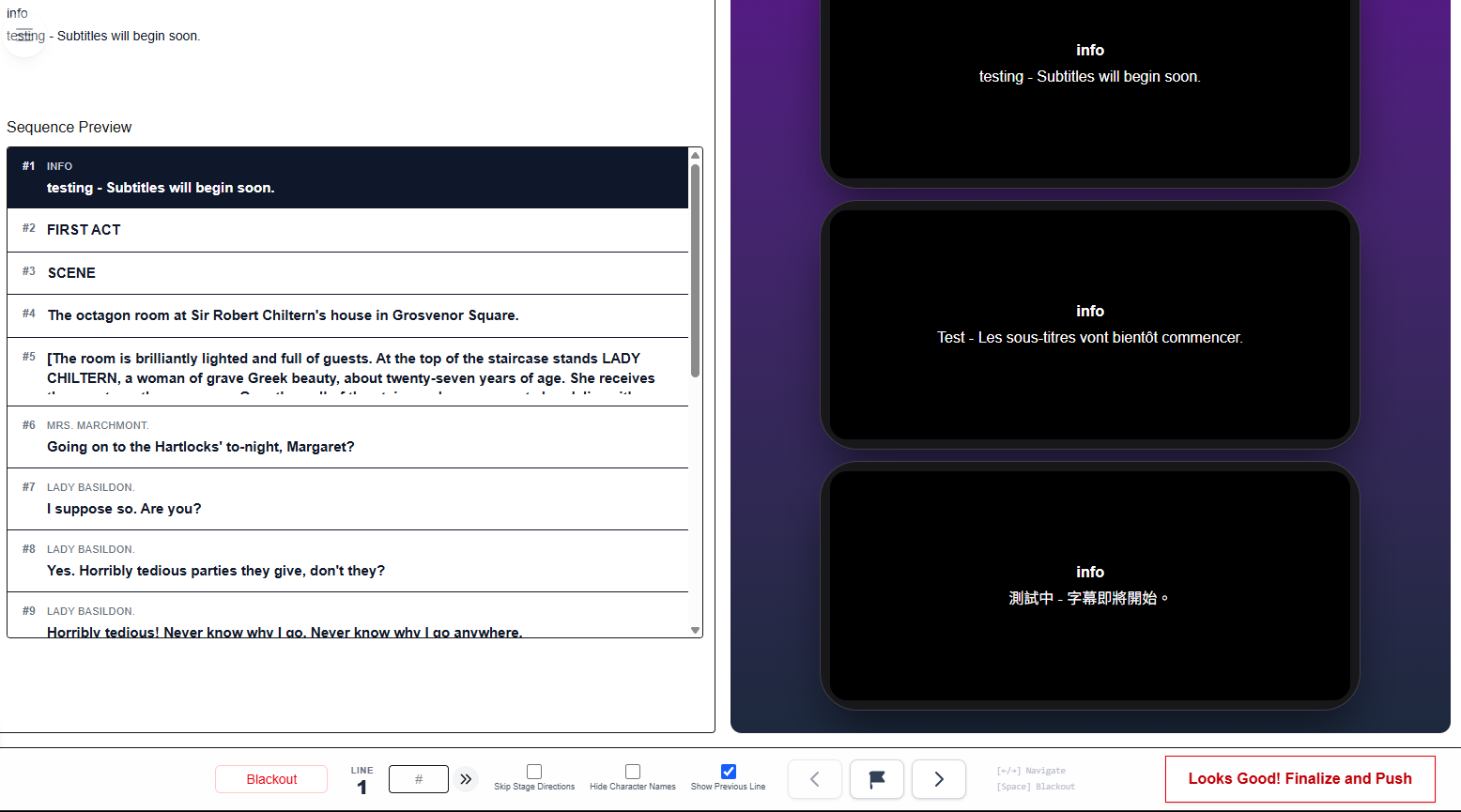
- Sol panel cue ayrıntılarını ve sıra önizlemesini gösterir.
- Sağ panel, geçerli cue için viewer tarzı önizlemeyi gösterir.
- Bu hâlâ yalnızca önizlemedir. İzleyicilerin yayını canlı izlediği anlamına gelmez.
Alt denetimleri kullanma
Karartmasol alt alandadır ve siyah önizleme ekranını açıp kapatır.- Alt ortadaki
Satırgöstergesi geçerli cue numarasını gösterir. - Alt ortadaki # alanı bir sıra numarasına atlar (
Go) Sahne yönergelerini atlaveKarakter adlarını gizlealt orta alandaki onay kutusu denetimleridir.Önceki replikveSonraki replikok düğmeleri her seferinde bir cue ilerletir.- Okların arasındaki
Geçerli repliği işaretledüğmesi geçerli satırı işaretler.
İsteğe bağlı klavye kısayolları
Bu kısayollar Simülasyon önizlemesinde çalışır. Canlı ASM cockpit'ini açıklamaz.
- Sol ok: önceki cue
- Sağ ok: sonraki cue
- Boşluk: blackout
Bir şey yanlış görünürse geri dönme
- Sol üstteki
Düzenleyiciye döndüğmesine tıklayın. - Metni düzeltin.
- Değişiklikleri kaydedin.
- Simülasyonu yeniden açın ve sonucu kontrol edin.
Metni kesinleştirme
- Önizleme doğruysa sağ alttaki
Kontrol edildi! Tamamla ve gönderdüğmesine tıklayın.Canlı altyazı dillerini seçiniletişim penceresi açılır. - Kaynak dil otomatik olarak eklenir. Canlı kullanılacak dilleri seçin ve dağıtıma hazır metni oluşturup gösteri kurulumuna geçmek için
Tamamla ve gönderdüğmesine tıklayın.
SSS
Geçerli Pockitle Cue sistemine göre bu workflow için sık sorulan sorular.
Dilleri seçtikten sonra senaryoyu nasıl son hâline getiririm?+
Simulation'da canlı gösteride kullanılacak dilleri seçin ve senaryoyu son kez gözden geçirin. Finalize işlemi, canlı dil seçimini kaydeder ve hazırlık akışını tamamlar.
Simulation izleyicilere açık gösteriyi başlatır mı?+
Hayır. Simulation, hazırlanan dilleri gözden geçirmek ve canlı dil kümesini seçmek içindir; dağıtılmış canlı deneyimi yayımlamaz veya başlatmaz.
Deployment workflow'u
Bu workflow'da devam et
Oyun metni hazırlığı, çeviri workflow'u, canlı deployment, operatör kontrolü ve runtime sorun giderme.
4.1 Bir gösteri için canlı üst yazı dağıtma
Senaryoyu sonlandırarak, plana özel bölge davranışını doğrulayarak, operatör erişimini ayarlayarak ve izleyici bağlantılarını paylaşarak canlı üst yazıları dağıtın.
4.2 Canlı bir dağıtımı yönetme
Viewer bağlantılarını, seyirci materyallerini, ASM erişimini ve güncellemeleri yönetin; gösteriyi ASM’de bitirin, dağıtımı yalnızca bağlantıları kalıcı kaldırırken silin.
4.3 Dağıtımdan sonra canlı altyazıları güncelleme
Kaydedilmiş Editor altyazılarını etkin dağıtıma gönderin. Live sırasında veya ASM konsolu gösteriyi kontrol ederken gönderim, operatörün ASM'de uygulamasını bekler.