
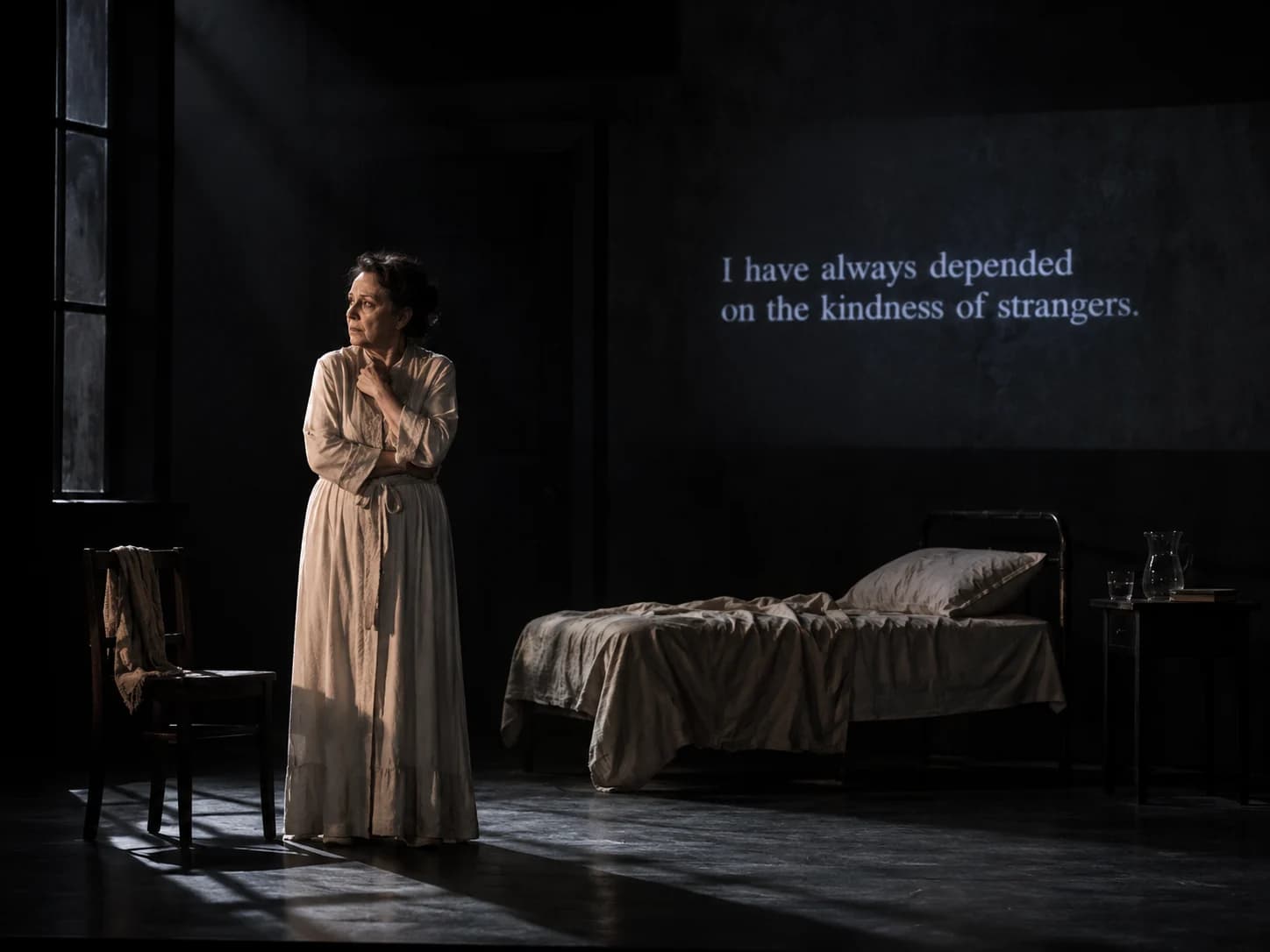
在浏览器中:投影模式
在连接投影仪或 LED 屏幕的电脑上打开投影窗口,无需安装。
了解字幕投影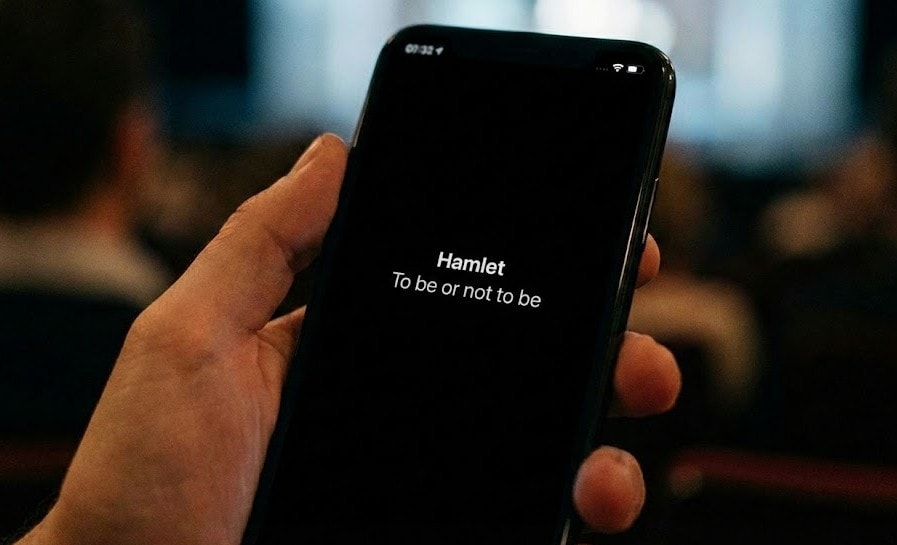
投影仪与 LED 屏幕上的字幕,由同一个操作控制台送出;观众手机字幕可按需开启。
准备好审校过的字幕,再通过浏览器中的 操作控制台,把字幕实时送上投影仪与 LED 屏幕;需要时也可同步到观众手机。试用下方的实时模拟器,体验演出情境中的字幕推进操作。
* 互动演示:按下 推进下一道字幕提示,观察观众视图的低延迟更新。
将准备、编校审阅、排练、现场推进、场内投影和观众手机传送,纳入同一套责任归属清晰的工作流程。
上传 Word 剧本后,先审阅系统如何整理角色、台词与格式;在任何人将其当作可用于现场推进的字幕稿之前,始终保留人工判断。
可为 100 多种支持语言生成翻译草稿,并在排练或演出前检查措辞与换行。现场观众端语言仍受您的方案限制。
从同一操作控制台推进场内投影与已启用的观众端语言,同时清楚区分两种传送路径的条件。
了解准备、翻译、排练、现场控制、投影与观众端传递如何环环相扣。
探索完整工作流程字幕投影
投影是全场观众同时阅读的文字。Pockitle Cue 把投影仪或 LED 屏幕视为字幕的主舞台,并提供现场演出所需的检查与补救工具。
按场地设置字号、颜色、描边、安全区与行数上限,并随项目保存。
观众入场前先运行测试卡、安全区指引与黑场测试。
用键盘推进字幕;演员跳词时可直接跳到任何一句,也能即时黑场。
场地网络中断时,已打开的投影仍会跟随 cue。观众手机仍需网络。
在连接投影仪或 LED 屏幕的电脑上打开投影窗口,无需安装。
了解字幕投影macOS 应用:把演出同步到投影电脑,最多驱动三个屏幕,并可与 QLab 配合。
认识 Pockitle Cue for Mac选择合适的工作流程
根据文字是在演出前准备,还是在现场说出,选择合适的工作方式。
预先准备的字幕提示
先准备剧本、审校文字并排练,再通过操作控制台将字幕提示发送到投影和观众手机。
适合有剧本的剧场、歌剧,以及已排练字幕提示流程的制作。
探索完整工作流程实时字幕
现已推出 · 创建实时字幕演出即可开始。
将一种口语原文转化为实时字幕和最多 10 种已选翻译(具体数量取决于套餐),并提供给观众手机和场馆屏幕。
适合没有预先字幕稿的口语活动、讲座、座谈、工作坊和演出。
探索 Pockitle Live一个工作区涵盖剧本准备、翻译、现场部署和观众观看流程,适用于单场演出、艺术节或一整季演出。
邀请译者、导演和操作员,并以“编辑”“审阅”或“只读”权限对应每位成员已同意承担的工作。
观众扫描二维码即可进入。部署会在方案显示的期限内保持有效。
Lite 部署使用系统选择的区域;Pro 部署可选择美国、欧洲或亚洲。
部署原文剧本以及方案允许的翻译语言,让每位观众都能在观众端选择已启用的语言。
可用单个项目验证工作流程,也可在同一工作区管理多个进行中的制作。
每周 AI 额度可用于剧本分析、翻译草稿与审阅流程;最终编校责任仍在呈现作品的人手中。
关于如何准备并传送现场演出文字的实务问题。
可以。投影模式是供 LED 屏幕和投影机使用的场内可见输出路径:在显示电脑打开投影窗口,再用同一套现场控制推进。手机字幕属于另一条传送路径,仍通过云端提供。
PowerPoint 可用于简单的幻灯片式字幕。Pockitle Cue 额外提供实时字幕提示控制、跳转恢复、黑场,以及一条同时驱动投影与观众手机的字幕提示路径。
可以。手动走词系统让操作员精确控制字幕与音乐节奏的配合,支持歌剧和音乐性演出所需的紧密同步。
不需要。观众扫描二维码后,可直接在手机浏览器打开 Viewer,并从制作团队已启用的语言中选择;无需从应用商店下载应用程序。
准备剧本并排练提示流程时,请使用 Pockitle Cue。现场有人发言时,请使用 Pockitle Live:它会将一种口语原文转为字幕,并可根据套餐在观众手机和场馆屏幕上显示最多 10 种已选翻译。