
2编辑器与翻译
2.2 打开剧本编辑器
了解编辑器布局、工具栏、协作行为和只读访问。
剧本分析完成后,使用本页打开 Editor,并在编辑或审阅前了解主要工作区域。
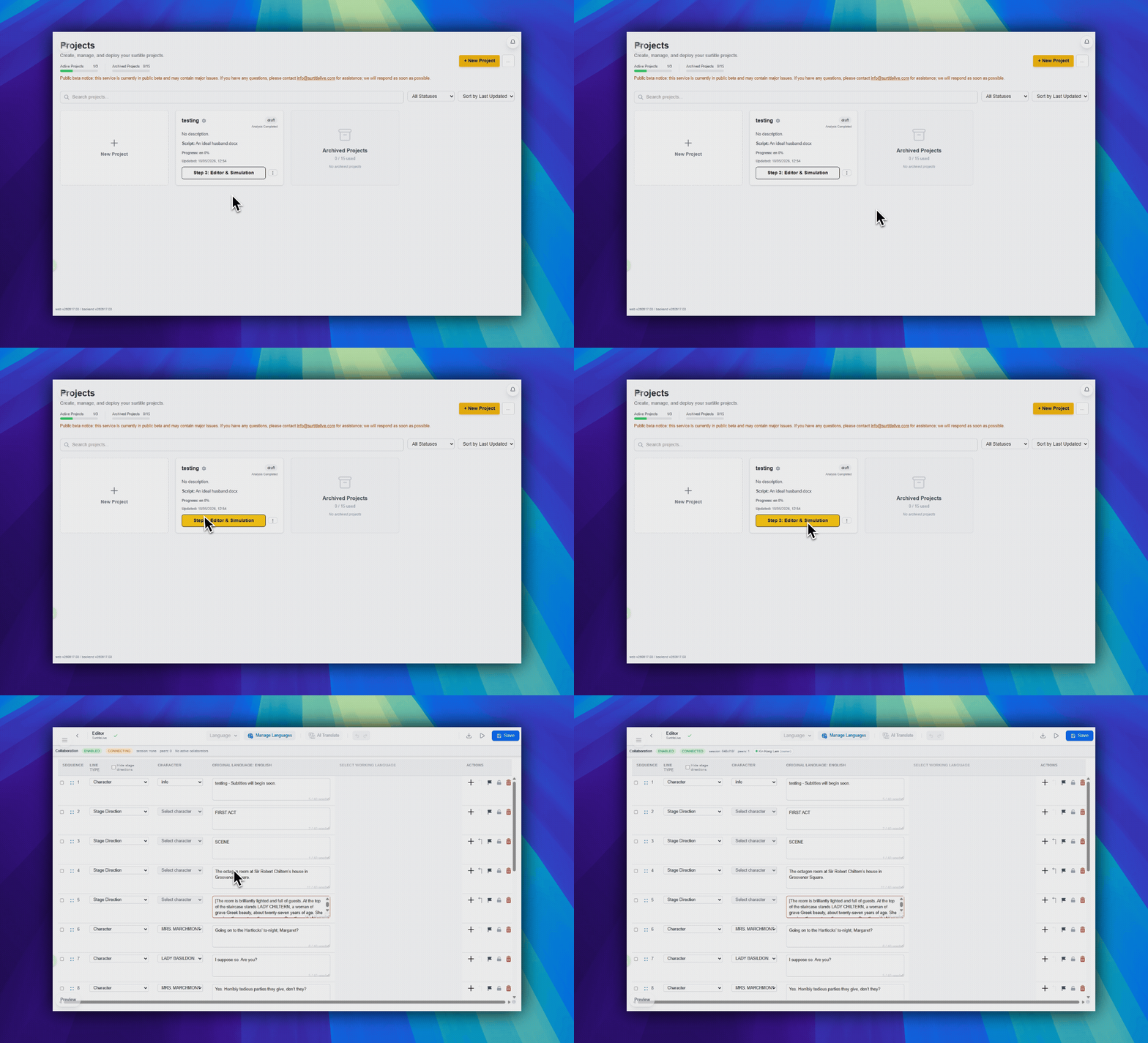
打开编辑器
- 等待剧本分析完成。
- 在项目页面打开
编辑器与模拟。 - 也可以使用项目快捷操作 Editor。
了解主要区域
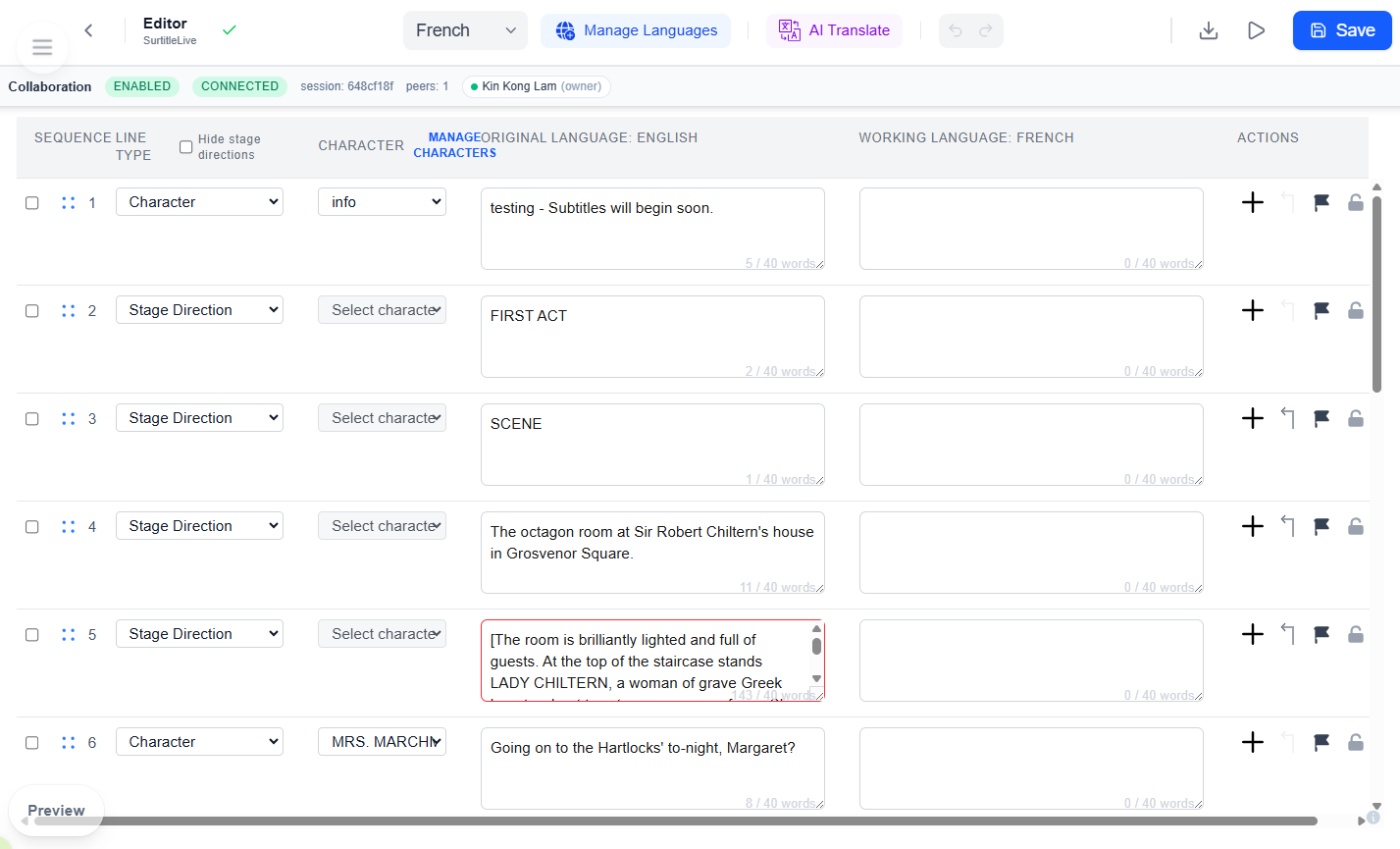
- 顶部工具栏左侧有
返回项目、编辑器标签和保存状态指示器。 - 中间有
语言、管理语言、AI 翻译、撤销和重做。 - 右侧有
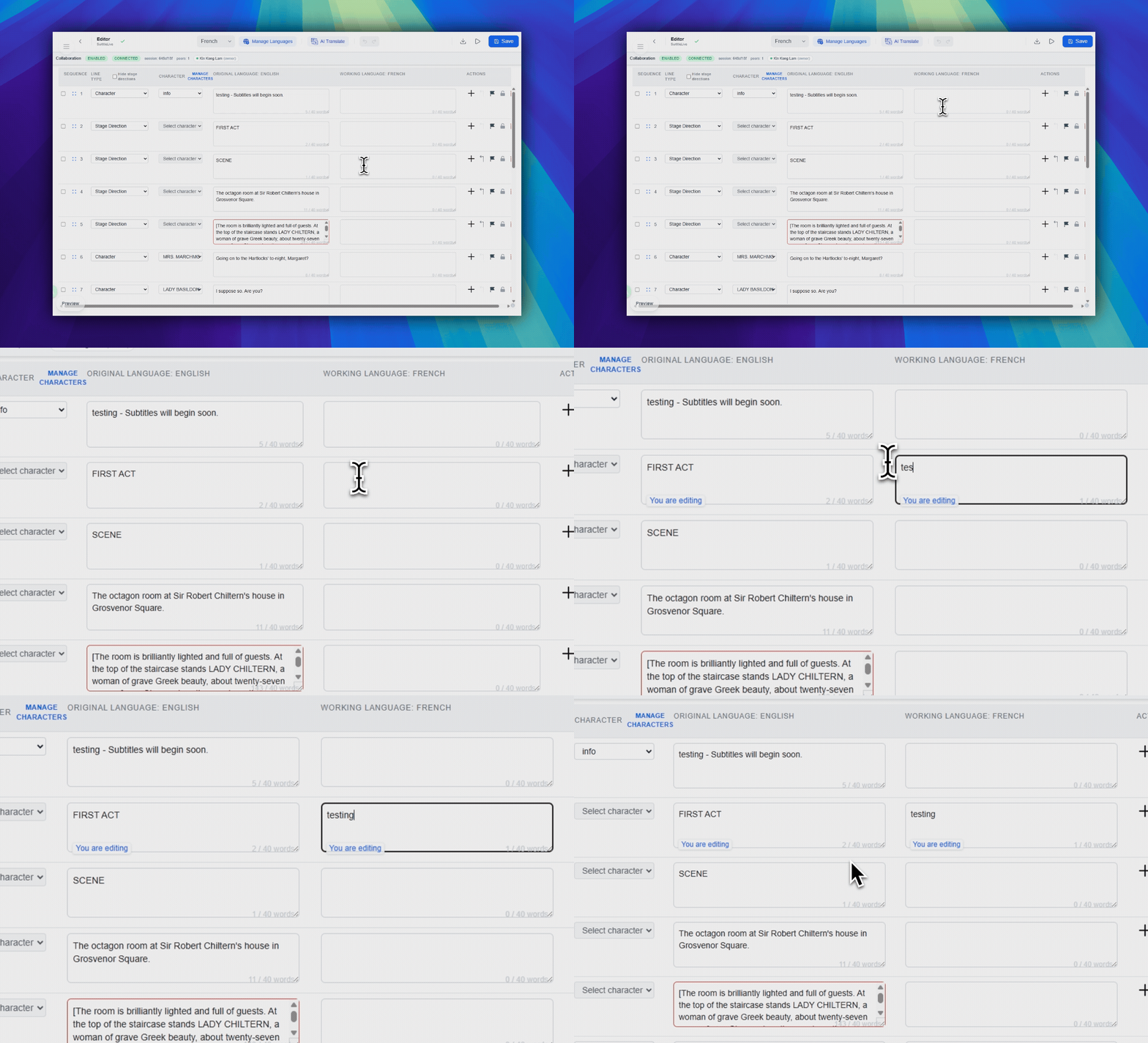
下载文件、打开模拟和保存。 更新现场字幕只会在项目已有活动部署时出现在右上区域。- 主表格显示序号、类型、角色、源文本、工作语言文本和行操作。
- 右侧屏幕面板是可折叠的预览面板。使用它可以在不离开编辑器的情况下逐行查看可见字幕。
只读和协作
- Viewer 可以打开编辑器,但编辑控件会保持禁用。
- 文件下载不属于 Viewer 功能。导出仅限所有者或管理员权限。
- 如果另一位用户正在编辑某一行,你可能会在该行看到锁定标记。
常见问题
基于当前 SurtitleLive 系统整理的此工作流程常见问题。
Why can I open the editor but not change anything?+
You are likely in read-only access. Viewers can open the editor, but they cannot edit script content.
How do I get into the editor now?+
After analysis, open Editor & Simulation on the project page, or use the editor quick action.
部署工作流程
继续此工作流程
剧本准备、翻译流程、现场部署、操作员控制和运行时排查。