
2编辑器与翻译
2.3 编辑行和角色
编辑文本、说话角色、行类型、顺序、标记、锁定以及其他行级控件。
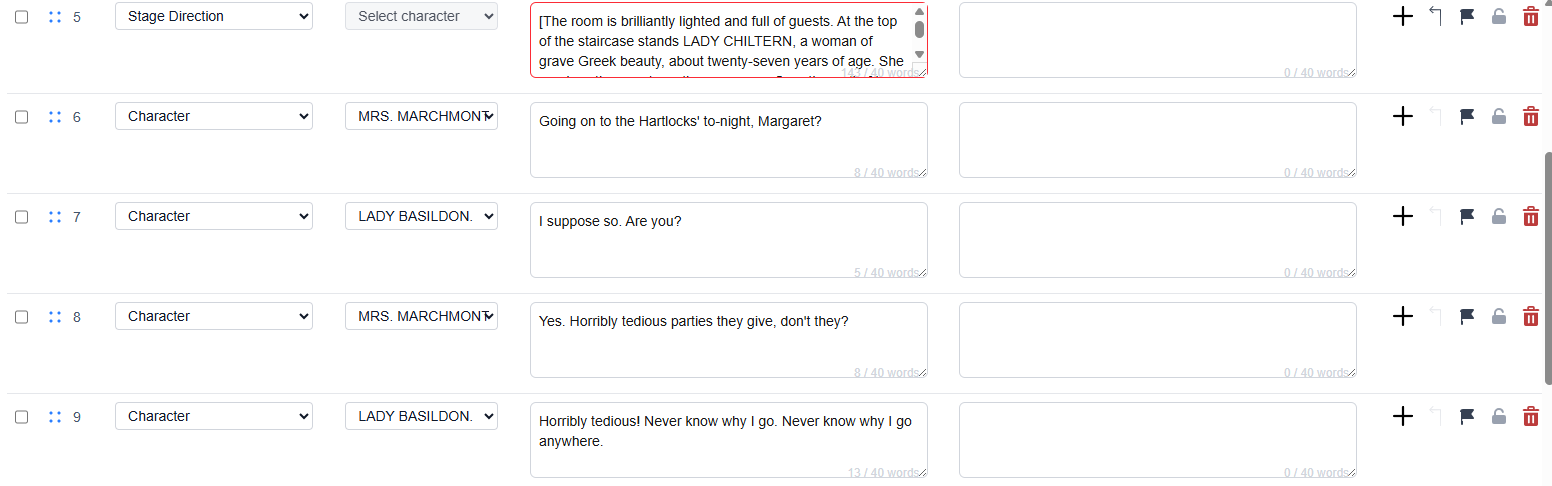
了解每一列编辑什么
序号:用于批量选择的复选框、用于重新排序的拖拽手柄,以及可见的 cue 编号。行类型:用于选择角色、舞台指示或无障碍字幕的下拉菜单。角色:下拉菜单。选择现有角色,或选择+ 添加新角色。原始语言:文本区域中的源文本。选择工作语言:文本区域中当前选择的翻译语言。操作:行图标提供添加、向上合并、标记、锁定和删除操作,此外还有译文批准、台词历史记录、AI 润色和备忘录讨论。
安全编辑
- 文本编辑在源语言或工作语言的文本区域内进行。
- 行类型和角色是下拉字段,不是自由文本单元格。
- 对于无障碍字幕行,请在源文本中描述声音或无障碍信息,并填写每种显示语言的内容;输出时会自动添加方括号。舞台提示和无障碍字幕行会禁用角色选择器。将角色行更改为这两种类型之一时,其角色会被清除。
- 编辑预留、手动行锁、受保护的译文或正在进行的整本剧本翻译都可能使相应控件不可用。继续前请检查锁定或批准的原因。
使用行级操作
- 使用最左侧的复选框选择行,即可打开批量操作栏。您可以标记或取消标记行、更改行类型、分配已有角色、创建并分配新角色,或删除所选行。执行操作前,请检查所选行及不可用的控件。
- 使用序号区域附近的手柄,将某一行拖到新的顺序位置。
- 使用行最右侧的操作图标来添加、向上合并、标记、锁定和删除。
协作编辑和行锁
- 点击原文或译文单元格,等待行预留成功后再输入。其他会话预留该行时,文本、类型、角色、删除和合并控件不可用。移开后预留会释放;无人使用的预留也会自动过期。
- 手动行锁与临时编辑预留和译文批准状态相互独立。编辑前请先解锁手动锁定的行。
- 整本剧本 AI 翻译期间,协作编辑控件为只读状态。翻译结束后,请等待已保存的剧本同步完成,再继续编辑。
批准和审核译文
- 在工具栏的工作语言选择器中选择译文。批准控件仅适用于当前行和语言,不影响其他译文。
- 灰色短横线表示未批准。使用
批准翻译保护已保存的译文:图标会变为绿色勾号,工作语言单元格会变为浅绿色。 - 点击绿色勾号以
请求检查翻译。红色问号和浅粉色单元格表示需要审核;原文更改也会将受保护的译文标记为待审核。将鼠标悬停在控件上可查看原因或请求者的角色。 - 绿色和红色状态的译文均受保护,不能手动编辑或使用 AI 翻译、润色。编辑前请点击红色问号解除保护;审核后重新批准译文。行标记是独立标记,其红色底色优先于批准状态颜色。
与团队讨论台词
- 点击行工具箱中的备忘录图标,查看
行讨论。评论会显示作者和时间。使用加载更早的评论查看较早的记录。 全部标签页显示通用备注和所有语言的备注;在此发布会添加通用备注。语言标签页会筛选评论,并为该语言发布备注。切换标签页会清除未发布的评论文本,如有需要请先复制。- 所有者、管理员和编辑者可以使用
发布评论;获授权的阅读者可以查看讨论。备注附属于所在行,删除行时也会被删除。备注独立于台词历史记录,不会修改字幕文本,也不会发送电子邮件通知。
历史记录和 AI 润色
- 使用时钟图标查看已保存的原文和工作语言历史记录,包括手动编辑和整本剧本 AI 翻译覆盖的记录。滚动或加载更早的条目以查看较早的更改。
- 使用魔杖图标润色当前译文。需要原文和工作语言;可选指令最多 100 个字符。受保护的译文必须先解锁。
- 查看积分预估,生成并审核建议,然后单独应用。积分在生成时扣除,应用建议时不会再次扣除。
保存和解决冲突
- 工作时会自动保存。请查看简要保存状态;使用
保存提交所有行和语言的待保存更改。离开、导出或提交 Update Live 前,请等待状态显示已保存。 - 如果保存失败或与其他已保存的编辑冲突,只要该行和语言仍然存在,文本就会保留在原单元格中。离开或重新加载前,请复制重要的未保存文本;解决冲突前,请将其与已保存版本比较。临时锁释放后,使用
保存重试。 - 如果行或语言被删除,或剧本被替换,其待保存编辑将被丢弃,无法恢复到其他行。系统没有单独的草稿恢复面板或仅存于当前标签页的恢复备份;进行破坏性更改前,请导出已保存的内容。
常见问题
基于当前 Pockitle Cue 系统整理的此工作流程常见问题。
可以手动合并或重新排列 cue 吗?+
可以。可拖放重新排列行;若行类型兼容,也可使用列上的操作或工具栏控制项合并行。
行锁和译文批准分别保护什么?+
手动行锁会阻止编辑该行;其他编辑者持有临时行预留时,也会阻止对该行进行更改、删除和合并。译文批准是独立的,按行和语言生效:绿色勾号表示已批准,红色问号表示需要审核,两者都能保护译文。点击绿色勾号请求审核,再点击红色问号解除保护后进行编辑。行标记仅用于标记行。
发生冲突或删除时,未保存的编辑会怎样?+
保存失败或发生冲突时,只要行和语言仍然存在,文本就会保留在原单元格中。离开或重新加载前,请复制重要的未保存文本,并对照已保存版本解决冲突。删除行或语言,或替换剧本,会丢弃相应的待保存编辑;系统没有单独的草稿恢复面板。
团队可以在哪里讨论台词?+
使用行上的备忘录图标。“全部”显示所有备注,并用于发布通用评论;语言标签页用于筛选和发布特定语言的评论。所有者、管理员和编辑者可以发布,获授权的阅读者可以查看;删除行时也会删除其讨论。评论不会更改字幕文本,也不会发送电子邮件通知。