
2编辑器与翻译
2.5 使用 AI 翻译
配置源语言和目标语言、翻译模式以及 AI 翻译选项。
打开 AI 翻译
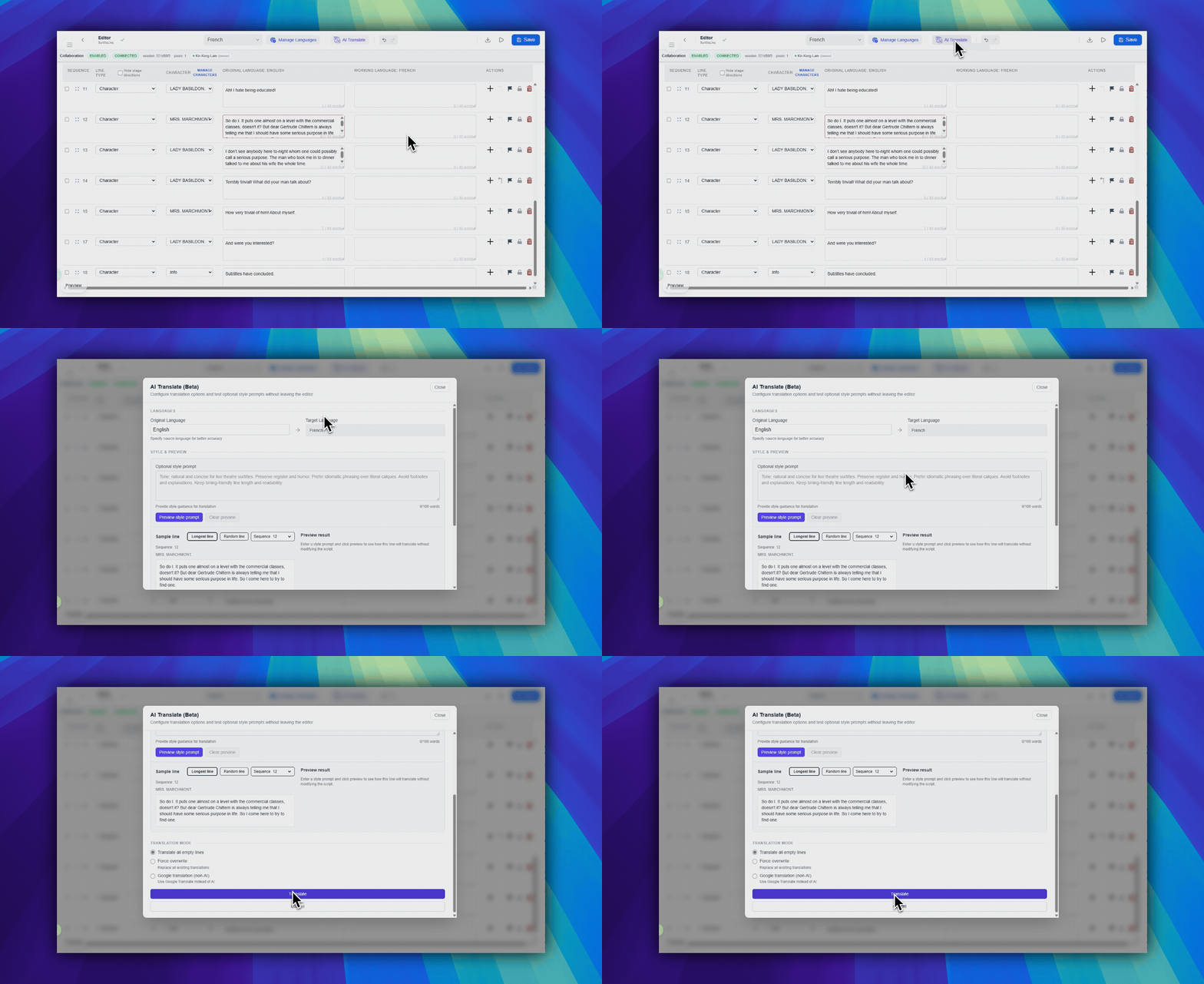
在顶部工具栏中间区域,点击紫色的 AI 翻译 按钮。
设置翻译选项
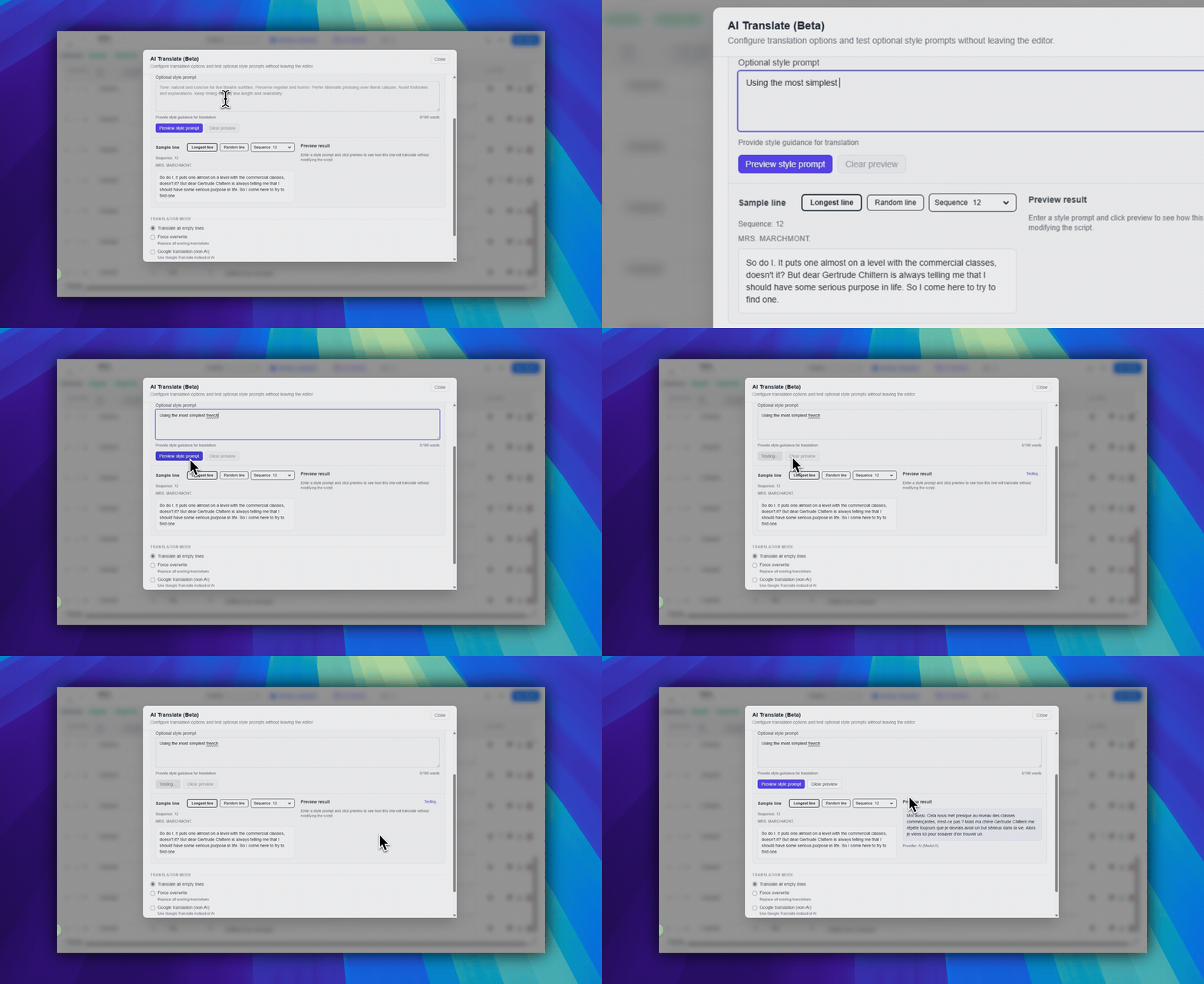
原文语言: 选择源语言。目标语言: 这是编辑器中当前的工作语言。可选风格提示: 如有需要,添加语气或格式指导。预览风格提示: 在运行完整任务前先测试一行。
选择样本行
预览时可使用 最长台词、随机台词,或 序号 选择器。
预览只测试提示,不会更改剧本。
选择翻译模式
翻译所有空白行: 只填充缺失的翻译。强制覆盖: 替换工作语言中已有的翻译。- 标准翻译:使用标准机器翻译。
跳过舞台指示: 舞台指示行保持不翻译。
开始任务
- 在对话框底部点击
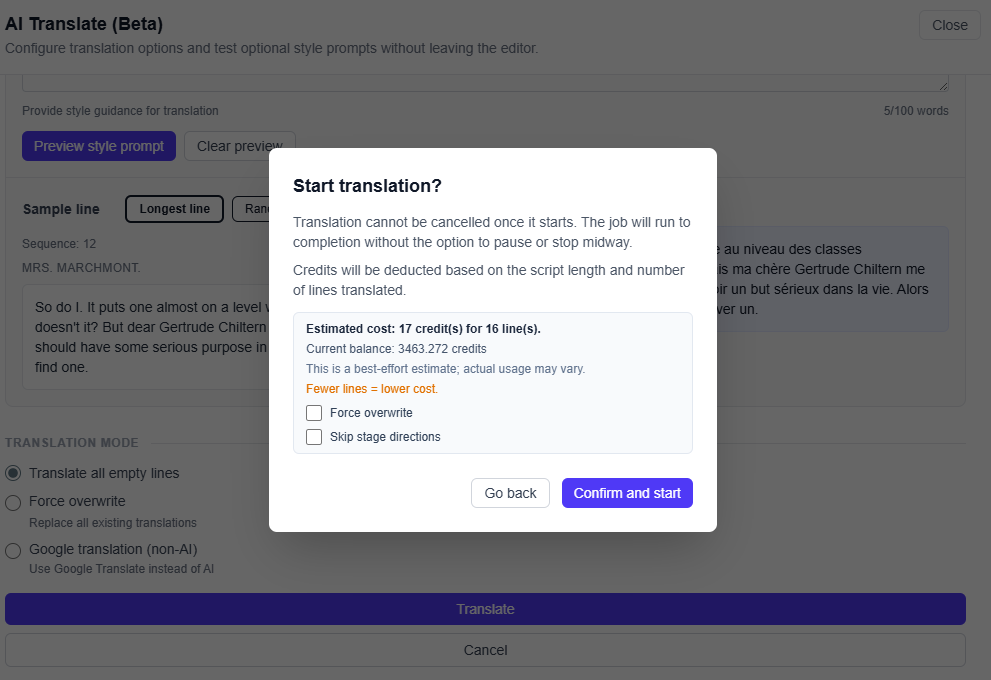
翻译。 - 在确认对话框中查看预估。
- 在确认对话框底部点击
确认并开始。
翻译一旦开始就无法取消。请先保存工作,并将这次运行视为会在后台完整执行的翻译任务。
常见问题
基于当前 SurtitleLive 系统整理的此工作流程常见问题。
How do I avoid overwriting finished translations?+
Use the option that translates only empty lines so existing translation work stays in place.
Can I intentionally replace existing translations?+
Yes. Use the force-overwrite option when you want AI to replace existing translation text.