

Pockitle Cue for Mac即将推出
在您的 Mac 上持续运行的舞台字幕投影。
Pockitle Cue for Mac 是在连接投影仪的 Mac 上运行的 macOS 应用。联网时先同步已定稿的演出,之后就能在那台 Mac 上使用同一个操作控制台、投影舞台字幕,并通过 QLab 下 cue,场内屏幕无需依赖场地网络。舞台字幕也称为剧场字幕。

没有场地网络也能投影
已同步的演出会在 Mac 上验证并加密存储,网络中断时,投影仪仍会跟随 cue。
最多三个屏幕
同时驱动主投影、侧屏和 LED 灯带,各自有独立的语言、尺寸和宽高比。
专为 QLab 打造
把字幕直接拖进 QLab cue 列表,再由 QLab GO 一并推进舞台字幕和观众手机。
您熟悉的操作控制台
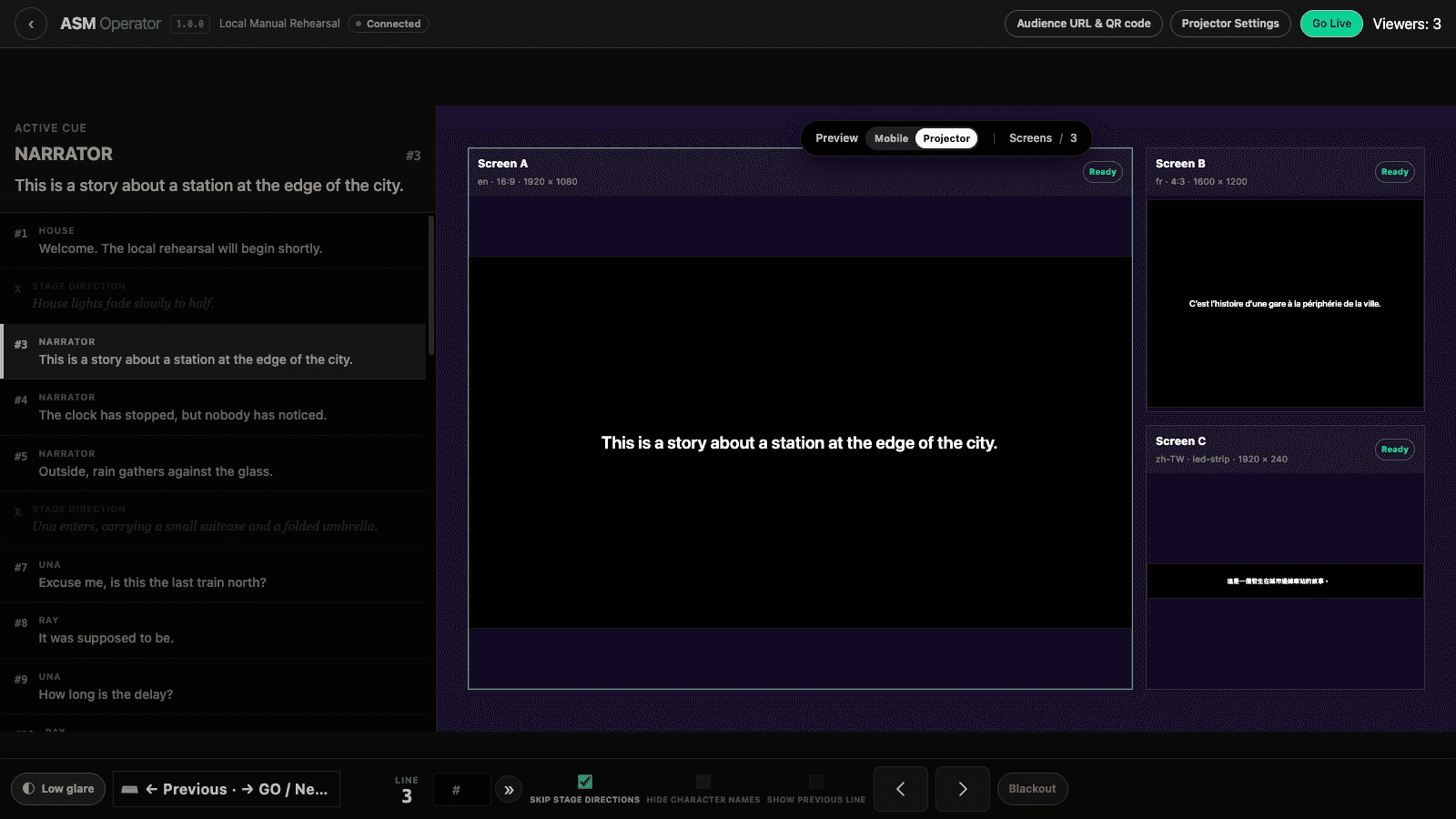
Pockitle Cue for Mac 使用与浏览器中 Pockitle Cue 相同的Operator Cockpit:当前的 cue、cue 列表,以及每个屏幕的预览。可用键盘推进,按行号或文字跳到任意一行,也能黑场,或开始中场休息。
- 以键盘为主的下 cue,并可跳行恢复
- 黑场和中场休息控制
- 适合昏暗控台的低眩光模式
- 实时预览每个已连接的屏幕
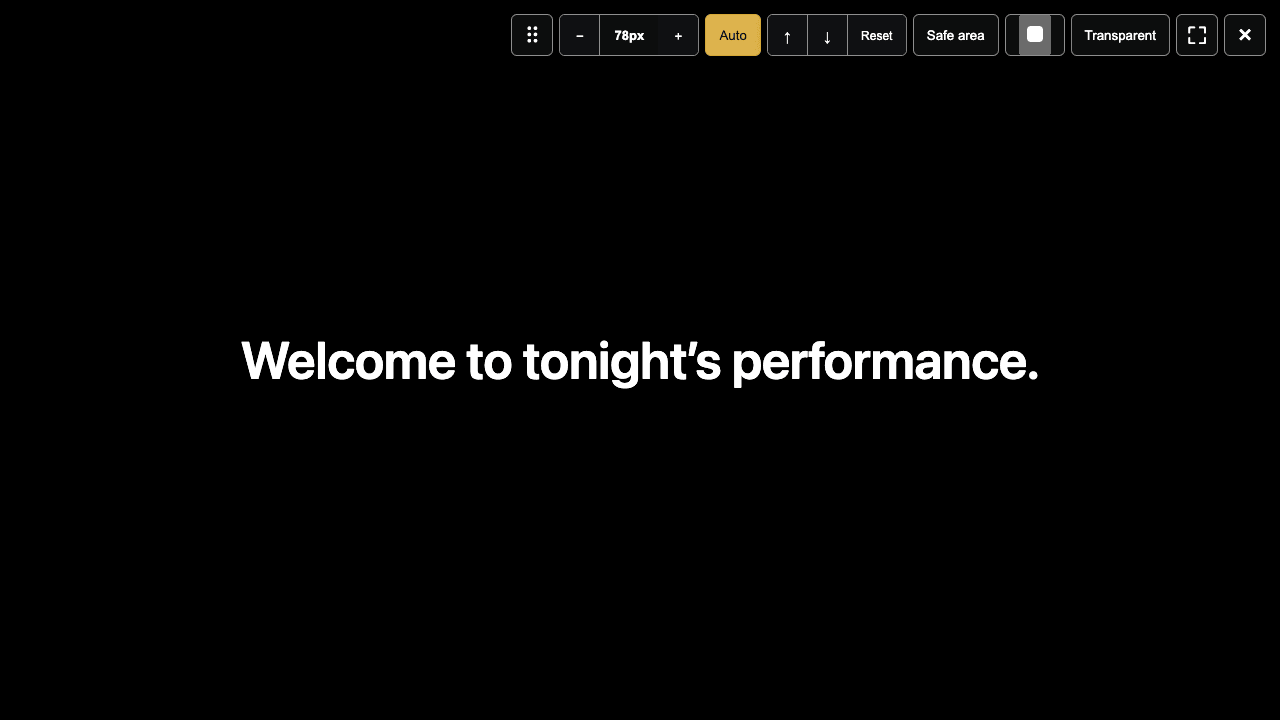
一个 cue,最多三个屏幕
把每个输出对应到一台显示器,并各自设置语言、尺寸和宽高比:舞台上方放英语,侧边放第二种语言,再加一条细长的 LED 灯带,全都跟随同一个 cue。输出会在您选定的显示器上全屏打开,顶部的工具栏可调整文字颜色,或把背景设为透明,叠加在其他视频之上。
- 按屏幕设置语言并对应显示器
- 全屏输出,带顶部工具栏
- 透明背景,可用于叠加
- 实时预览文字颜色变化
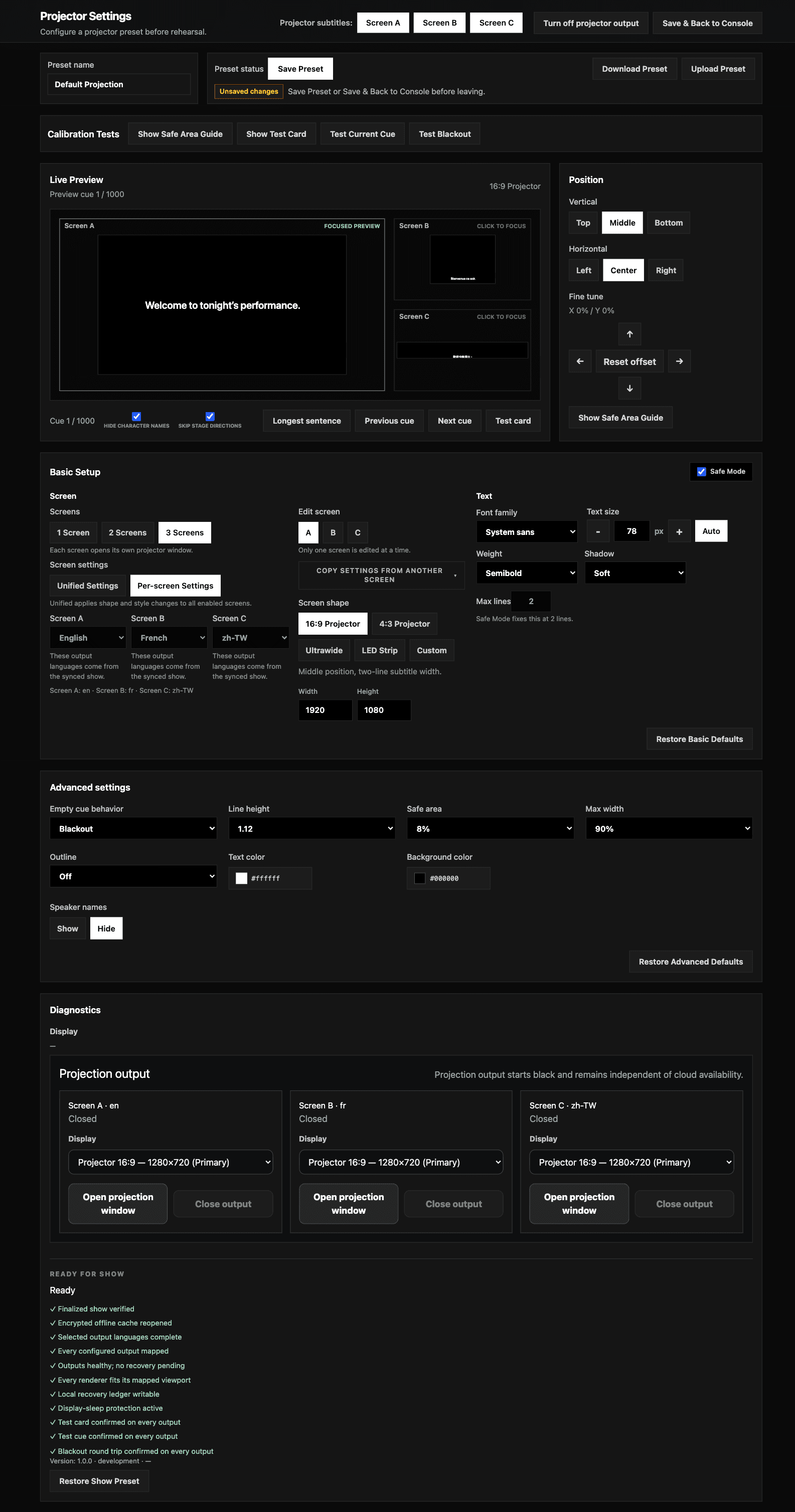
投影设置,附真实预览
在观众入场前设置字号、行高、颜色、描边、安全区和位置。预览全剧最长的一行,确保不会溢出,并在点击“开始演出”前,用测试卡和黑场检查现场。设置会按演出保存在 Mac 上。
- 预览最长行,避免溢出
- 测试卡、安全区和黑场检查
- 每场演出的设置都保存在 Mac 上
- 与网页版 Pockitle Cue 相同的设置
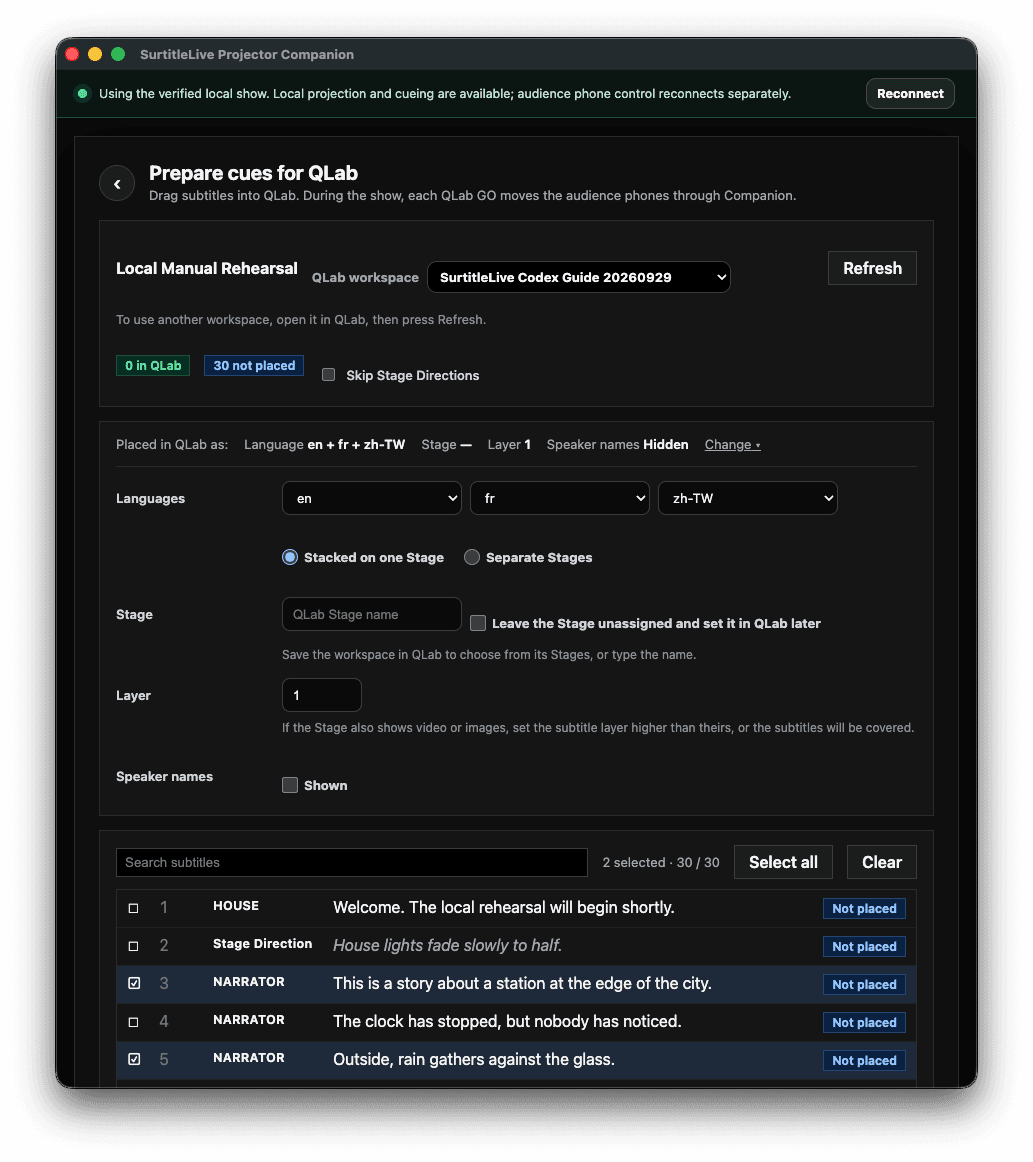
拖拽字幕即可放进 QLab
在 Pockitle Cue for Mac 中选择字幕,拖到 QLab cue 列表。每一条都会成为演出文件中的一个 cue;再次拖拽会就地更新已有 cue,不会重复创建。演出期间,QLab GO 可同时推进 Pockitle Cue for Mac 屏幕和观众手机,让操作员只需管理一个 cue 堆栈。
- 将一条或多条字幕拖入 QLab 5 cue 列表
- 再次拖拽会就地更新 cue,绝不重复
- QLab GO 会联动 Pockitle Cue for Mac 和观众手机
- 无障碍字幕保留方括号格式
观众手机为可选功能
投影本身即可独立运行。如果演出还希望让观众自选语言,可将演出连接到 Pockitle Cue Cloud,观众就能通过观众链接或二维码,在手机上跟随同一个现场 cue。手机需要联网;Pockitle Cue for Mac 屏幕则不需要。
- 从操作控制台获取观众网址和二维码
- 手机跟随同一个现场 cue
- 手机断线时,投影仍持续进行
运作方式
- 1在网页版 Pockitle Cue 中备好、翻译并定稿演出。
- 2联网时登录 Pockitle Cue for Mac,选择“同步到此 Mac”。
- 3打开操作控制台,并输入该演出的操作员密码解锁。
- 4把输出对应到投影仪或 LED 屏幕,并在投影设置中检查。
- 5点击“开始演出”,再从 Pockitle Cue for Mac 或 QLab 为演出下 cue。
浏览器Projection Mode,还是 Pockitle Cue for Mac?
| 浏览器中的 Projection Mode | Pockitle Cue for Mac | |
|---|---|---|
| 安装 | 无需安装 | 安装在连接投影仪的 Mac 上的 macOS 应用 |
| 场地网络中断时 | 已打开的窗口仍会响应;重新打开需要联网 | 已同步的演出可继续从 Mac 投影 |
| 屏幕 | 每个屏幕一个投影窗口 | 最多三个对应输出,各有独立的语言和宽高比 |
| QLab | 导出 QLab 导入包 | 把字幕拖进 QLab;QLab GO 联动 Pockitle Cue for Mac 和手机 |
| 叠加 | 不透明窗口 | 可选透明背景 |
要从浏览器投影吗? 在浏览器中设置Projection Mode
所需条件
- 运行 macOS 12 Monterey 或更高版本、并连接投影仪或 LED 屏幕的 Mac。
- 一个 Pockitle Cue 账号,以及已定稿并部署、可供同步的演出。
- QLab 功能需搭配 QLab 5;若要用 GO 推进观众手机,则需要 QLab 授权。
常见问题
Pockitle Cue for Mac 可以在没有网络时运行吗?
请在联网时同步演出。之后即使场地网络中断,Pockitle Cue for Mac 屏幕仍会在 Mac 上跟随 cue 继续显示。观众手机和云端功能仍需要网络。
我还需要使用网页版 Pockitle Cue 吗?
需要。剧本、翻译、审校和部署都仍在网页版 Pockitle Cue 中进行。Pockitle Cue for Mac 接收定稿的演出,并在连接投影仪的 Mac 上运行。
Pockitle Cue for Mac 如何配合 QLab?
将字幕从 Pockitle Cue for Mac 拖到 QLab 5 cue 列表即可创建 cue,再次拖拽则会更新而不重复。演出期间,QLab GO 可推进 Pockitle Cue for Mac 和观众手机,其中 Script cue 需要 QLab 授权。
有 Windows 版吗?
目前还没有。Pockitle Cue for Mac 是 macOS 应用。其他电脑请使用浏览器中的 Projection Mode。
我的演出内容在 Mac 上受到保护吗?
演出由 Pockitle Cue 签署,使用前会先验证,并以加密方式存储。操作控制台需输入该演出的操作员密码才能解锁。