
5投影与手机
5.2 使用投影仪设置
从 ASM 打开投影仪设置,保存预设,测试投影仪窗口,并了解每个预设操作的作用。
用途:在演出前配置面向投影仪的预设。不用于观众手机分发、字幕文本编辑,也不是完整离线模式。
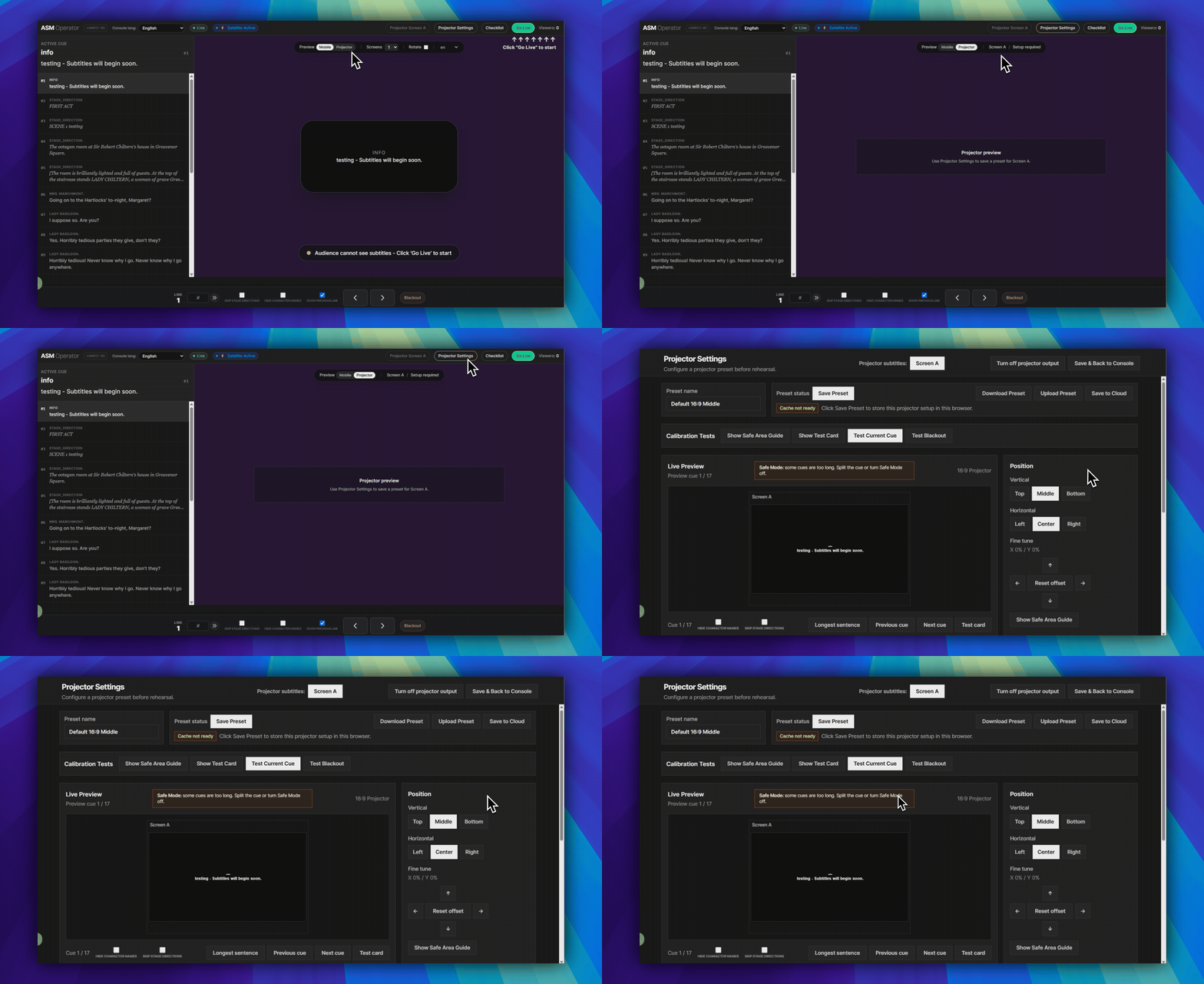
打开投影仪设置
- 先打开
ASM 控制台(操作员)。 - 在 ASM 右上角标题行中,点击投影仪设置。它是投影仪屏幕 A 和上线旁边的圆角按钮。
- 这会打开标题为投影仪设置的页面。
先使用预设栏
- 预设名称位于左上角输入区域。
- 保存预设会把此设置保存到该项目的这台 ASM 设备上。
- 下载预设会下载一个预设文件,用于备份或另一台电脑。
- 上传预设会把预设文件加载到当前设置中。
- 保存到云端会把预设发送到 Dashboard 授权的项目存储。这可能会打开 Dashboard 授权窗口。
- 返回控制台是右上角用于回到 ASM 的操作。
运行内置检查
- 使用页面上方附近的校准测试行。
- 显示安全区域指南可帮助检查屏幕边界。
- 显示测试卡会在 cue feed 变得关键之前检查显示路径。
- 测试当前 cue 会把当前 cue 发送到预览。
- 测试 Blackout 会在观众入场前检查 blackout 行为。
只在需要时使用下方面板
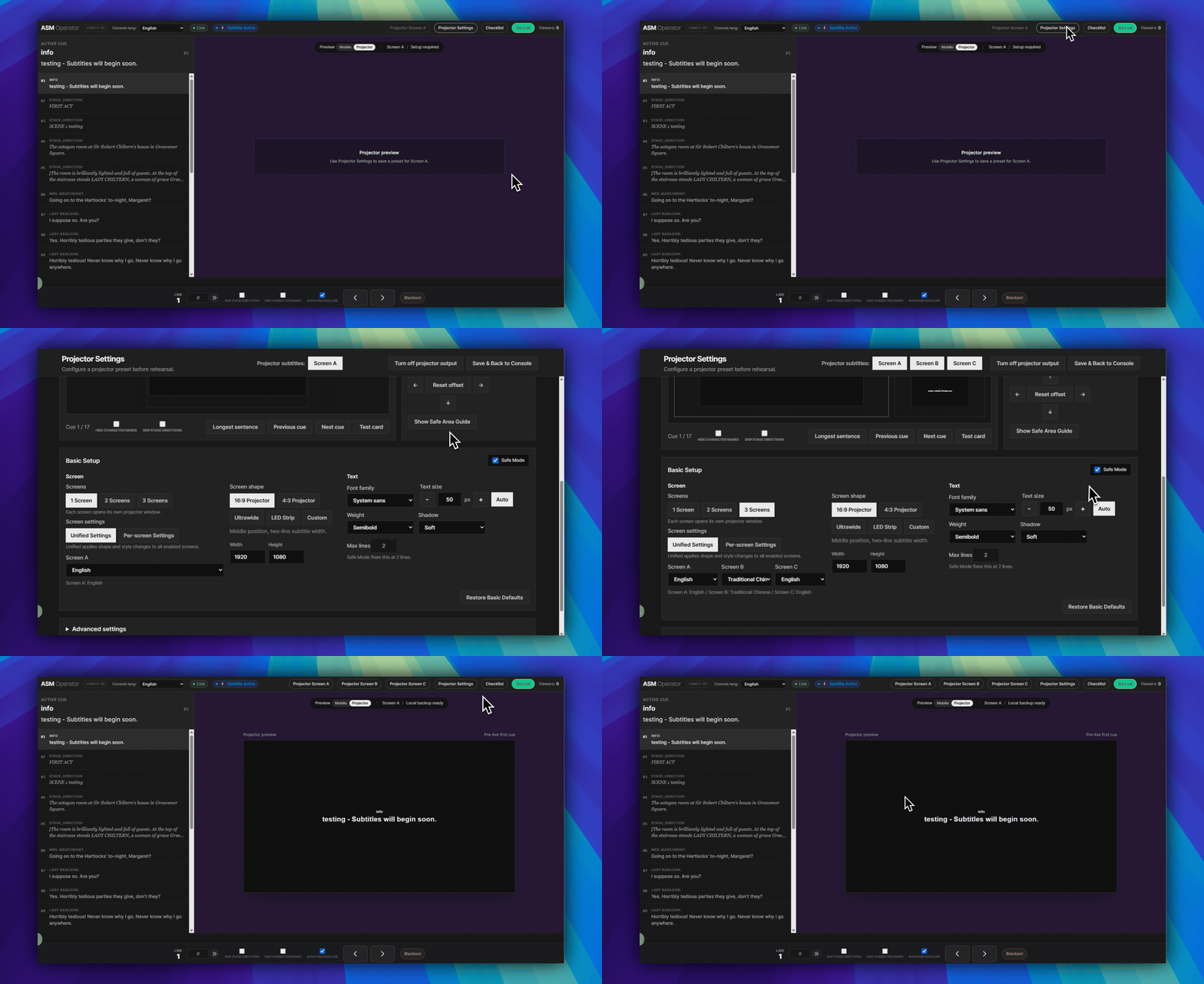
- 打开页面下方的高级设置,用于行高、安全区域、最大宽度、最大行数、描边、颜色、说话者姓名和舞台指示。
- 如果需要检查预设存储、本地投影缓存、投影仪窗口状态或当前路由,请打开下方的诊断。
检查屏幕路径
- 必要时返回 ASM 标题栏。
- 在连接到投影仪或 LED 屏幕的电脑上打开投影仪屏幕 A。
- 等待投影仪窗口连接。
- 从 ASM 前进一个 cue,并确认投影仪窗口有响应。
此页面不会做什么
此页面不会替代观众手机 viewer。它不会把字幕文本、runtime 链接或 token 放入预设文件。它不声称支持离线重新加载,也不表示 SurtitleLive 可在没有云端分发的情况下服务移动 viewer。
常见问题
基于当前 SurtitleLive 系统整理的此工作流程常见问题。
Where do I open Projector Settings?+
Open the ASM Console first. In the top-right header row, click Projector Settings. It opens the Projector Settings page.
What does Save Preset actually save?+
Save Preset stores the current projection setup on that ASM device for that project. It does not save subtitle text, runtime links, tokens, or mobile viewer delivery.
Is Projector Settings the same as mobile audience delivery?+
No. Projector Settings is for room-visible projector output. Audience phones still use the Viewer Link or QR-code browser flow.
部署工作流程
继续此工作流程
剧本准备、翻译流程、现场部署、操作员控制和运行时排查。