 formerly SurtitleLive


Pockitle Cue Station
Proiezione dei sopratitoli che continua sul tuo Mac.
Pockitle Cue Station esegue uno spettacolo finalizzato sul Mac collegato ai tuoi proiettori. Sincronizzalo quando sei online e gli schermi continueranno a seguire i tuoi cue anche se la connessione del teatro salta.
Free · macOS 12 or later · Mac with Apple silicon

Proiezione senza connessione in sala
Gli spettacoli sincronizzati vengono verificati e archiviati cifrati sul Mac, così il proiettore continua a seguire i tuoi cue anche se la rete cade.
Fino a tre schermi
Gestisci contemporaneamente un proiettore principale, uno schermo laterale e una striscia LED, ciascuno con la propria lingua, dimensione e proporzioni.
Pensato per QLab
Un’app locale facoltativa per il controllo dello spettacolo. La pagina di preparazione crea o aggiorna cue di sottotitoli. Con il permesso QLab attivato esplicitamente e memorizzato, durante un Live autorizzato localmente GO fa avanzare la proiezione Mac tramite il ricevitore locale autenticato anche senza internet o controllo Cloud. I telefoni richiedono anche internet e titolarità valida del controllo Cloud. QLab controlla separatamente la propria proiezione Text.
La console operatore che già conosci
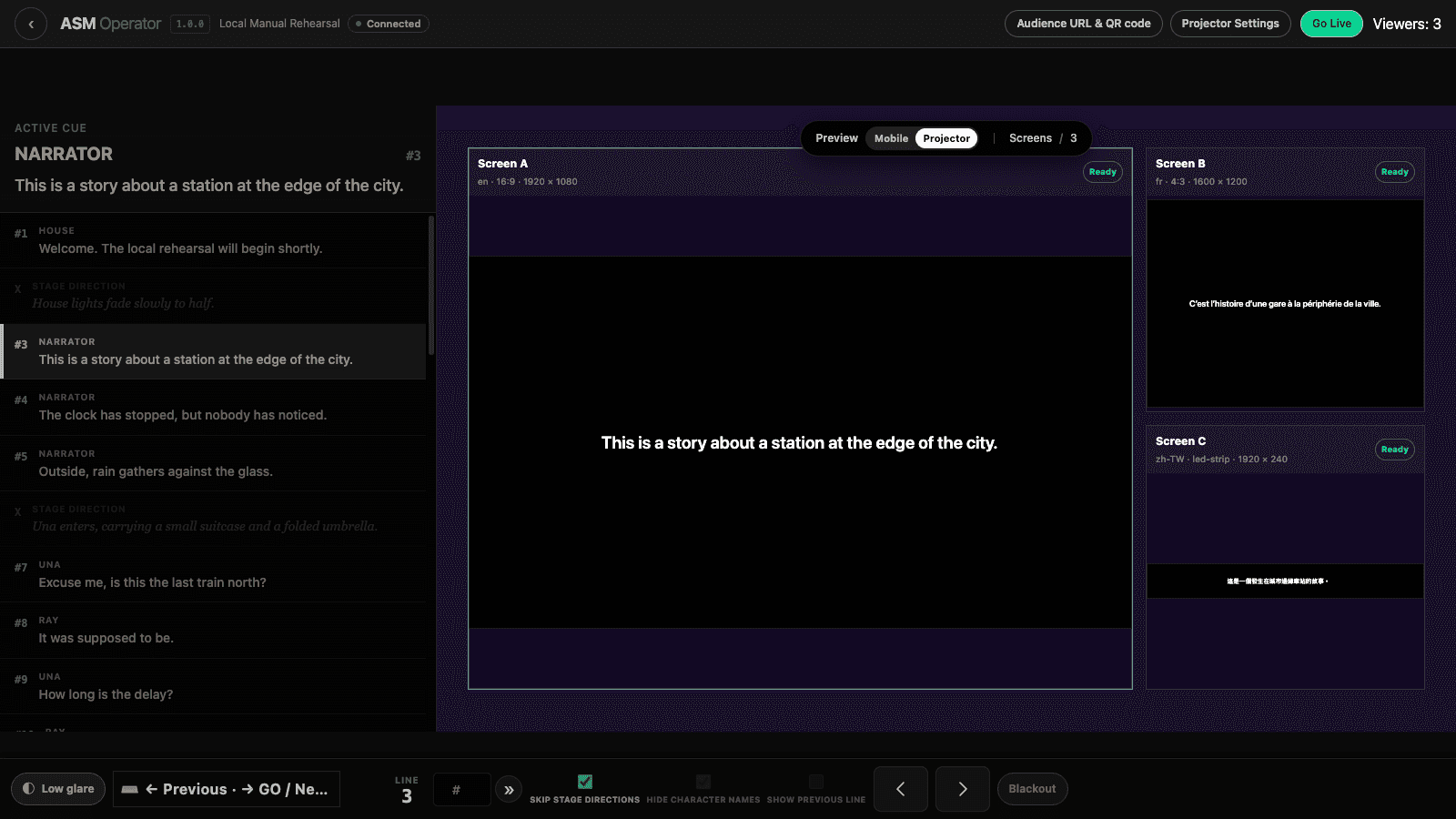
Pockitle Cue Station usa la stessa Operator Cockpit di Pockitle Cue nel browser: il cue attivo, l’elenco dei cue e le anteprime di ogni schermo. Avanza da tastiera, salta a qualsiasi riga per numero o testo, oscura lo schermo o avvia un intervallo.
- Cue da tastiera, con salto a riga per ripartire
- Controlli di oscuramento e intervallo
- Modalità a basso abbagliamento per regie buie
- Anteprime dal vivo di ogni schermo collegato
Un cue, fino a tre schermi
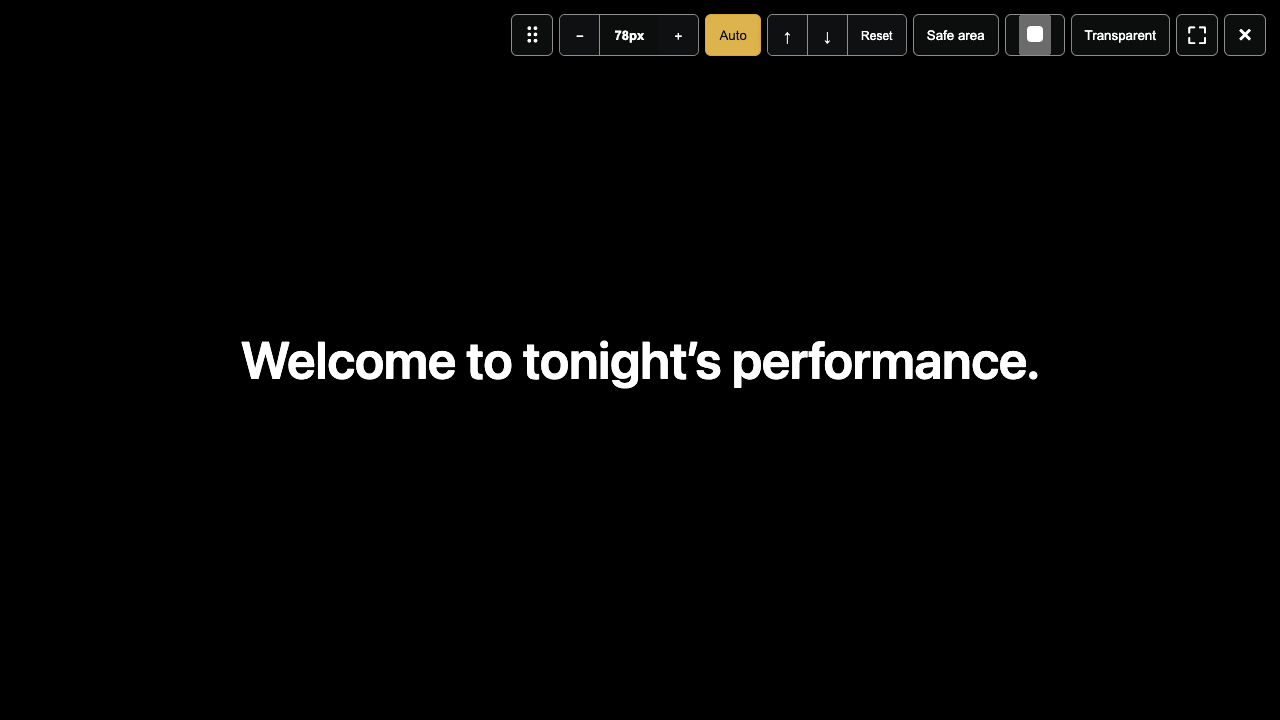
Assegna ogni uscita a un display e dalle una lingua, una dimensione e proporzioni proprie: inglese sopra il palco, una seconda lingua di lato e una sottile striscia LED, tutti al seguito di un unico cue. Le uscite si aprono a schermo intero sui display che scegli, e una barra degli strumenti sul bordo superiore permette di regolare il colore del testo o di rendere trasparente lo sfondo per sovrapporsi ad altro video.
- Lingua e assegnazione del display per ogni schermo
- Uscite a schermo intero con barra degli strumenti in alto
- Sfondo trasparente per le sovrapposizioni
- Modifiche al colore del testo in anteprima dal vivo
Impostazione della proiezione, con anteprima reale
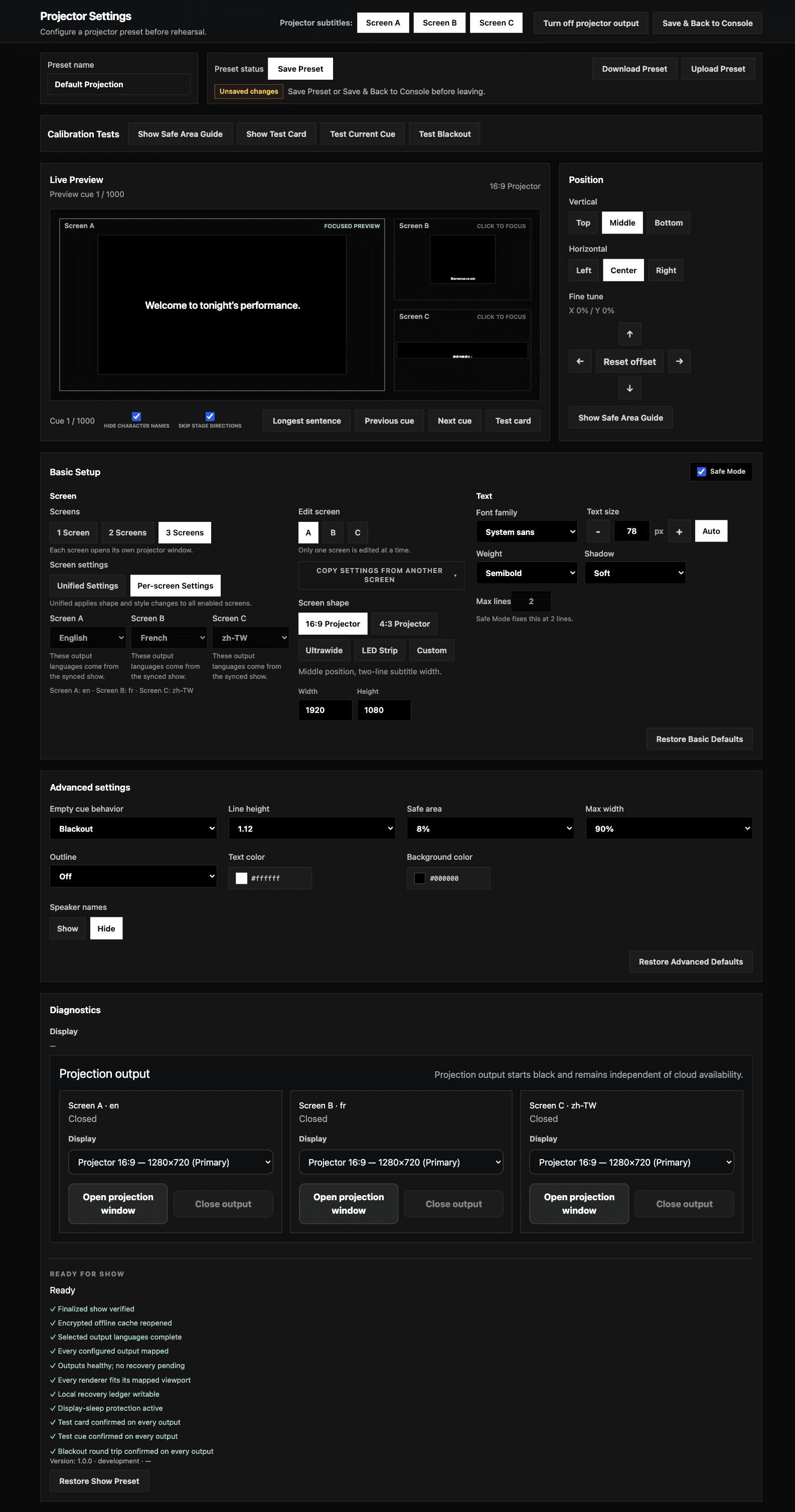
Imposta dimensione del carattere, interlinea, colori, contorno, area sicura e posizione prima che arrivi il pubblico. Longest seleziona il cue più lungo nella lingua di origine per tutti gli schermi; controlla ogni lingua sulla relativa uscita e adatta il testo che non entra. Controlla la sala con un monoscopio e un oscuramento prima di avviare lo spettacolo. Le impostazioni vengono salvate sul Mac per ogni spettacolo.
- Anteprima del cue più lungo nella lingua di origine su tutti gli schermi
- Monoscopio, area sicura e controlli di oscuramento
- Impostazioni per spettacolo salvate sul Mac
- Le stesse impostazioni di Pockitle Cue sul web
Trascina i sottotitoli in QLab
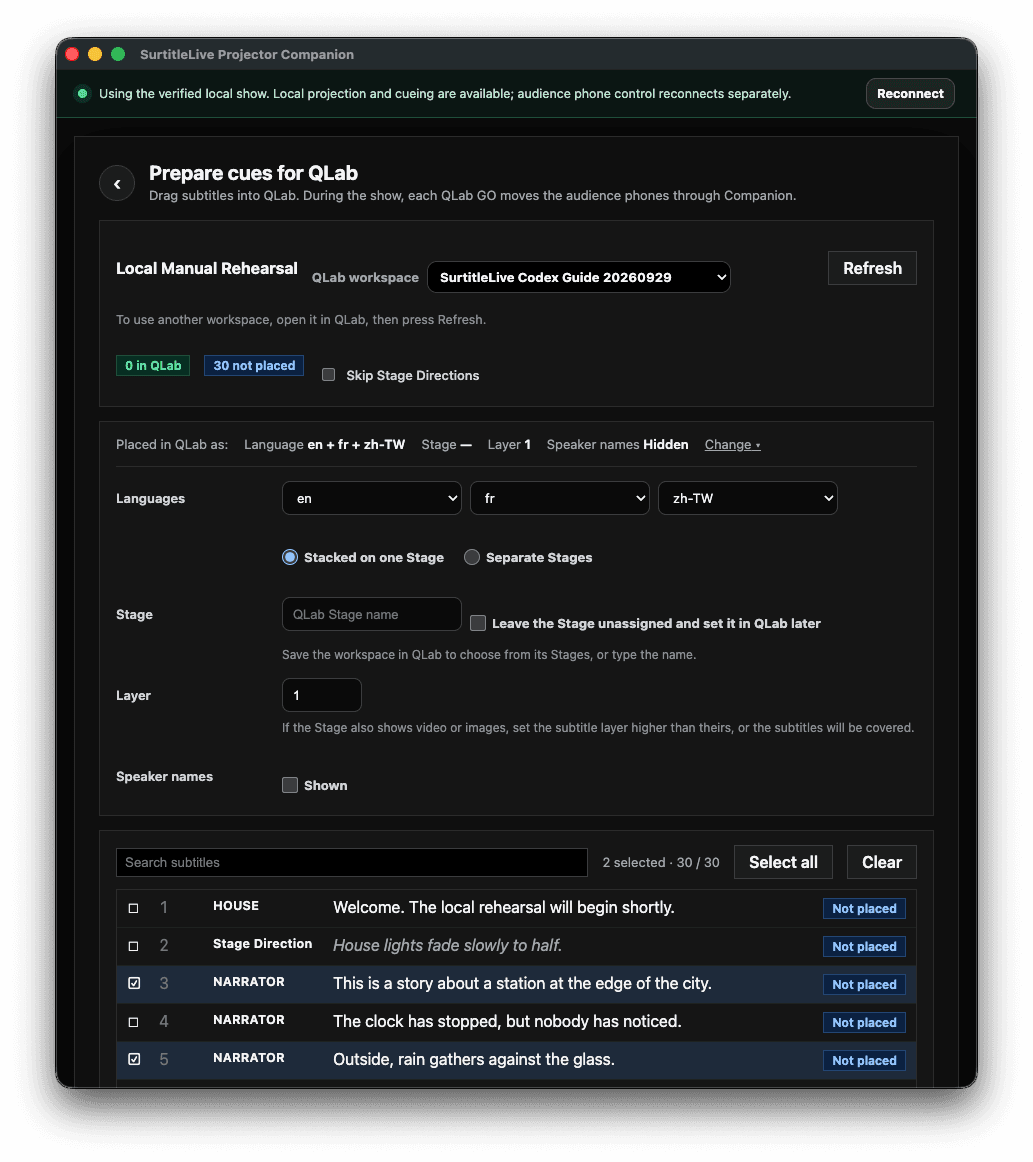
Seleziona i nuovi sottotitoli in Pockitle Cue Station e trascinali in una lista di cue QLab. Per aggiornare i sottotitoli già inseriti in QLab, usa le azioni di aggiornamento mostrate in Prepare cues for QLab. Durante un Live già autorizzato localmente, QLab GO continua ad avanzare la proiezione Mac tramite il ricevitore locale autenticato se internet o il controllo Cloud vengono persi. Il follow locale richiede lo spettacolo verificato, cue aggiornati, un ricevitore connesso e il permesso QLab attivato esplicitamente e memorizzato per questo spettacolo. Modalità manuale, Buio, fine dello spettacolo, cambio di sorgente o perdita del ricevitore sospendono il follow locale; la sola perdita di rete no. I telefoni richiedono internet e titolarità valida del controllo Cloud. La riconnessione autorizzata pubblica solo il cue attuale, senza cronologia GO né acquisizione automatica del controllo. Le impostazioni del proiettore e delle uscite, Buio e Termina show restano disponibili durante il follow. QLab gestisce separatamente la propria proiezione Text.
- Trascina uno o più nuovi sottotitoli in una lista di cue QLab 5
- Aggiorna i sottotitoli già inseriti con le azioni di aggiornamento mostrate
- L’app segue il GO di QLab
- I sottotitoli di accessibilità mantengono il formato tra parentesi quadre
I telefoni del pubblico restano facoltativi
La proiezione funziona da sola. Se una produzione vuole anche la scelta della lingua per ogni spettatore, collega lo spettacolo a Pockitle Cue Cloud e il pubblico seguirà lo stesso cue dal vivo sul telefono tramite il link per il pubblico o il codice QR. I telefoni richiedono internet; gli schermi di Pockitle Cue Station no.
- URL per il pubblico e codice QR dalla console operatore
- I telefoni seguono lo stesso cue dal vivo
- La proiezione continua anche se i telefoni si disconnettono
Come funziona
- 1Prepara, traduci e finalizza lo spettacolo in Pockitle Cue sul web.
- 2Accedi a Pockitle Cue Station e scegli «Sincronizza su questo Mac» quando sei online.
- 3Apri la console operatore e sbloccala con la password operatore dello spettacolo.
- 4Assegna le uscite ai tuoi proiettori o schermi LED e controllale nell’impostazione della proiezione.
- 5Seleziona Vai in diretta. Usa Successivo o la freccia destra per avanzare. Controlla il sottotitolo nella finestra di proiezione e verifica separatamente la connessione dei telefoni.
Projection Mode nel browser o Pockitle Cue Station?
| Projection Mode nel browser | Pockitle Cue Station | |
|---|---|---|
| Installazione | Niente da installare | App macOS sul Mac collegato al tuo proiettore |
| La connessione in sala cade | Le finestre già aperte continuano a rispondere; riaprirle richiede internet | Gli spettacoli sincronizzati continuano a essere proiettati dal Mac |
| Schermi | Una finestra di proiezione per schermo | Fino a tre uscite assegnate, con lingua e proporzioni proprie |
| QLab | Esporta un pacchetto di importazione QLab | L’app segue il GO di QLab |
| Sovrapposizione | Finestra opaca | Opzione di sfondo trasparente |
Proietti da un browser? Configura la Projection Mode nel browser
Di cosa hai bisogno
- Un Mac con chip Apple e macOS 12 Monterey o successivo, collegato ai proiettori o agli schermi LED.
- Un account Pockitle Cue e uno spettacolo finalizzato e distribuito da sincronizzare.
- QLab 5 per le funzioni QLab; i cue Text e Script richiedono le licenze QLab appropriate.
Domande frequenti
Pockitle Cue Station funziona senza internet?
Sincronizza lo spettacolo quando sei online. Poi gli schermi di Pockitle Cue Station continuano a seguire i tuoi cue dal Mac anche se la connessione del teatro cade. I telefoni del pubblico e le funzioni cloud richiedono comunque internet.
Mi serve ancora Pockitle Cue sul web?
Sì. Copioni, traduzioni, revisioni e distribuzione restano in Pockitle Cue sul web. Pockitle Cue Station riceve lo spettacolo finalizzato e lo esegue sul Mac collegato al tuo proiettore.
Come funziona Pockitle Cue Station con QLab?
Trascina i nuovi sottotitoli in una lista di cue QLab 5, poi usa le azioni di aggiornamento mostrate per quelli già inseriti. Durante un Live già autorizzato localmente, QLab GO continua ad avanzare la proiezione Mac tramite il ricevitore locale autenticato se internet o il controllo Cloud vengono persi. Il follow locale richiede lo spettacolo verificato, cue aggiornati, un ricevitore connesso e il permesso QLab attivato esplicitamente e memorizzato per questo spettacolo. Modalità manuale, Buio, fine dello spettacolo, cambio di sorgente o perdita del ricevitore sospendono il follow locale; la sola perdita di rete no. I telefoni richiedono internet e titolarità valida del controllo Cloud. La riconnessione autorizzata pubblica solo il cue attuale, senza cronologia GO né acquisizione automatica del controllo. Le impostazioni del proiettore e delle uscite, Buio e Termina show restano disponibili durante il follow. I cue Text di QLab vengono proiettati separatamente tramite QLab. I cue Text e Script richiedono le licenze QLab appropriate.
Funziona con il nostro pannello LED o schermo per sopratitoli?
Sì, se il display accetta un segnale video e compare in Display di macOS, tramite HDMI, DisplayPort o SDI con un convertitore. Scegli il formato di uscita Striscia LED o Personalizzato in base ai pixel del display. I pannelli che accettano solo comandi testuali non sono supportati. La guida di Pockitle Cue Station elenca le domande da porre al teatro.
Esiste una versione per Windows?
Non ancora. Pockitle Cue Station è un’app macOS. Sugli altri computer, usa la Projection Mode nel browser.
I contenuti del mio spettacolo sono protetti sul Mac?
Gli spettacoli sono firmati da Pockitle Cue, verificati prima dell’uso e archiviati cifrati. La console operatore si sblocca con la password operatore dello spettacolo.
Porta Pockitle Cue Station al tuo prossimo spettacolo.
Free · macOS 12 or later · Mac with Apple silicon