
5.2 Usare le impostazioni del proiettore
Apri le impostazioni del proiettore da ASM, salva il preset, prova la finestra del proiettore e comprendi cosa fa ogni azione del preset.
Usa questa pagina per configurare il preset destinato al proiettore prima dello spettacolo. Non serve per la distribuzione ai telefoni del pubblico, la modifica del testo dei sottotitoli o una modalità completamente offline.
Aprire le impostazioni del proiettore
- Apri prima la
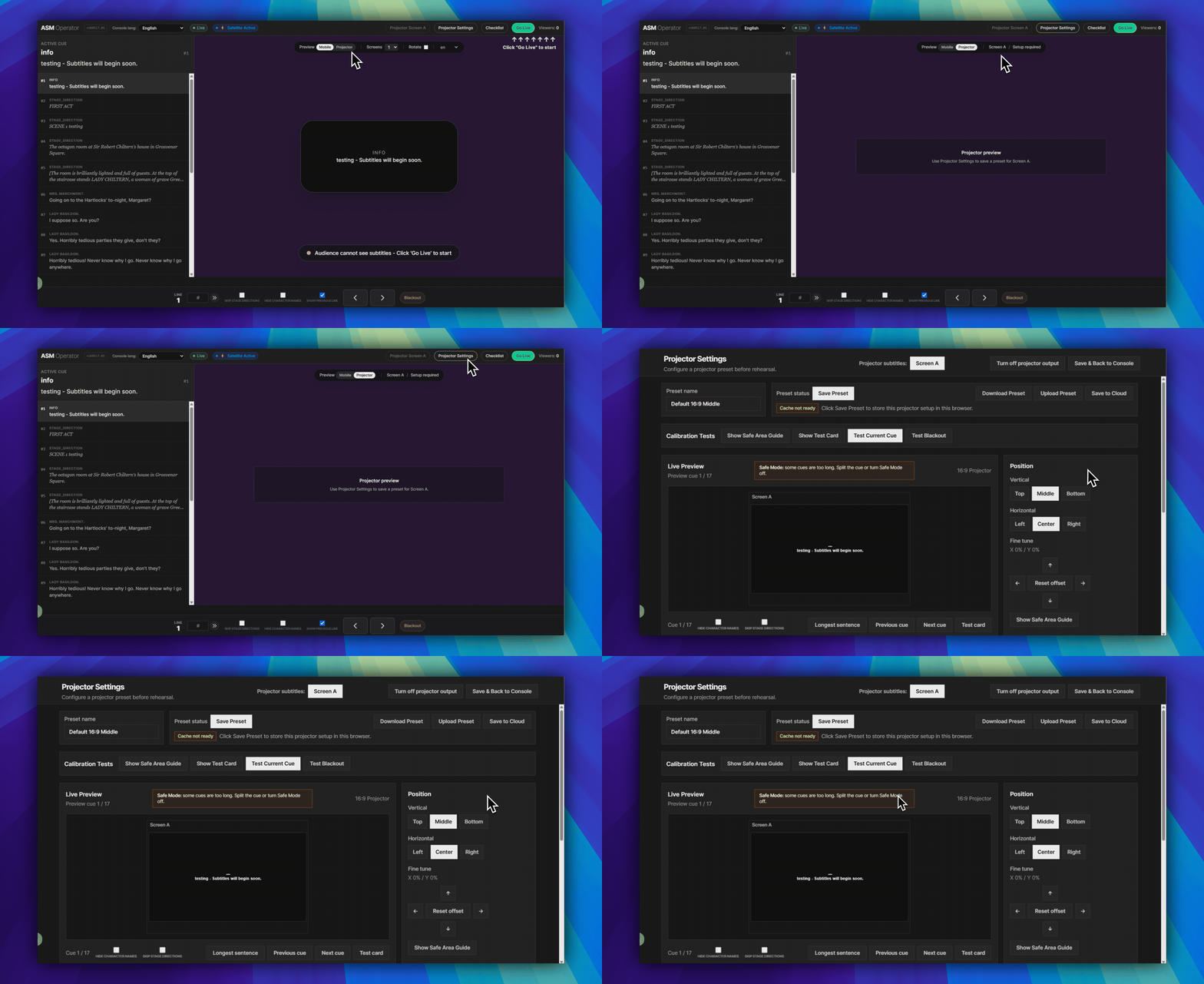
Console ASM (operatore). - Nella riga dell’intestazione ASM in alto a destra, fai clic sulle impostazioni del proiettore. È il pulsante arrotondato accanto allo schermo proiettore A e a vai in diretta.
- Si apre la pagina intitolata impostazioni del proiettore.
Usare prima la barra dei preset
- Il nome del preset si trova nell’area di input in alto a sinistra.
- Salva preset memorizza questa configurazione su questo dispositivo ASM per questo progetto.
- Scarica preset scarica un file preset per backup o per un altro computer.
- Carica preset carica un file preset nella configurazione corrente.
- Salva nel cloud invia il preset all’archivio di progetto autorizzato da Dashboard. Potrebbe aprirsi una finestra di autorizzazione Dashboard.
- Torna alla console è l’azione in alto a destra per rientrare in ASM.
Eseguire i controlli integrati
- Usa la riga dei test di calibrazione vicino alla parte alta.
- Mostra guida area sicura aiuta a controllare i limiti dello schermo.
- Mostra scheda di test controlla il percorso video prima che il feed dei cue diventi rilevante.
- Test cue corrente invia il cue corrente nell’anteprima.
- Test Blackout controlla il comportamento del blackout prima dell’ingresso del pubblico.
Usare i pannelli inferiori solo quando servono
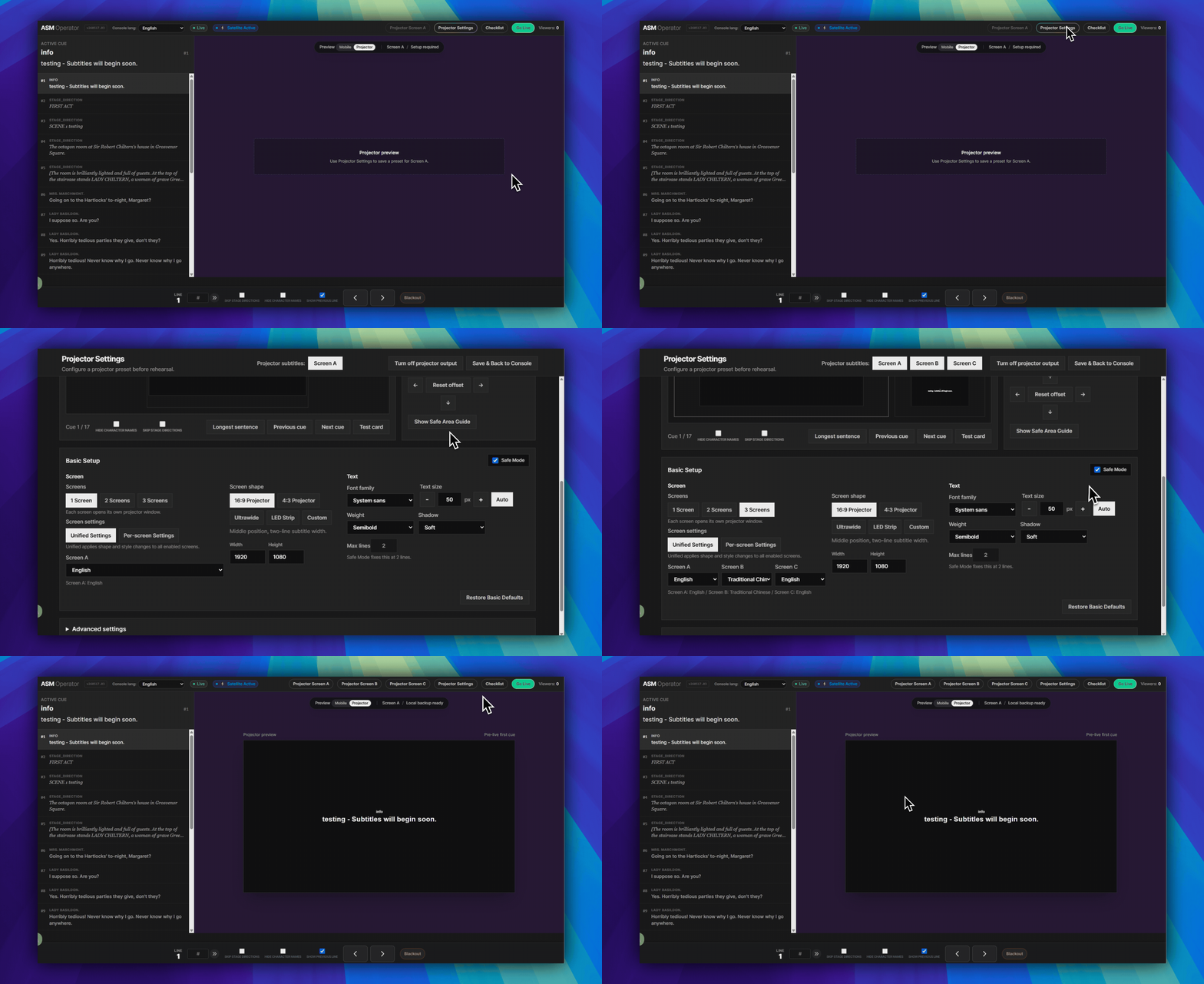
- Apri le impostazioni avanzate nella parte bassa della pagina per altezza riga, area sicura, larghezza massima, numero massimo di righe, contorno, colori, nomi dei parlanti e indicazioni sceniche.
- Apri la diagnostica sotto se devi controllare archiviazione preset, cache di proiezione locale, stato della finestra del proiettore o route corrente.
Controllare il percorso dello schermo
- Torna all’intestazione ASM se necessario.
- Apri lo schermo proiettore A sul computer collegato al proiettore o allo schermo LED.
- Attendi che la finestra del proiettore si connetta.
- Avanza di un cue da ASM e conferma che la finestra del proiettore risponde.
Cosa non fa questa pagina
FAQ
Domande frequenti su questo workflow, basate sull'attuale sistema SurtitleLive.
Where do I open Projector Settings?+
Open the ASM Console first. In the top-right header row, click Projector Settings. It opens the Projector Settings page.
What does Save Preset actually save?+
Save Preset stores the current projection setup on that ASM device for that project. It does not save subtitle text, runtime links, tokens, or mobile viewer delivery.
Is Projector Settings the same as mobile audience delivery?+
No. Projector Settings is for room-visible projector output. Audience phones still use the Viewer Link or QR-code browser flow.
Workflow Distribuzione
Continua in questo workflow
Preparazione del copione, workflow di traduzione, distribuzione live, controllo operatore e diagnostica runtime.
5.3 Preparare Projection Mode per lo spettacolo
Preparate Projection Mode prima dello spettacolo, testate la continuità della proiezione locale già aperta e chiarite cosa non copre questo flusso.
5.4 Controllo QLab per la sincronizzazione di ASM e Viewer (Beta)
Dopo la distribuzione, abilita il controllo QLab in ASM, importa il QLab Projection Pack, connetti il bridge locale (Local Bridge) e prova la sincronizzazione dei cue di ASM e Viewer guidata da QLab.
0.15 Risoluzione dei problemi senza pagina Logs
Usa lo stato visibile del workflow, l'utilizzo del credito, i banner di deployment e i prompt di nuovo tentativo quando non è disponibile una pagina generale Logs.