
5.4 Come il pubblico entra con un link viewer o codice QR
Condividi il link Viewer o il codice QR e capisci come gli spettatori entrano nel flusso dei sottotitoli live.
Uso: telefoni del pubblico che entrano tramite browser.
Limite importante: è separato dalla modalità proiezione e richiede comunque la normale connettività cloud.
Condividere il link per il pubblico
Usa il link per il pubblico da Deployment Cockpit.
- Apri
Collegamenti tra pubblico e operatoriin Deployment Cockpit. - Usa
Spettatore (pubblico)in quella scheda. - Copia il link, aprilo oppure usa il
Codice QRper i materiali di accoglienza.
Stampare il pacchetto per l’accoglienza
Usa Materiali per l’accoglienza del pubblico in Deployment Cockpit per preparare il materiale stampato, invece di copiare manualmente schermate.
Stampa pacchetto di accoglienzacrea un poster QR, istruzioni per il telefono, testo dello spettacolo e note di consegna del proiettore.- Controlla o ristampa il pacchetto se cambia la finestra di accesso. È uno strumento di passaggio di consegne, non una certificazione di conformità.
Controllare lo schermo intero e la barra del browser
- Prova i telefoni effettivamente previsti prima dell’apertura delle porte; Safari è consigliato su iPhone e Chrome su Android.
- Non dare per scontato che Chrome o Firefox su iOS si comporti allo stesso modo a schermo intero. Usa solo impostazioni di orientamento, dimensione del carattere e luminosità già provate.
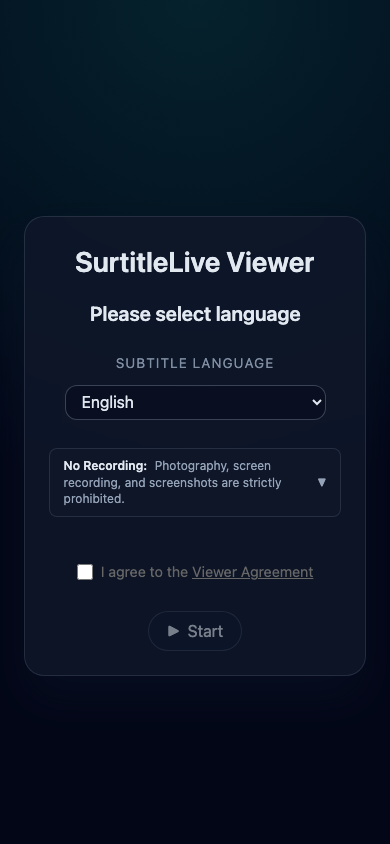
Cosa vede il pubblico
- Il Viewer si apre in un normale browser mobile.
- Il pubblico sceglie una lingua abilitata.
- Il pubblico accetta l’
Accordo con lo spettatore. - Il pubblico tocca Avvia per entrare nel Viewer live.
Consigli per l’accoglienza
- Metti il codice QR dove il pubblico può scansionarlo prima dell’inizio dello spettacolo.
- Spiega al pubblico che il link si apre in un browser. Non serve installare un’app.
- Chiedi agli utenti di tenere il telefono in silenzioso e abbassare la luminosità dello schermo.
- Se un Viewer si disconnette, il primo controllo è aggiornare il browser.
- Se internet della sala non funziona, i telefoni non continueranno a ricevere i sottotitoli solo perché la proiezione è ancora attiva.
La proiezione è separata
Non trattare la vista per telefono del pubblico come superficie principale del proiettore.
- I telefoni del pubblico usano il Viewer nel browser e restano serviti dal cloud.
- L’output visibile in sala dovrebbe usare la modalità proiezione.
Link Viewer e codici QR stampati per piano
- Con Pro e Pro+ puoi riservare un URL Viewer e un codice QR fissi per il progetto prima della pubblicazione. Imposta l'indirizzo durante la creazione del progetto, nelle impostazioni del progetto (icona a ingranaggio) o in Go Live. Un indirizzo riservato non avvia uno spettacolo; verifica la pubblicazione attiva prima di far accedere il pubblico.
- Con Free e Lite viene assegnato un URL Viewer casuale quando viene creata una nuova pubblicazione. Prima della pubblicazione, normalmente non è disponibile alcun URL o codice QR da stampare. L'indirizzo della pubblicazione corrente è di sola lettura; usa quello mostrato nella console di pubblicazione per i materiali destinati al pubblico.
- L'estensione della pubblicazione corrente e Update Live mantengono l'URL Viewer e il codice QR. Per una successiva nuova pubblicazione, verifica nuovamente l'indirizzo corrente prima di riutilizzare le locandine. Un indirizzo fisso riservato e non utilizzato, mantenuto dopo il passaggio a un piano inferiore, può essere usato per una pubblicazione completata correttamente; le pubblicazioni successive seguono il piano corrente.
- I codici QR usano l'indirizzo salvato. In Go Live, usa
Salva URLdopo aver modificato un indirizzo modificabile; un indirizzo digitato ma non salvato non è la destinazione del codice QR stampato. Copia l'URL completo generato senza modificarne l'host o il percorso.
FAQ
Domande frequenti su questo workflow, basate sull'attuale sistema Pockitle Cue.
Come si collegano allo spettacolo gli spettatori dai loro telefoni?+
Apri Link pubblico o scansiona il codice QR, scegli una lingua, accetta l’«Accordo per lo spettatore» e premi Avvia.
Cosa vedono per prima cosa gli spettatori quando aprono il link?+
Vedono la schermata di ingresso Viewer, scelgono una lingua, accettano l’«Accordo per lo spettatore» e premono Avvia.
Se la proiezione continua a funzionare, funzioneranno anche i telefoni?+
Non necessariamente. I telefoni del pubblico dipendono comunque dalla normale distribuzione cloud. La continuità della proiezione non significa che i Viewer mobili continueranno a ricevere i sottotitoli quando manca Internet nella sede.
Posso stampare il codice QR del Viewer prima della pubblicazione?+
Con Pro e Pro+ puoi riservare un URL e un codice QR fissi per il progetto prima della pubblicazione. Con Free e Lite normalmente viene assegnato un URL casuale solo al momento della pubblicazione. Un indirizzo riservato non utilizzato, mantenuto dopo il passaggio a un piano inferiore, può essere usato per una pubblicazione completata correttamente. L'estensione e Update Live mantengono l'indirizzo attivo; verifica l'URL della pubblicazione corrente prima di riutilizzare materiali stampati per una nuova pubblicazione.
Workflow Viewer
Continua in questo workflow
Ingresso del pubblico, accesso QR, accordo viewer e terminologia lato pubblico per gli spettacoli live.