
2.10 Ripristinare il progetto
Ricostruisci dal DOCX originale oppure importa un’esportazione di Pockitle Cue o un tuo copione tradotto con Importa da Excel; PPTX non può essere importato.
Conserva il file Word .docx originale come fonte principale. Importa da Excel sostituisce l’intero copione del progetto; per aggiungere traduzioni al copione attuale, usa l’importazione dall’Editor descritta qui sotto.
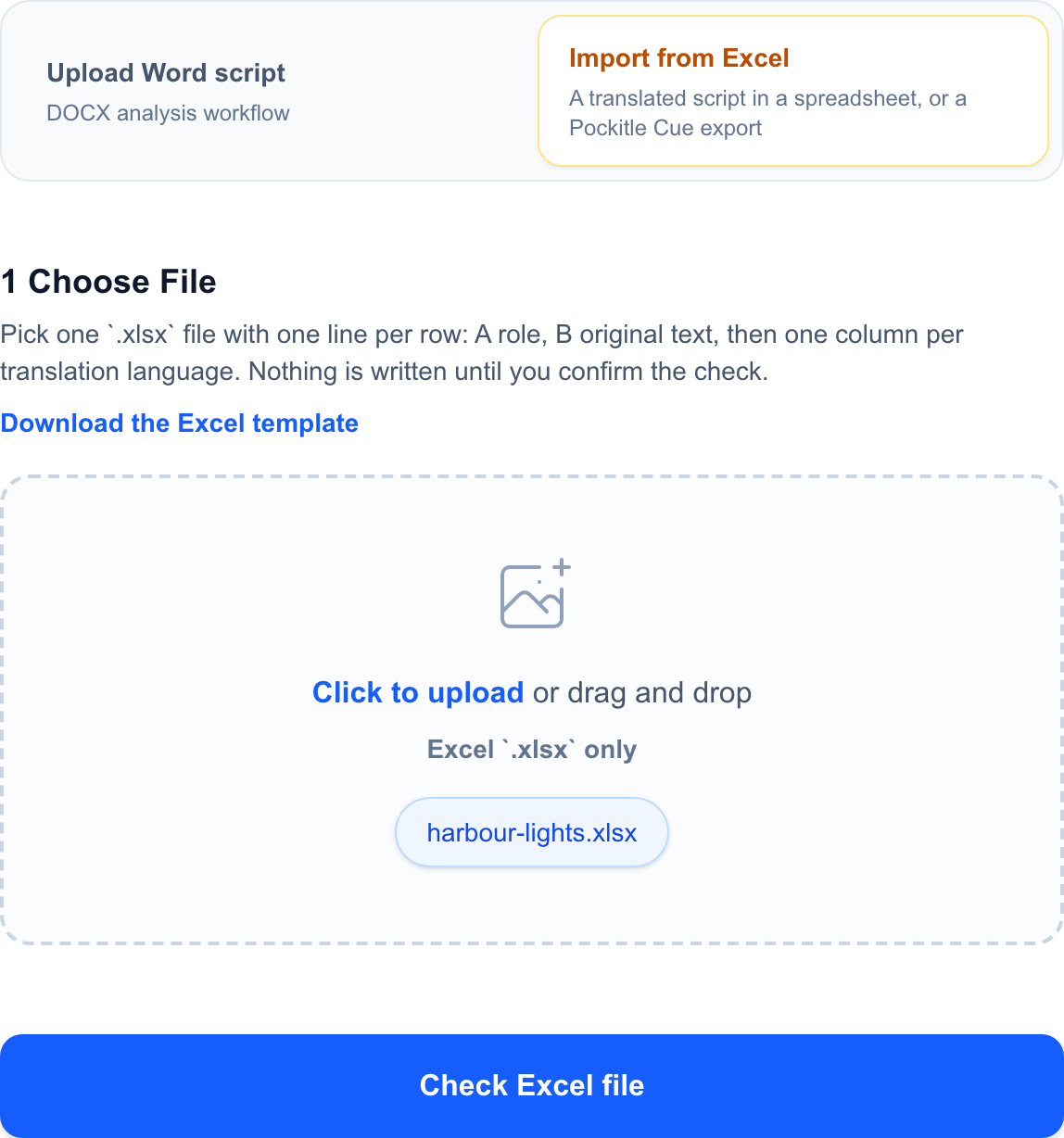
Importa un copione da Excel
Importa da Excel accetta un’esportazione .xlsx di Pockitle Cue o un tuo copione tradotto in un foglio di calcolo.
- Apri la pagina di caricamento del progetto. Seleziona
Importa da Excel. Se crei una tua cartella di lavoro, usaScarica il modello Excel. - Scegli il file .xlsx e seleziona
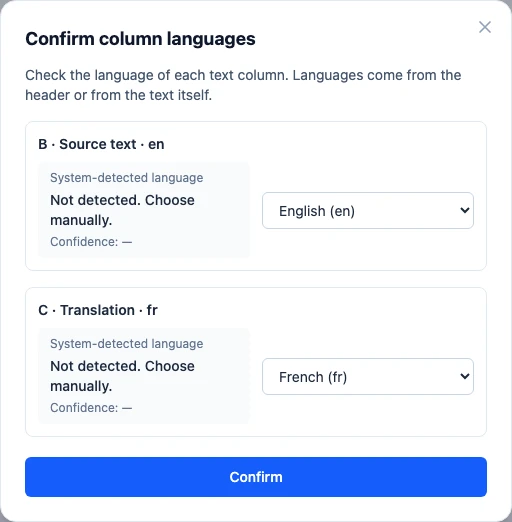
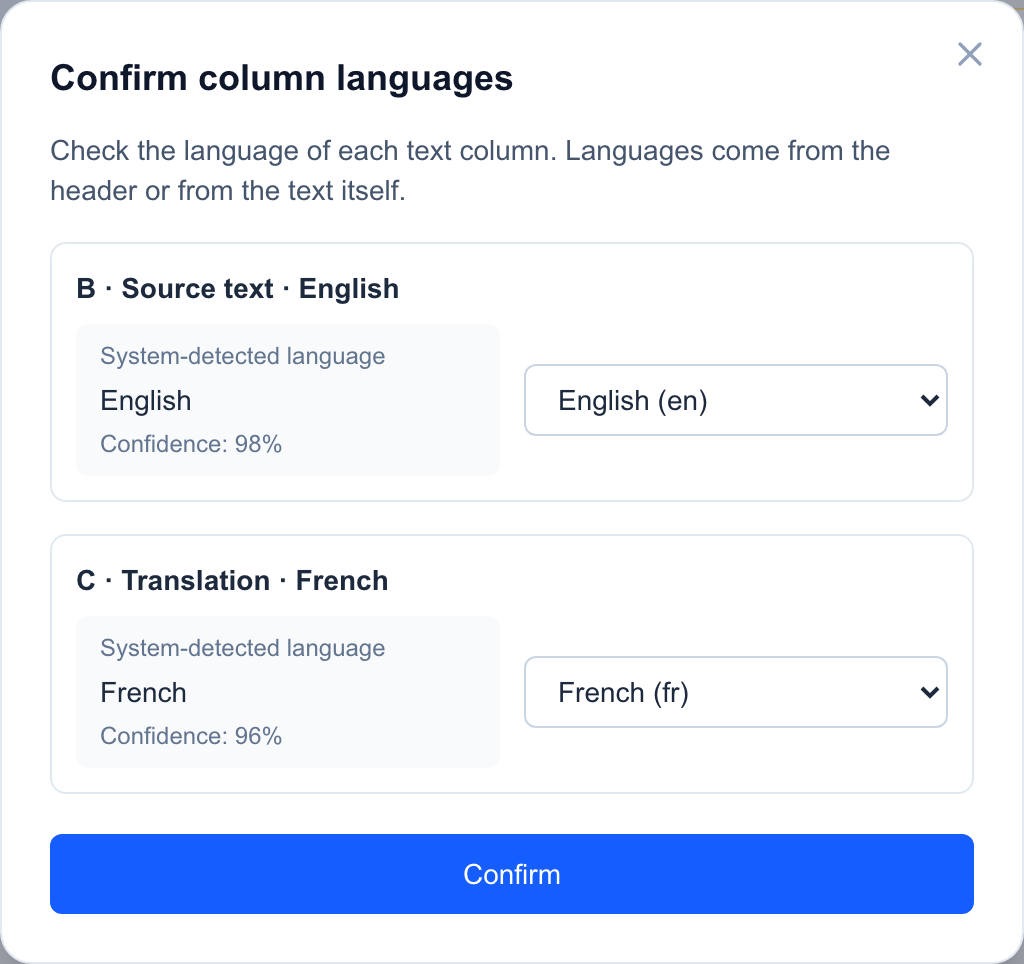
Verifica file Excel. InConferma le lingue delle colonne, controlla la colonna del testo originale e tutte le colonne di traduzione. Il rilevamento del sistema e il livello di confidenza sono di sola lettura; scegli la lingua in un menu a discesa separato. Se una lingua manca o è errata, selezionala manualmente. - Seleziona
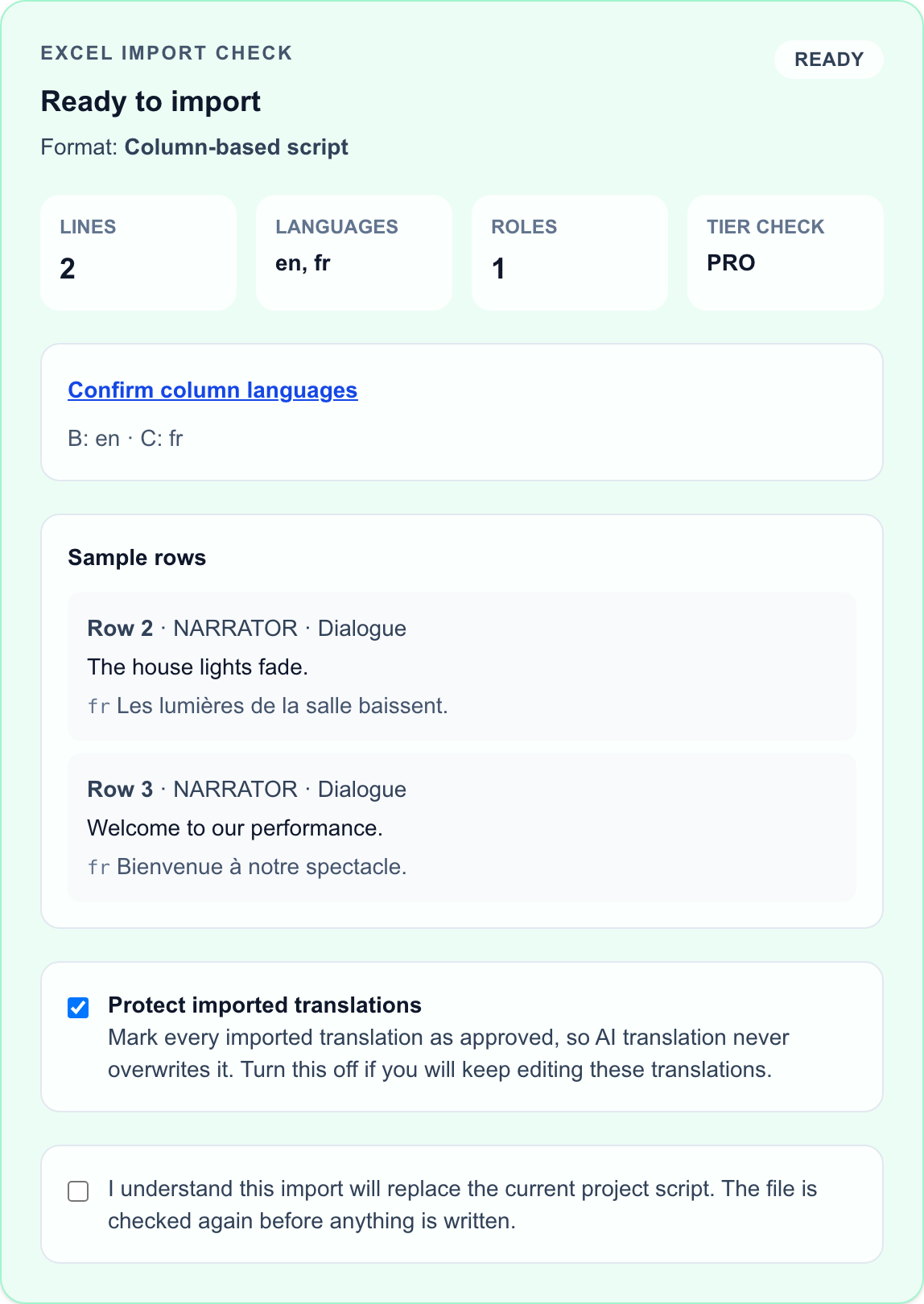
Confermare. Se hai cambiato la lingua di una colonna, selezionaVerifica di nuovo con queste lingueper aggiornare l’anteprima; questo non importa ancora il copione. Poi controlla il riepilogo, gli avvisi e le righe di esempio. - Lascia attiva l’opzione
Proteggi le traduzioni importate, a meno che tu non intenda continuare a modificare quelle traduzioni. - Se vuoi, scegli un controllo AI dopo l’importazione. Segnala i problemi e aggiunge note di discussione, usa crediti e non riscrive mai il copione.
- Se l’anteprima è corretta, seleziona la casella che conferma la sostituzione del copione del progetto, poi seleziona
Importa copione da Excel. - Apri l’editor con
Apri editore controlla il copione importato prima di usarlo live.
Proteggi le traduzioni importate è attivo per impostazione predefinita. Questa importazione sostituisce l’intero copione del progetto; per aggiungere traduzioni al copione esistente tramite Line ID, usa Importa traduzioni da Excel nell’Editor.Cosa richiede la cartella di lavoro
- Inserisci una battuta per riga, sotto una riga di intestazione.
- La colonna A contiene il personaggio (lasciala vuota per le indicazioni di scena), la colonna B il testo sorgente.
- Dalla colonna C in poi, dedica una colonna a ogni lingua di traduzione. Le intestazioni possono essere testo libero; conferma ogni lingua dopo il controllo. Vengono riconosciuti anche i vecchi modelli con una colonna iniziale per il tipo di riga.
- Non unire le celle nelle colonne di testo.
- L’importazione crea nuovi ID riga, quindi quelli precedenti non vengono mantenuti.
Aggiungi traduzioni a un copione esistente
- Nell’Editor, esporta una cartella di lavoro Excel. Include un Line ID per ogni riga.
- Compila o correggi le colonne delle traduzioni. Mantieni la colonna Line ID.
- Fai clic su
Scarica file, poi scegliImporta traduzioni da Excel. - Rivedi l’anteprima. Le traduzioni approvate vengono saltate, a meno che tu non scelga di sostituirle.
- Conferma l’importazione. Cambiano solo le traduzioni; il testo sorgente, l’ordine delle righe e i cue restano invariati.
Se stai ricostruendo dal DOCX sorgente
- Carica il file .docx originale con
Carica copione Word. - Esegui di nuovo l’analisi.
- Rivedi la bozza nell’editor.
- Aggiungi di nuovo il lavoro di traduzione ancora necessario.
Buona pratica
- Conserva il DOCX originale.
- Esporta un backup recente prima di modifiche importanti.
- Nomina i backup chiaramente con una data o una milestone.
FAQ
Domande frequenti su questo workflow, basate sull'attuale sistema Pockitle Cue.
Posso importare un file Excel o PPTX in Pockitle Cue?+
Sì, i file .xlsx. «Importa da Excel» nella pagina di caricamento del progetto accetta un’esportazione Pockitle Cue o il tuo copione tradotto. Segui il modello: A contiene il personaggio (vuoto per le indicazioni di scena), B il testo sorgente e da C una colonna per ogni lingua di traduzione. Controlla l’anteprima prima di confermare: l’importazione sostituisce il copione del progetto. PPTX non può essere importato.
Qual è il file più sicuro da conservare per il ripristino?+
Conserva il documento sorgente .docx originale. È il punto di partenza migliore per ripetere l'analisi e ricostruire il progetto da zero, se necessario.
Workflow Distribuzione
Continua in questo workflow
Preparazione del copione, workflow di traduzione, distribuzione live, controllo operatore e diagnostica runtime.
3.1 Usare la modalità Simulazione
Visualizza in anteprima i cue, testa le lingue e finalizza uno script pronto per la distribuzione.
4.1 Come distribuire i sottotitoli dal vivo per uno spettacolo
Distribuisci i sottotitoli live finalizzando il copione, scegliendo una regione consentita dal piano, impostando l'accesso operatore e condividendo i link spettatori.
4.2 Come gestire una distribuzione live
Gestisci link spettatori, materiali per il pubblico, accesso ASM e aggiornamenti; termina lo spettacolo in ASM e rimuovi il deployment solo per disattivarne definitivamente i link.