
2.3 Modificare righe e ruoli
Modifica testo, parlanti, tipi di riga, ordine, segni, blocchi e altri controlli a livello di riga.
Capire che cosa modifica ogni colonna
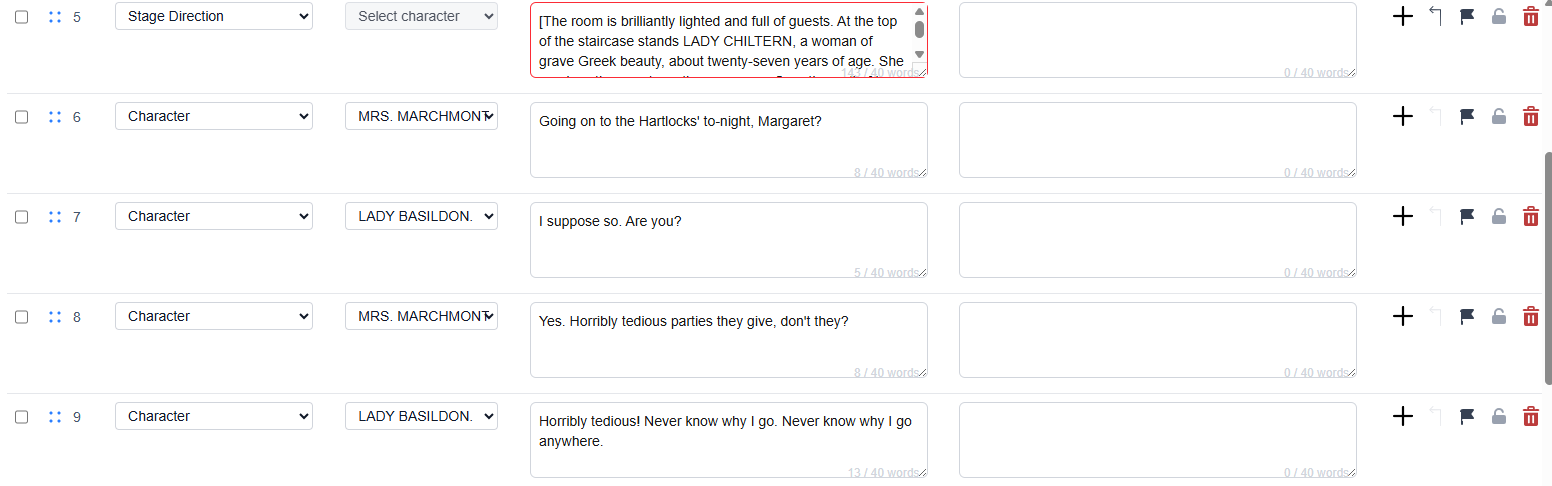
Sequenza: checkbox per la selezione in blocco, maniglia di trascinamento per riordinare e numero di cue visibile.Tipo di riga: menu a discesa perPersonaggio,Indicazione di scenaoSottotitolo accessibile.Personaggio: menu a discesa. Scegli un personaggio esistente o+ Aggiungi nuovo personaggio.Lingua originale: testo sorgente in un’area di testo.Seleziona lingua di lavoro: lingua di traduzione attualmente selezionata in un’area di testo.Azioni: icone della riga per aggiungere, unire alla riga precedente, segnalare, bloccare ed eliminare, oltre ad approvazione della traduzione, cronologia della battuta, perfezionamento AI e discussione nelle note.
Modificare in sicurezza
- Le modifiche al testo avvengono nelle aree di testo della lingua sorgente o della lingua di lavoro.
- Tipo di riga e personaggio sono campi a discesa, non celle di testo libero.
- Per le righe di didascalia per l'accessibilità, descrivi il suono o le informazioni per l'accessibilità nel testo originale e compila ogni lingua di visualizzazione; le parentesi quadre vengono aggiunte automaticamente nell'output. Le righe di didascalia scenica e di didascalia per l'accessibilità disabilitano il selettore del personaggio. Se cambi una riga di personaggio in uno di questi due tipi, il personaggio associato viene rimosso.
- Una prenotazione per la modifica, un blocco manuale della riga, una traduzione protetta o una traduzione dell'intero copione in corso possono disabilitare i relativi controlli. Verifica il motivo del blocco o lo stato di approvazione prima di continuare.
Usare le azioni di riga
- Seleziona le righe con le caselle di selezione all'estrema sinistra per aprire la barra delle azioni collettive. Puoi contrassegnare o rimuovere il contrassegno dalle righe, cambiarne il tipo, assegnare un personaggio esistente, creare e assegnare un nuovo personaggio oppure eliminare le righe selezionate. Controlla la selezione e gli eventuali comandi disabilitati prima di applicare un'azione.
- Usa la maniglia vicino all’area della sequenza per trascinare una riga in una nuova posizione.
- Usa le icone di azione all’estrema destra della riga per aggiungere, unire verso l’alto, segnare, bloccare ed eliminare.
Modifica condivisa e blocchi delle righe
- Fai clic su una cella del testo originale o della traduzione e attendi la prenotazione della riga prima di digitare. Finché un'altra sessione occupa la riga, i comandi per testo, tipo, personaggio, eliminazione e unione non sono disponibili. Spostandoti altrove, la prenotazione viene rilasciata; se abbandonata, scade automaticamente.
- Il blocco manuale di una riga è distinto dalla prenotazione temporanea per la modifica e dall'approvazione della traduzione. Sblocca la riga prima di modificarla.
- Durante la traduzione AI dell'intero copione, i controlli di modifica condivisa sono di sola lettura. Al termine, attendi che la sincronizzazione del copione salvato sia completata prima di riprendere le modifiche.
Approvare e revisionare una traduzione
- Scegli una traduzione nel selettore della lingua di lavoro sulla barra degli strumenti. Il controllo di approvazione si applica solo a quella riga e lingua, indipendentemente dalle altre traduzioni.
- Un trattino grigio indica che la traduzione non è approvata. Usa
Approva la traduzioneper proteggere la traduzione salvata: l'icona diventa una spunta verde e la cella della lingua di lavoro diventa verde chiaro. - Fai clic sulla spunta verde e seleziona
Richiedi la revisione della traduzione. Un punto interrogativo rosso e una cella rosa chiaro indicano che è necessaria una revisione; anche le modifiche al testo originale contrassegnano le traduzioni protette per la revisione. Passa il puntatore sul controllo per vedere il motivo o il ruolo che l'ha richiesta. - Le traduzioni verdi e rosse rimangono protette da modifiche manuali, traduzione AI e perfezionamento AI. Fai clic sul punto interrogativo rosso per rimuovere la protezione prima di modificarle; dopo la revisione, approva di nuovo la traduzione. La segnalazione di una riga è un indicatore separato e la sua colorazione rossa ha la precedenza sui colori di approvazione.
Discutere una battuta con il team
- Apri l'icona delle note negli strumenti della riga per visualizzare
Discussione della riga. I commenti mostrano autore e ora. UsaCarica commenti precedentiper le voci precedenti. - La scheda
Tuttimostra le note generali e quelle in tutte le lingue; pubblicando lì aggiungi una nota generale. Una scheda lingua filtra i commenti e pubblica una nota per quella lingua. Cambiando scheda, il testo dei commenti non pubblicati viene cancellato: copialo prima, se necessario. - Proprietari, Manager e Redattori possono usare
Pubblica commento; i lettori autorizzati possono leggere le discussioni. Le note restano associate alla riga e vengono eliminate insieme a essa. Sono separate dalla cronologia della battuta, non modificano il testo dei sottotitoli e non inviano notifiche email.
Cronologia e perfezionamento AI
- Usa l'icona dell'orologio per vedere la cronologia salvata del testo originale e della lingua di lavoro, incluse le modifiche manuali e le sovrascritture dovute alla traduzione AI dell'intero copione. Scorri o carica le voci precedenti per vedere le modifiche meno recenti.
- Usa l'icona della bacchetta per perfezionare la traduzione corrente. Sono richiesti il testo originale e una lingua di lavoro; le istruzioni facoltative sono limitate a 100 caratteri. Le traduzioni protette devono essere prima sbloccate.
- Controlla la stima dei crediti, genera un suggerimento, esaminalo e poi applicalo separatamente. I crediti vengono addebitati al momento della generazione, non di nuovo quando applichi il suggerimento.
Salvare e risolvere i conflitti
- Il salvataggio automatico è attivo mentre lavori. Controlla l'indicatore di salvataggio compatto; usa
Salvaper inviare le modifiche in sospeso di tutte le righe e lingue. Attendi la conferma del salvataggio prima di uscire, esportare o inviare Update Live. - Se un salvataggio non riesce o è in conflitto con un'altra modifica salvata, il testo rimane nella cella originale finché la riga e la lingua esistono. Copia il testo non salvato importante prima di uscire o ricaricare; confrontalo con la versione salvata prima di risolvere un conflitto. Quando un blocco temporaneo viene rilasciato, usa
Salvaper riprovare. - Se una riga o una lingua viene eliminata, oppure il copione viene sostituito, le relative modifiche in sospeso vengono scartate. Non possono essere ripristinate su un'altra riga. Non esistono un pannello separato per il recupero delle bozze né un backup di recupero nella scheda del browser; esporta il lavoro salvato prima di apportare modifiche distruttive.
FAQ
Domande frequenti su questo workflow, basate sull'attuale sistema Pockitle Cue.
Posso unire o riordinare i cue manualmente?+
Sì. Puoi riordinare le righe trascinandole e rilasciandole e unire le righe con i controlli disponibili nella riga e nella barra degli strumenti, se i tipi di riga sono compatibili.
Cosa proteggono i blocchi delle righe e l'approvazione delle traduzioni?+
Un blocco manuale impedisce le modifiche alla riga; anche la prenotazione temporanea di un altro editor impedisce modifiche, eliminazione e unione finché è attiva. L'approvazione della traduzione è separata e si applica a ogni coppia riga-lingua: una spunta verde indica l'approvazione, un punto interrogativo rosso indica che serve una revisione ed entrambi proteggono la traduzione. Fai clic sul verde per richiedere una revisione, poi sul rosso per rimuovere la protezione prima di modificare. Una segnalazione si limita a contrassegnare la riga.
Cosa succede alle modifiche non salvate in caso di conflitto o eliminazione?+
Se un salvataggio non riesce o è in conflitto, il testo rimane nella cella originale finché la riga e la lingua esistono. Copia il testo non salvato importante prima di uscire o ricaricare e risolvi il conflitto confrontandolo con la versione salvata. L'eliminazione di righe o lingue e la sostituzione del copione scartano le relative modifiche in sospeso; non esiste un pannello separato per il recupero delle bozze.
Dove può il team discutere una battuta?+
Usa l'icona delle note della riga. La scheda Tutti mostra tutte le note e pubblica commenti generali; una scheda lingua filtra e pubblica commenti specifici per quella lingua. Proprietari, Manager e Redattori possono pubblicare, i lettori autorizzati possono leggere e l'eliminazione di una riga elimina anche la relativa discussione. I commenti non modificano il testo dei sottotitoli e non inviano notifiche email.
Workflow Distribuzione
Continua in questo workflow
Preparazione del copione, workflow di traduzione, distribuzione live, controllo operatore e diagnostica runtime.
2.4 Aggiungere e gestire le lingue
Prepara fino a 20 lingue tradotte più la lingua originale con ogni piano. In Simulazione scegli le lingue dal vivo entro il limite del piano.
2.5 Usare la traduzione IA
Scegli la lingua di lavoro nell’editor, conferma la lingua originale e seleziona modalità e metodo di traduzione.
2.6 Scrivere prompt di traduzione efficaci
Scrivi istruzioni migliori per l’IA su tono, ritmo, sottotesto e intenzione scenica.