
2.7 Esportare il copione
Esporta i copioni in Excel, PowerPoint, Word o come pacchetto di importazione QLab e scopri il limite dell’esportazione di prova Free.
Chi può esportare
- Free: le esportazioni di prova sono limitate ai primi 30 cue salvati.
- Lite, Pro e Pro+: l’esportazione dell’intero copione è disponibile.
- L’esportazione è riservata al proprietario o a un manager.
Aprire la finestra di esportazione
- Nell’area in alto a destra della barra degli strumenti, fai clic su
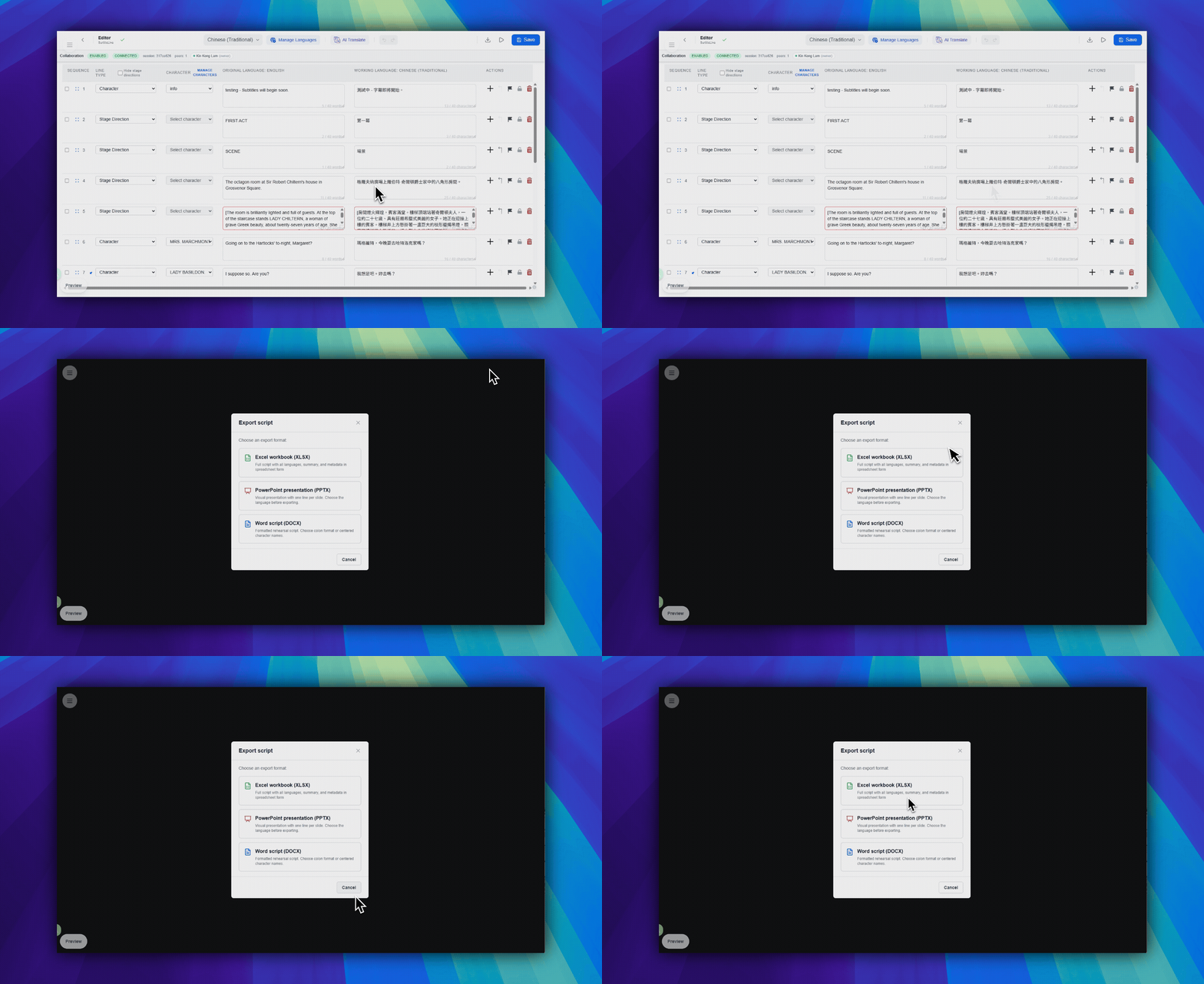
Scarica file. Questo pulsante usa un’icona con freccia di download. - Scegli
Cartella di lavoro Excel (XLSX),Presentazione PowerPoint (PPTX),DOCXoPacchetto di importazione QLab. - Conferma l’esportazione nella finestra di conferma del consumo del servizio.
Capire la differenza tra i formati
- XLSX: esporta la cartella di lavoro con dati di riepilogo, dati delle righe e tutte le lingue.
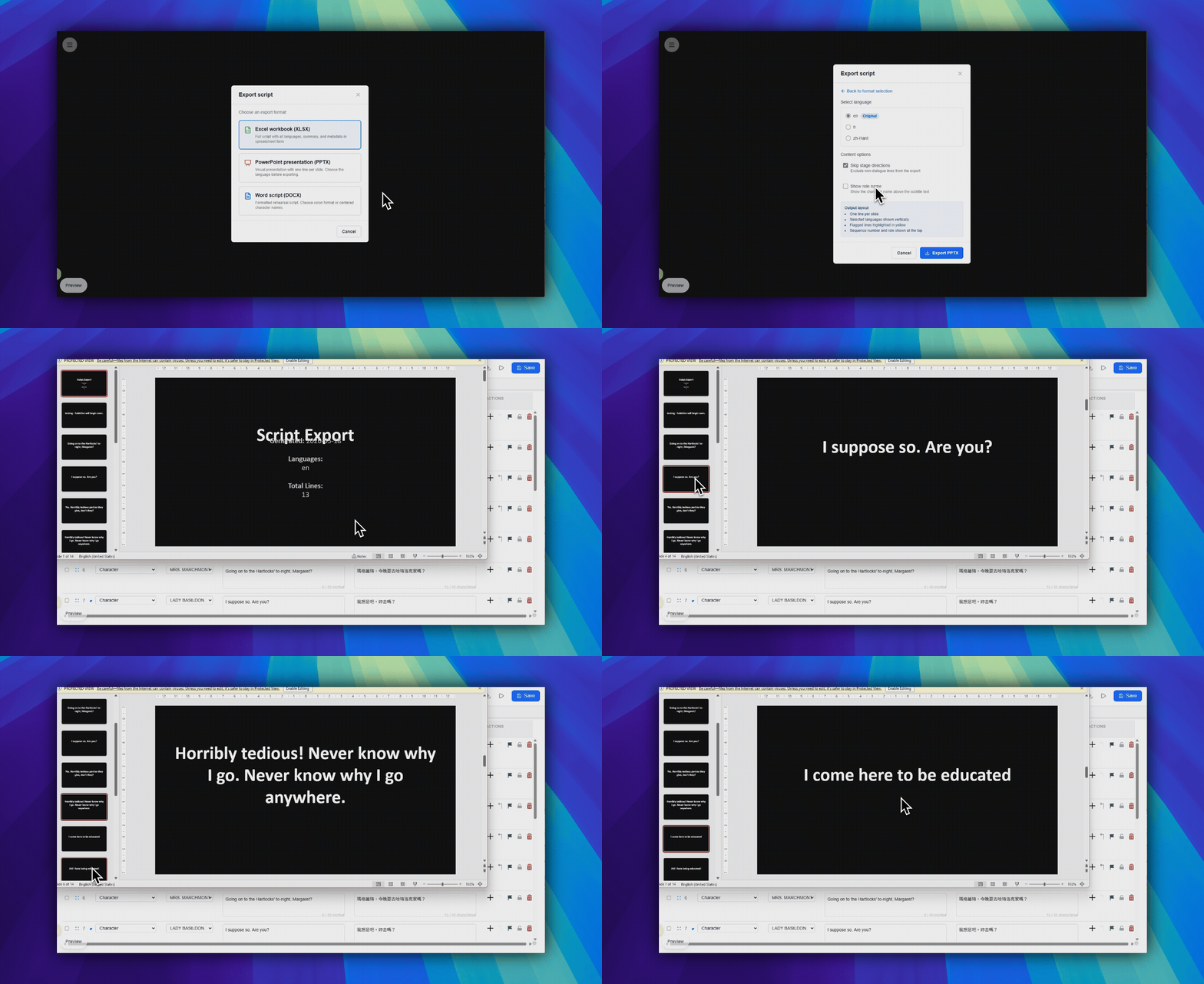
- PPTX: esporta una lingua selezionata e permette di scegliere se saltare le didascalie sceniche e mostrare i nomi dei ruoli.
- DOCX: esporta un documento del copione compatibile con Word per revisione, condivisione o archiviazione.
- Pacchetto di importazione QLab: esporta un pacchetto di importazione per QLab 5 con cue di testo QLab utilizzabili offline.
Usare l’esportazione come backup
Conserva uno snapshot XLSX, PPTX, DOCX o del pacchetto di importazione QLab prima delle prove o del giorno dello spettacolo. È la copia locale più sicura dello stato attuale dell’editor.
FAQ
Domande frequenti su questo workflow, basate sull'attuale sistema SurtitleLive.
Why is export disabled for my account?+
Export can be disabled when you do not have owner or manager access. Free accounts can test export on the first 30 saved cues; Lite, Pro, and Pro+ can export the full script.
Which export format should I choose?+
Use XLSX for workbook review, PPTX for slide-style backup, DOCX for a Word-compatible script, and QLab import pack when the venue will run offline QLab Text cues.
Workflow Distribuzione
Continua in questo workflow
Preparazione del copione, workflow di traduzione, distribuzione live, controllo operatore e diagnostica runtime.
2.8 Esportare un pacchetto di importazione QLab
Scarica un pacchetto di importazione QLab 5 dall'Editor, scegli le opzioni delle didascalie e importa i cue di SurtitleLive in uno spazio di lavoro QLab offline.
2.9 Eseguire il backup del progetto
Crea backup locali con le esportazioni e capisci che cosa SurtitleLive salva già automaticamente.
2.10 Ripristinare il progetto
Ripristina dai file DOCX originali o dai backup XLSX generati da SurtitleLive tramite Ripristina da Excel (test); l’importazione generale XLSX/PPTX non è supportata.