
4.1 Come distribuire i surtitles dal vivo per uno spettacolo
Distribuisci i surtitles live finalizzando il copione, confermando il comportamento regionale del piano, impostando l'accesso operatore e condividendo i link spettatori.
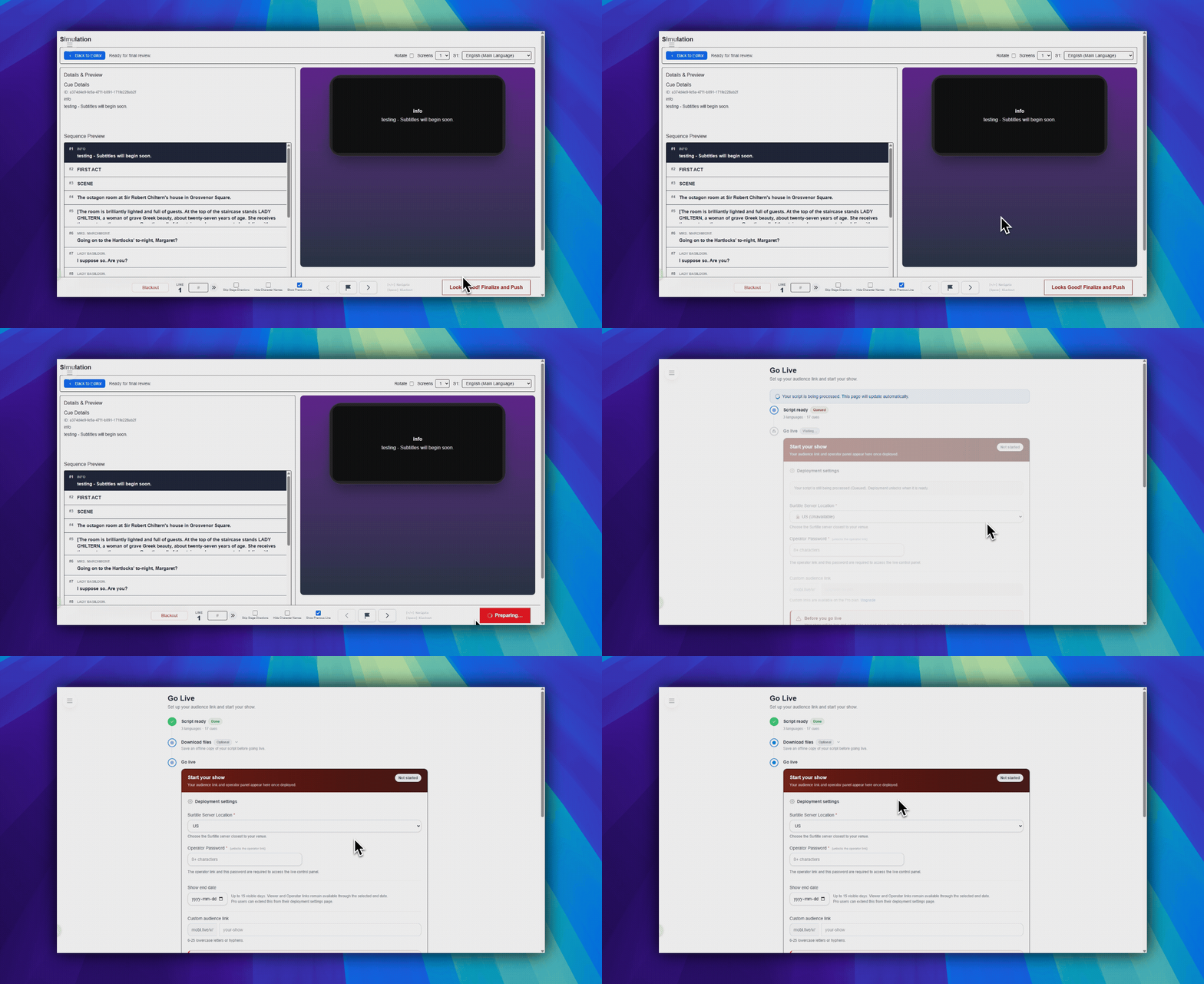
Completare prima Simulazione. Il dispiegamento inizia dopo Looks Good! Finalize and Push.
Aprire la pagina Vai in diretta
Usare Looks Good! Finalize and Push in basso a destra della Simulazione.
- Rivedere il copione nella Simulazione.
- Fare clic su
Looks Good! Finalize and Push. - SurtitleLive apre il modulo
Vai in diretta.
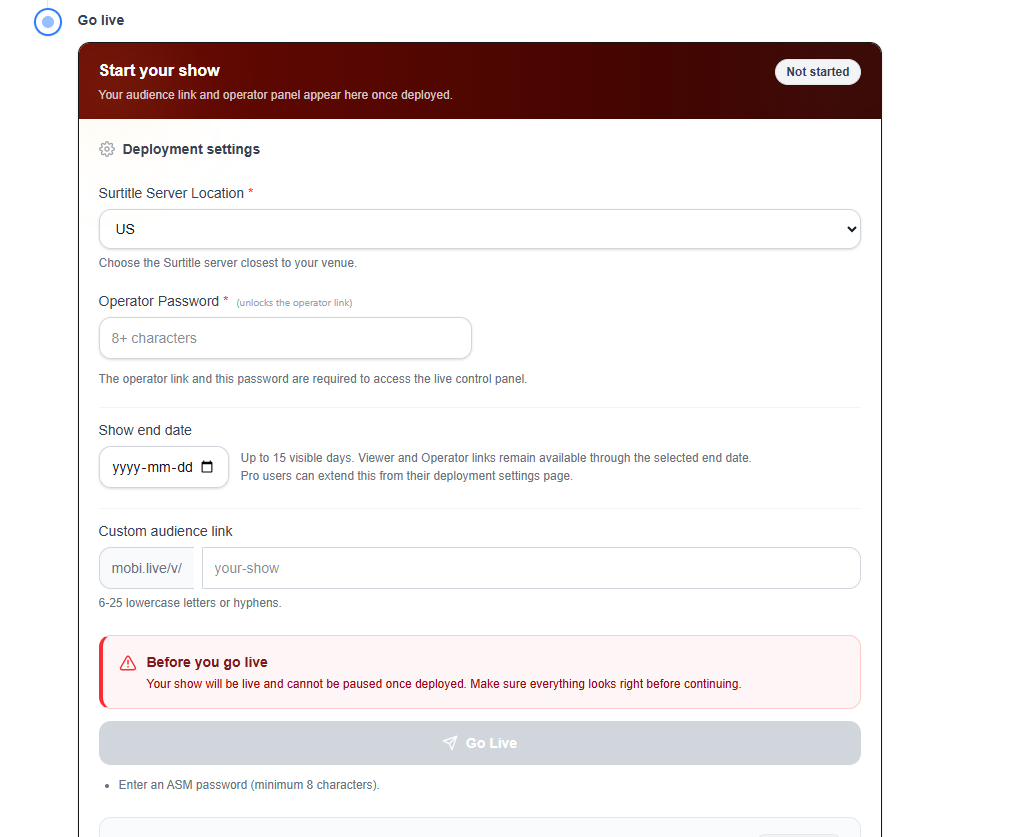
Compilare il modulo Go Live
- Posizione del server: Lite utilizza l'US Central selezionato automaticamente. Pro e Pro+ possono scegliere tra le regioni disponibili.
- Password operatore: obbligatoria. Sblocca il link operatore ASM.
- Data di fine spettacolo: appare quando il piano supporta una data di fine personalizzata. Lite mantiene la finestra visibile predefinita di 7 giorni.
- Link pubblico personalizzato: opzionale se il piano lo consente.
Avviare il dispiegamento
Quando il modulo è pronto, fare clic su Vai in diretta in fondo al modulo. È il pulsante di invio blu principale con un'icona di aeroplano di carta.
- Attendere il completamento della richiesta di dispiegamento.
- Aprire la pagina successiva solo dopo che il dispiegamento ha riportato successo.
Aprire la Cabina di pilotaggio dopo il successo
Dopo il dispiegamento, passare a Cabina di pilotaggio per il dispiegamento.
- Controllare
Spettatore (pubblico)eConsole ASM (operatore). - Copiare o aprire i link da
Collegamenti tra pubblico e operatori. - Usare
ID link dello spettacoloper confermare il set di link brevi distribuiti.
Limiti di dispiegamento
- Free: nessun deployment di produzione. Owner e manager verificati idonei possono usare l’anteprima limitata alle prime 30 cue, per un massimo di 60 minuti e due volte al giorno.
- Lite: 1 dispiegamento attivo, finestra visibile fissa.
- Pro e Pro+: maggiore capacità di dispiegamento e più opzioni, come mostrato nell'interfaccia.
FAQ
Domande frequenti su questo workflow, basate sull'attuale sistema SurtitleLive.
How do I deploy live subtitles in SurtitleLive?+
Check the script in Simulation first, finalize it, open the Go Live flow, confirm the plan-specific region and duration, set the operator password, then deploy and share the Viewer Link or QR code.
Why is Deploy unavailable for me?+
Live deployment requires a paid live-delivery plan, and the script must be ready in the workflow before deployment actions unlock.
Workflow Distribuzione
Continua in questo workflow
Preparazione del copione, workflow di traduzione, distribuzione live, controllo operatore e diagnostica runtime.
4.2 Come gestire una distribuzione live
Gestisci una distribuzione live dopo la configurazione, inclusi link per gli spettatori, materiali per l’accoglienza del pubblico, cambio della password dell’operatore, aggiornamenti dei sovratitoli e chiusura.
4.3 Come aggiornare i sottotitoli live dopo la distribuzione
Carica gli ultimi sottotitoli salvati nell’Editor in una distribuzione attiva dall’Editor o da Deployment Cockpit senza cambiare link spettatori o codici QR.
4.4 Usare il Cockpit operatore
Gestisci il Cockpit operatore per avanzare i cue, rispondere agli eventi dello spettacolo e controllare ciò che vede il pubblico.