
4.4 Usare il Cockpit operatore
Gestisci il Cockpit operatore per avanzare i cue, rispondere agli eventi dello spettacolo e controllare ciò che vede il pubblico.
Aprire il link ASM
Usa il link operatore dal Deployment Cockpit, non il link pubblico per gli spettatori.
- Apri
Collegamenti tra pubblico e operatoriin Deployment Cockpit. - Apri
Console ASM (operatore). - Nella schermata di accesso operatore ASM, inserisci la password dell’operatore.
- Fai clic su sblocca ASM.
Leggere la schermata live
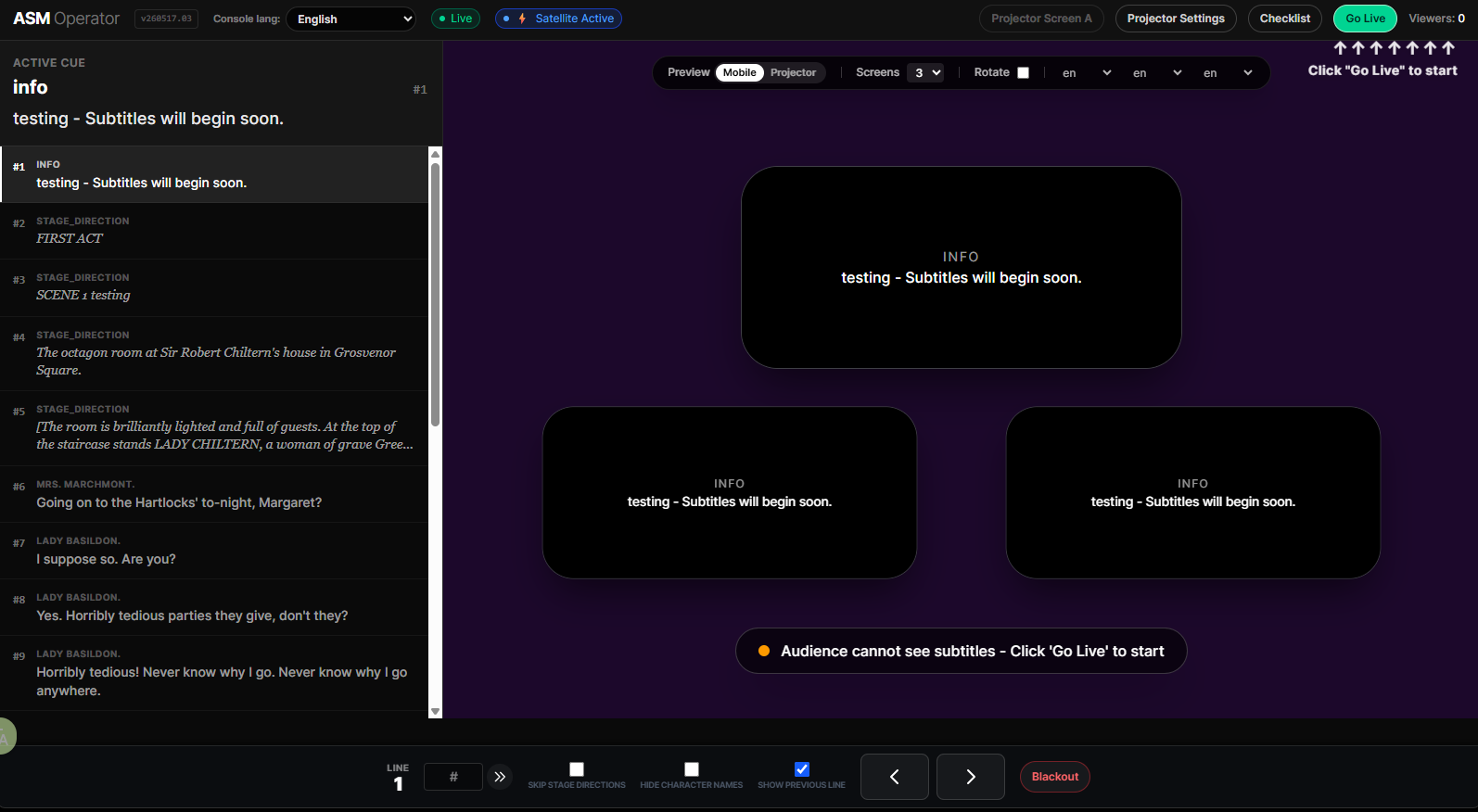
- L’intestazione mostra l’operatore ASM e lo stato live.
- La barra superiore mostra il numero attuale di spettatori.
- L’area centrale mostra l’anteprima del cue attivo.
- La barra di controllo inferiore mostra la linea e i controlli cue live.
Usare i controlli live
Quando sei pronto, seleziona Vai in diretta. Usa Successivo per avanzare e verifica il cue su ogni uscita che intendi usare. Alla fine, seleziona Termina show. Terminare lo spettacolo non elimina la distribuzione né i suoi link.
- Precedente e Successivo si trovano nella barra inferiore e spostano un cue alla volta.
- Il campo # nella barra inferiore salta a un numero di linea.
- Buio nell’area in basso a sinistra nasconde l’uscita finché non riattivi la visualizzazione.
Salta didascalieeNascondi nomi personaggisono controlli a casella nell’area centrale inferiore.- Usa
Vai in direttanell’area di controllo in alto a destra quando il pubblico deve iniziare a ricevere sottotitoli.
Usare l’intervallo durante lo spettacolo
- Durante lo spettacolo in diretta, seleziona
Intervallonell’intestazione ASM per avviare un conto alla rovescia di 20 minuti. - Per aggiungere cinque minuti all’intervallo, usa
+5 min. Ripeti tutte le volte necessarie per la rappresentazione. - Quando lo spettacolo riprende, fai clic su
Termina intervallo. Da quel momento riparte la normale protezione ASM di 30 minuti in caso di assenza dell’operatore.
Note su proiezione e confini
- I controlli del proiettore si trovano nella stessa interfaccia ASM tramite «Impostazione modalità proiezione» e link dello schermo proiettore come Schermo di proiezione A.
- Salva nell’Editor, poi invia
Aggiorna sottotitoli liveda Editor o Deployment Cockpit. Durante Live o mentre ASM controlla lo spettacolo, apriAggiorna sottotitolinella barra degli strumenti superiore della console ASM sbloccata e confermaApplica aggiornamentoin un momento sicuro; il solo invio non cambia i sottotitoli del pubblico. - Per modifiche di testo salvate, usa Aggiorna sottotitoli live.
- Usa un solo operatore principale durante lo spettacolo. Prova qualsiasi passaggio a un dispositivo di backup prima dell’ingresso del pubblico.
FAQ
Domande frequenti su questo workflow, basate sull'attuale sistema Pockitle Cue.
Quali credenziali uso per Operator Cockpit?+
Apri il link operatore e sbloccalo con la password dell'operatore impostata durante il deployment.
Qual è il ruolo di ASM negli aggiornamenti dei sottotitoli?+
Salva nell’Editor, poi invia Aggiorna sottotitoli live da Editor o Deployment Cockpit. Durante Live o mentre ASM controlla lo spettacolo, apri Aggiorna sottotitoli nella barra degli strumenti superiore della console ASM sbloccata e conferma Applica aggiornamento in un momento sicuro; il solo invio non cambia i sottotitoli del pubblico.
Workflow Distribuzione
Continua in questo workflow
Preparazione del copione, workflow di traduzione, distribuzione live, controllo operatore e diagnostica runtime.
5.1 Proiezione e mobile: cosa fa ogni uscita
Scopri in cosa differiscono la proiezione visibile in sala e i sottotitoli sui telefoni del pubblico, e perché molti spettacoli usano entrambe a partire dallo stesso stato cue live.
5.2 Usare le impostazioni del proiettore
Apri le impostazioni del proiettore da ASM, salva il preset, prova la finestra del proiettore e comprendi cosa fa ogni azione del preset.
5.3 Preparare la modalità proiezione per lo spettacolo
Preparate la modalità proiezione prima dello spettacolo, testate la continuità della proiezione locale già aperta e chiarite cosa non copre questo flusso.