
4.3 Come aggiornare i sottotitoli live dopo la distribuzione
Inviare al deployment attivo i sottotitoli salvati in Editor. Durante Live, o mentre una console ASM controlla lo spettacolo, l’invio attende che l’operatore applichi l’aggiornamento in ASM.
Inviare al deployment attivo i sottotitoli salvati in Editor. Durante Live, o mentre una console ASM controlla lo spettacolo, l’invio attende che l’operatore applichi l’aggiornamento in ASM.
Punti di accesso: Aggiorna sottotitoli live nella barra degli strumenti in alto a destra dell’Editor, oppure Aggiornamento dei sottotitoli in tempo reale in Deployment Cockpit.
Quando usarlo
Usa questo flusso dopo che uno spettacolo è già stato distribuito e la distribuzione live deve usare correzioni dei sottotitoli salvate nell’Editor.
- Un refuso o un a capo è stato corretto nell’Editor dopo la distribuzione.
- Una riga di traduzione è stata modificata dopo le prove.
- Una cue è stata unita, divisa o spostata prima dell'inizio dello spettacolo; durante Live si possono applicare solo modifiche al testo che mantengono le stesse cue nello stesso ordine.
- I link Viewer e Operator attivi devono restare invariati.
Dall’Editor
- Apri l’Editor come proprietario o manager.
- Apporta le modifiche ai sottotitoli.
- Salva le modifiche dell’Editor.
- Fai clic su
Aggiorna sottotitoli livenella barra degli strumenti in alto a destra. Questo pulsante appare solo quando il progetto ha già una distribuzione attiva. - Conferma la finestra di aggiornamento.
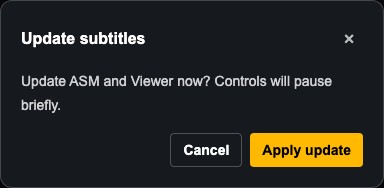
Aggiorna sottotitoli live da Editor o Deployment Cockpit. Durante Live o mentre ASM controlla lo spettacolo, apri Aggiorna sottotitoli nella barra degli strumenti superiore della console ASM sbloccata e conferma Applica aggiornamento in un momento sicuro; il solo invio non cambia i sottotitoli del pubblico.
Da Deployment Cockpit
- Apri Deployment Cockpit.
Anteprima aggiornamento→Pubblica vN.- Durante Live o mentre ASM controlla lo spettacolo, apri
Aggiorna sottotitolinella barra degli strumenti superiore della console ASM sbloccata e confermaApplica aggiornamentoin un momento sicuro; il solo invio non cambia i sottotitoli del pubblico.
Applicare l’aggiornamento in attesa in Web ASM
- Tieni aperta e sbloccata la console ASM dello spettacolo. Quando viene rilevato un aggiornamento in attesa,
Aggiorna sottotitoliappare nella barra degli strumenti superiore sia su desktop sia su mobile; un controllo di stato non riuscito, da solo, non mostra questa azione. - Scegli un momento sicuro durante lo spettacolo, apri
Aggiorna sottotitolie selezionaApplica aggiornamento.Annullao la chiusura della conferma lascia in attesa l’aggiornamento inviato. Se appare una versione candidata più recente, usaVerifica ultimo aggiornamentoprima di applicarla. - Durante l’applicazione e il ripristino automatico, l’avanzamento dei cue e tutti i controlli in background, incluso
Termina showe il blackout, vengono bloccati. Attendi un esito confermato; la finestra di avanzamento non può essere chiusa. - In caso di esito positivo, la finestra si chiude. Prima di proseguire, controlla il cue corrente, la proiezione e Viewer su un telefono; Viewer potrebbe mostrare subito il nuovo testo.
Cosa cambia e cosa resta uguale
I link e i codici QR di Viewer e ASM, la durata del deployment e la password dell’operatore restano invariati. Il sottotitolo corrente viene individuato tramite ID della riga; se è stato rimosso, viene selezionato il sottotitolo precedente ancora presente più vicino, oppure il primo nuovo se non ne rimane nessuno. Controlla questa posizione prima di avanzare.
Se un aggiornamento non riesce o il suo esito è incerto
- Se ASM conferma
Aggiornamento non riuscito. I sottotitoli precedenti restano attivi., scegliChiudiper continuare a controllare i sottotitoli precedenti, oppureRiprovaper riprovare l’aggiornamento in attesa in un momento sicuro. - Se ASM sta ripristinando i controlli o attende il canale di controllo, riprova automaticamente e mantiene i controlli in pausa finché l’esito non è noto. Non inviare
Aggiorna sottotitoli liveripetutamente, non ricaricare la pagina e non eseguire un nuovo deployment per indovinare il risultato. - Se Deployment Cockpit mostra
Ripristina distribuzione, usa l’azione di ripristino esistente e attendine l’esito prima di un altro aggiornamento o rollback. Il ripristino può mantenere la vecchia versione oppure completare la sincronizzazione di un aggiornamento già salvato; non crea un nuovo aggiornamento del contenuto. - Se Deployment Cockpit segnala che è necessario un aggiornamento, aggiorna o riapri la console prima di riprovare. Non presumere che un errore o una console disconnessa abbia applicato la versione candidata.
Limiti importanti
- Non è una modifica del testo dentro ASM.
- Le modifiche non salvate nell’Editor non sono incluse.
- Link Viewer, codici QR e link ASM restano invariati.
- Prova questo percorso prima di usarlo vicino allo showtime.
FAQ
Domande frequenti su questo workflow, basate sull'attuale sistema Pockitle Cue.
Qual è il ruolo di ASM negli aggiornamenti dei sottotitoli?+
Salva nell’Editor, poi invia Aggiorna sottotitoli live da Editor o Deployment Cockpit. Durante Live o mentre ASM controlla lo spettacolo, apri Aggiorna sottotitoli nella barra degli strumenti superiore della console ASM sbloccata e conferma Applica aggiornamento in un momento sicuro; il solo invio non cambia i sottotitoli del pubblico.
Aggiornamento dei sottotitoli in tempo reale cambia il link Viewer o il codice QR?+
I link e i codici QR di Viewer e ASM restano invariati. Durante Live o mentre ASM controlla lo spettacolo, l’invio da Editor o Deployment Cockpit prepara soltanto un aggiornamento in attesa; l’operatore della console ASM sbloccata decide quando applicarlo. Viewer può cambiare subito dopo l’approvazione.
Vengono inviati anche gli aggiornamenti non salvati dell'Editor?+
No. Salva le modifiche nell’Editor prima di inviare Aggiorna sottotitoli live. ASM applica la versione candidata inviata; non modifica né salva una bozza di Editor.
Cosa devo fare se l’aggiornamento dei sottotitoli non riesce o resta in ripristino?+
Quando ASM conferma che i sottotitoli precedenti sono ancora attivi, chiudi l’avviso per continuare a controllare i sottotitoli della vecchia versione, oppure riprova ad applicare lo stesso aggiornamento in attesa. Finché l’esito è incerto, il ripristino automatico mantiene i controlli in pausa. Attendi un esito confermato; se Deployment Cockpit offre il ripristino del deployment, eseguilo prima di inviare di nuovo o effettuare un rollback.
Workflow Distribuzione
Continua in questo workflow
Preparazione del copione, workflow di traduzione, distribuzione live, controllo operatore e diagnostica runtime.
4.4 Usare il Cockpit operatore
Gestisci il Cockpit operatore per avanzare i cue, rispondere agli eventi dello spettacolo e controllare ciò che vede il pubblico.
5.1 Proiezione e mobile: cosa fa ogni uscita
Scopri in cosa differiscono la proiezione visibile in sala e i sottotitoli sui telefoni del pubblico, e perché molti spettacoli usano entrambe a partire dallo stesso stato cue live.
5.2 Usare le impostazioni del proiettore
Apri le impostazioni del proiettore da ASM, salva il preset, prova la finestra del proiettore e comprendi cosa fa ogni azione del preset.