
2.10 Відновлення проекту
Відновлюйте сценарій з оригінального DOCX або імпортуйте експорт Pockitle Cue чи власний перекладений сценарій через «Імпорт із Excel»; PPTX імпортувати не можна.
Зберігайте оригінальний файл Word .docx як основне джерело. Імпорт із Excel замінює весь сценарій проекту; щоб додати переклади до поточного сценарію, скористайтеся імпортом у редакторі, описаним нижче.
Імпорт сценарію з Excel
Імпорт із Excel приймає експорт Pockitle Cue у форматі .xlsx або ваш власний перекладений сценарій в електронній таблиці.
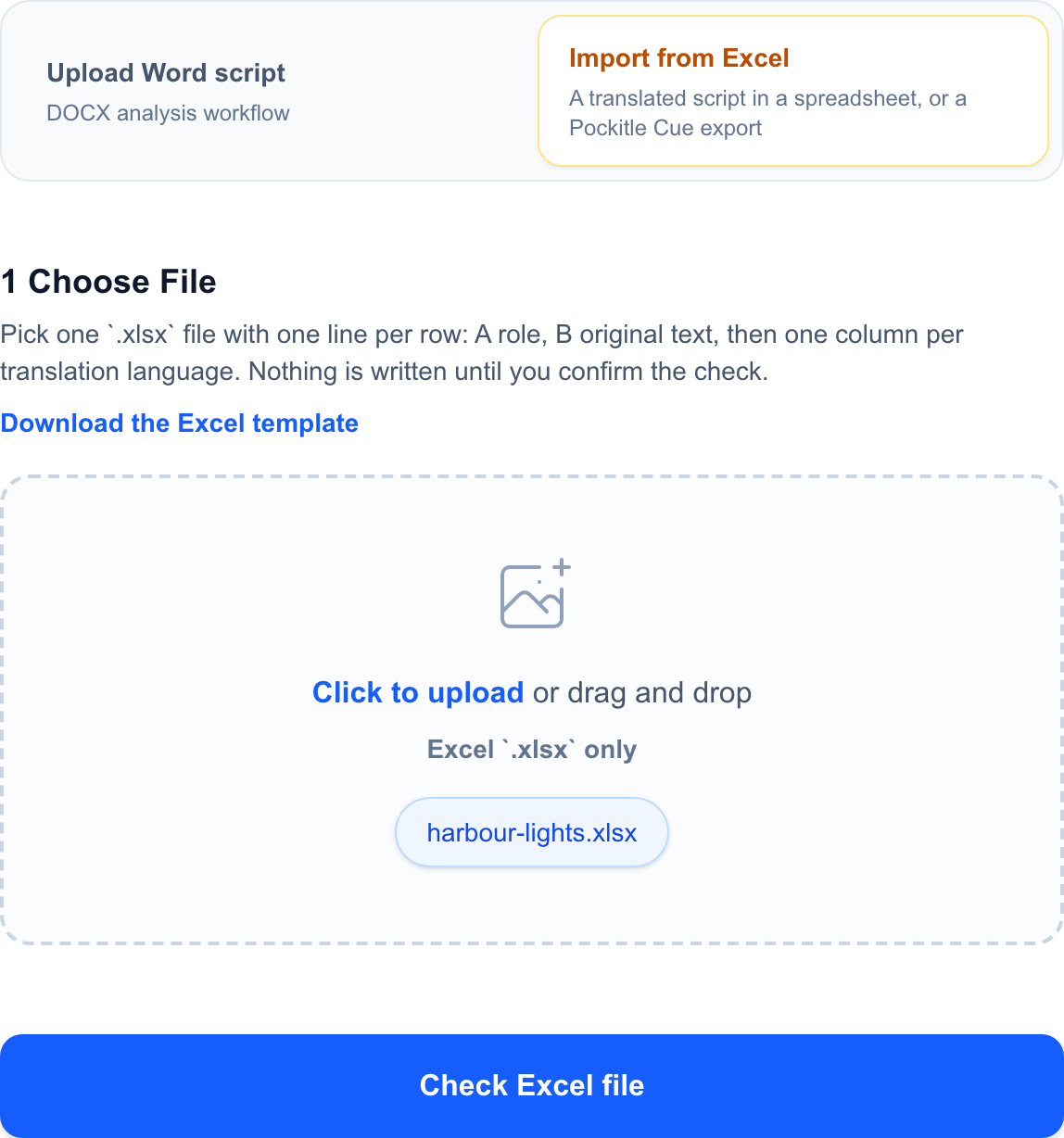
- Відкрийте сторінку завантаження проекту. Виберіть
Імпорт із Excel. Якщо створюєте власну книгу, скористайтесяЗавантажити шаблон Excel. - Виберіть файл .xlsx і натисніть
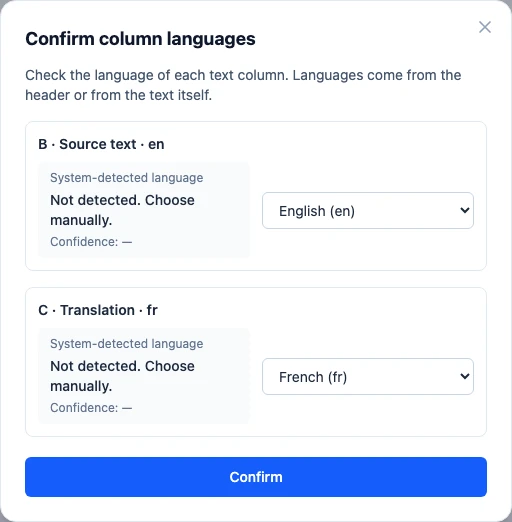
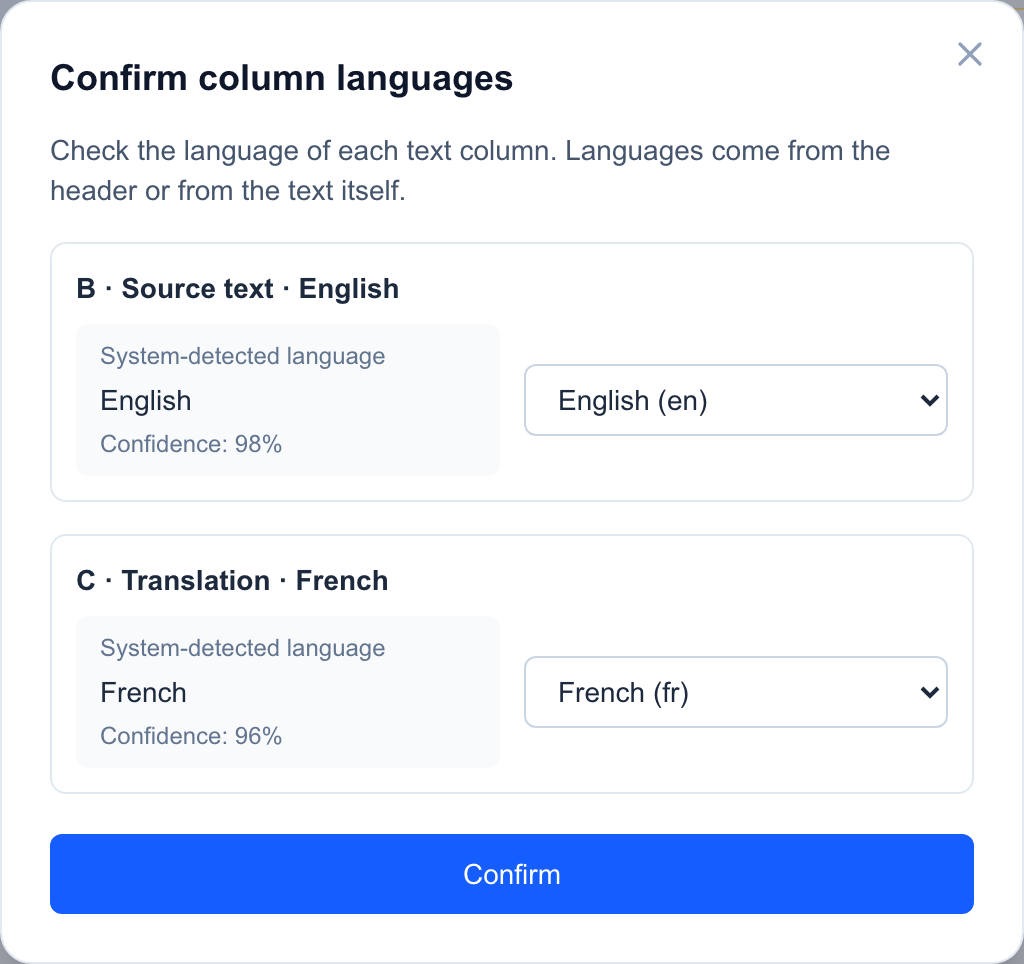
Перевірити файл Excel. У вікніПідтвердити мови стовпцівперевірте вихідний стовпець і всі стовпці перекладу. Результат визначення мови та рівень впевненості не редагуються; мову ви вибираєте в окремому розкривному списку. Якщо мову не вибрано або вказано неправильно, виберіть її вручну. - Натисніть
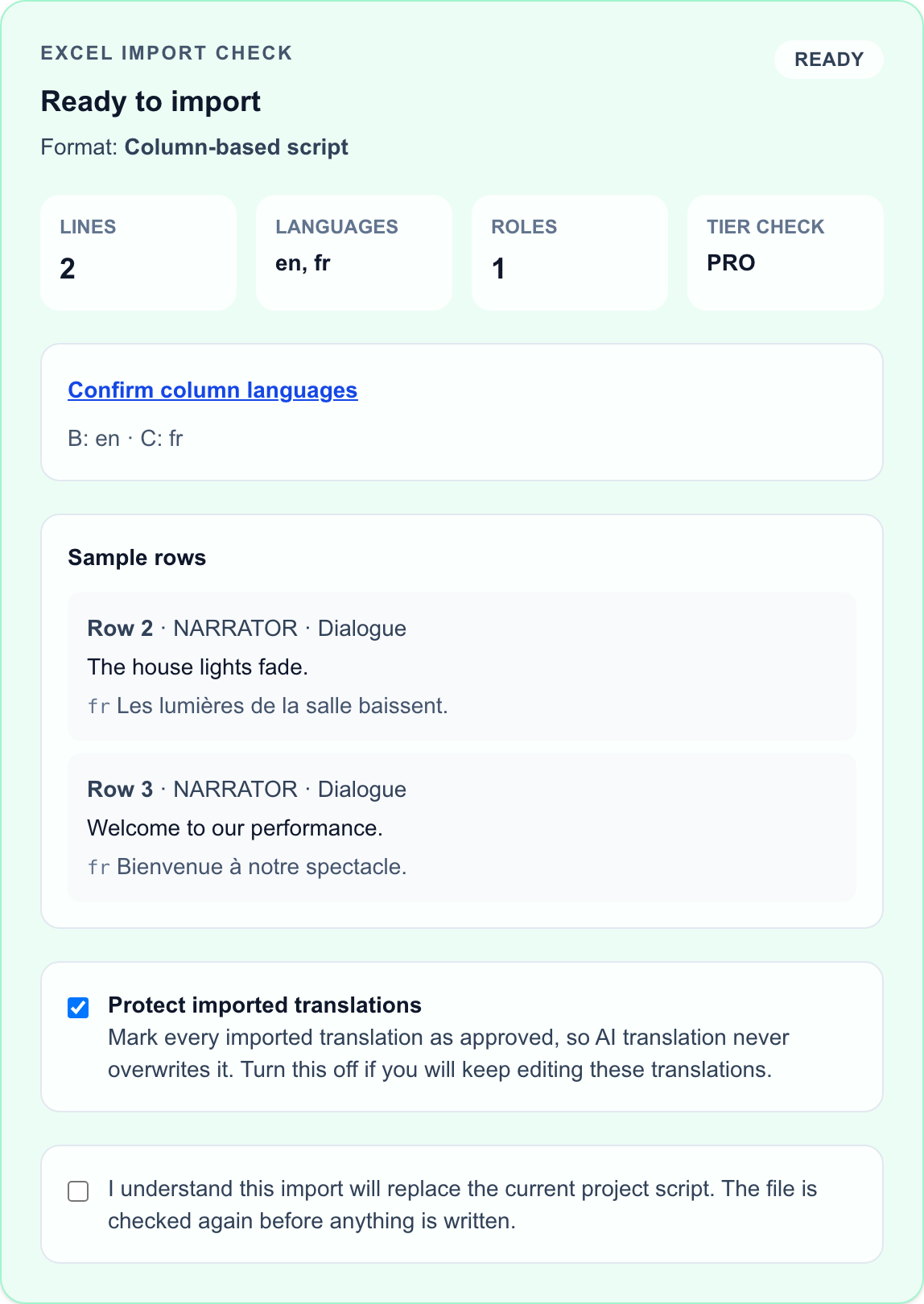
Підтвердити. Якщо змінили мову будь-якого стовпця, натиснітьПеревірити ще раз із цими мовами, щоб оновити попередній перегляд; сценарій при цьому ще не імпортується. Потім перевірте підсумок, попередження та зразки рядків. - Залиште
Захистити імпортовані перекладиувімкненим, якщо не плануєте продовжувати редагувати ці переклади. - За бажанням виберіть перевірку ШІ після імпорту. Вона позначає проблеми та додає примітки для обговорення, використовує кредити й ніколи не переписує сценарій.
- Якщо попередній перегляд правильний, установіть прапорець підтвердження заміни сценарію проєкту, а потім натисніть
Імпортувати сценарій із Excel. - Відкрийте редактор через
Відкрити редакторі перевірте імпортований сценарій перед live-використанням.
Захистити імпортовані переклади увімкнено за замовчуванням. Цей імпорт замінює весь сценарій проєкту; щоб додати переклади до наявного сценарію за Line ID, скористайтеся Імпортувати переклади з Excel у редакторі.Вимоги до книги
- Розмістіть кожну репліку в окремому рядку під рядком заголовків.
- У стовпці A вкажіть персонажа (для ремарки залиште порожнім), у стовпці B — вихідний текст.
- Починаючи з C, кожен стовпець містить одну мову перекладу. Заголовки можуть бути довільним текстом; після перевірки підтвердьте мову кожного стовпця. Старі шаблони з початковим стовпцем типу рядка також розпізнаються.
- Не об’єднуйте клітинки в текстових стовпцях.
- Імпорт створює нові ID рядків, тому старі ID не зберігаються.
Додавання перекладів до наявного сценарію
- У редакторі експортуйте книгу Excel. Вона містить ID рядка для кожного рядка.
- Заповніть або виправте стовпці перекладів. Збережіть стовпець ID рядка.
- Натисніть
Завантажити файл, а потім виберітьІмпортувати переклади з Excel. - Перегляньте попередній результат. Затверджені переклади пропускаються, якщо ви не виберете їх заміну.
- Підтвердьте імпорт. Зміняться лише переклади; вихідний текст, порядок рядків і cue залишаться без змін.
Якщо ви відновлюєте з вихідного DOCX
- Завантажте оригінальний файл .docx через
Завантажити сценарій Word. - Запустіть аналіз знову.
- Перегляньте чернетку в редакторі.
- Додайте назад перекладацьку роботу, яка ще потрібна.
Найкраща практика
- Зберігайте оригінальний DOCX.
- Експортуйте свіжу резервну копію перед великими змінами.
- Називайте резервні копії чітко, з датою або етапом.
FAQ
Поширені запитання щодо цього workflow на основі поточної системи Pockitle Cue.
Чи можна імпортувати файл Excel або PPTX у Pockitle Cue?+
Так, файли .xlsx. «Імпорт із Excel» на сторінці завантаження проєкту приймає експорт Pockitle Cue або ваш перекладений сценарій. Дотримуйтеся шаблону: A — персонаж (порожньо для ремарок), B — вихідний текст, від C — по стовпцю на мову перекладу. Перевірте попередній перегляд перед підтвердженням: імпорт замінює сценарій проєкту. PPTX імпортувати не можна.
Який файл найбезпечніше зберігати для відновлення?+
Збережіть оригінальний вихідний документ .docx. Це найкраща основа для повторного аналізу та відновлення проєкту з нуля, якщо це знадобиться.
Workflow Розгортання
Продовжити в цьому workflow
Підготовка п’єси, workflow перекладу, live-розгортання, керування оператором і діагностика runtime.
3.1 Використання режиму симуляції
Переглядайте cues, тестуйте мови й фіналізуйте скрипт, готовий до розгортання.
4.1 Як розгорнути живі субтитри для вистави
Розгорніть живі субтитри: фіналізуйте сценарій, підтвердьте регіональні налаштування плану, задайте доступ оператора й поділіться посиланнями для глядачів.
4.2 Як керувати живим розгортанням
Керуйте посиланнями глядачів, матеріалами для залу, доступом ASM й оновленнями; завершуйте виставу в ASM, а розгортання видаляйте лише для остаточного закриття посилань.