
2.5 Використання AI-перекладу
Налаштуйте мову оригіналу й цільову мову, режими перекладу та параметри AI-перекладу.
Відкрийте AI-переклад
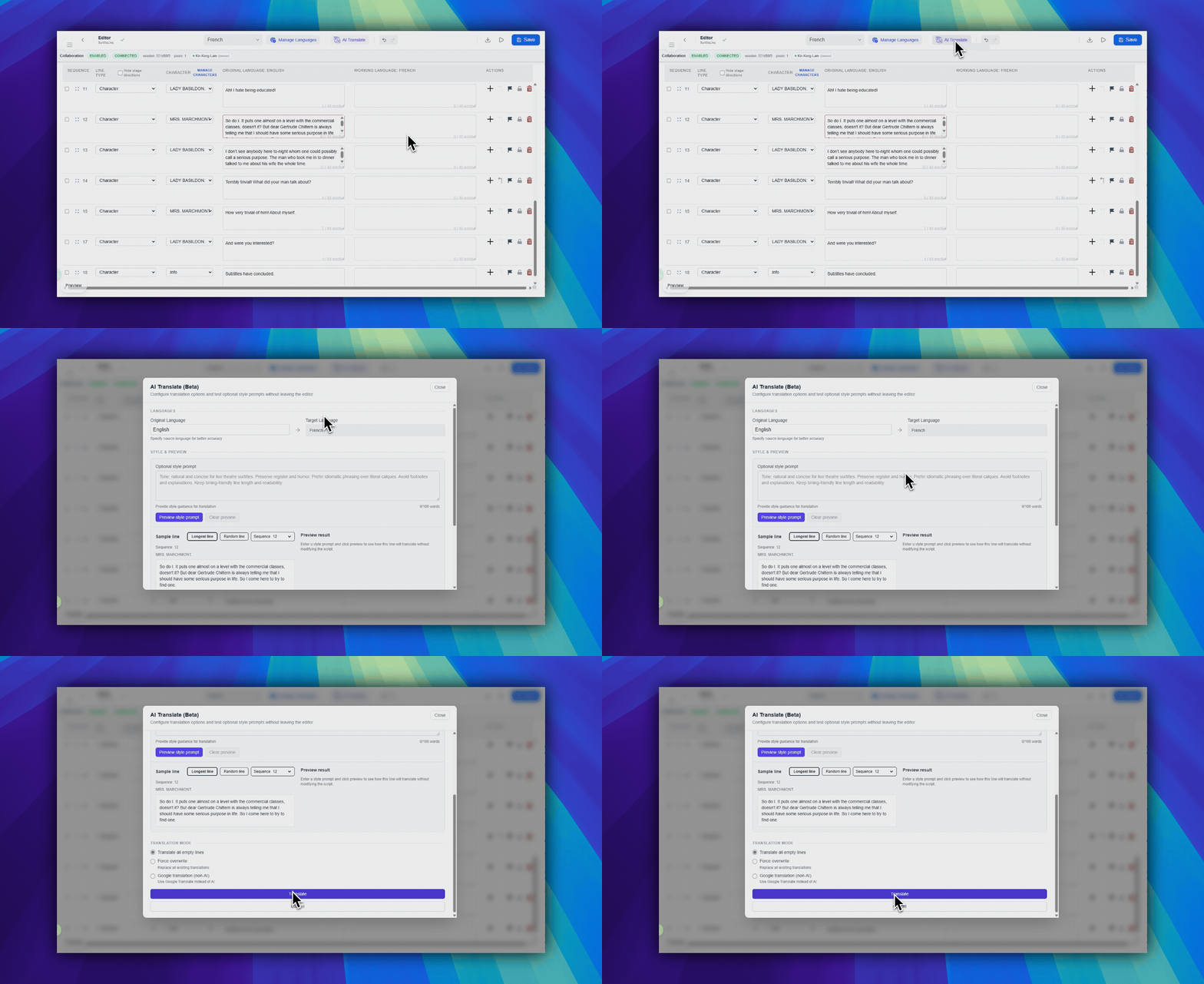
У центральній частині верхньої панелі інструментів натисніть фіолетову кнопку AI-переклад.
Налаштуйте переклад
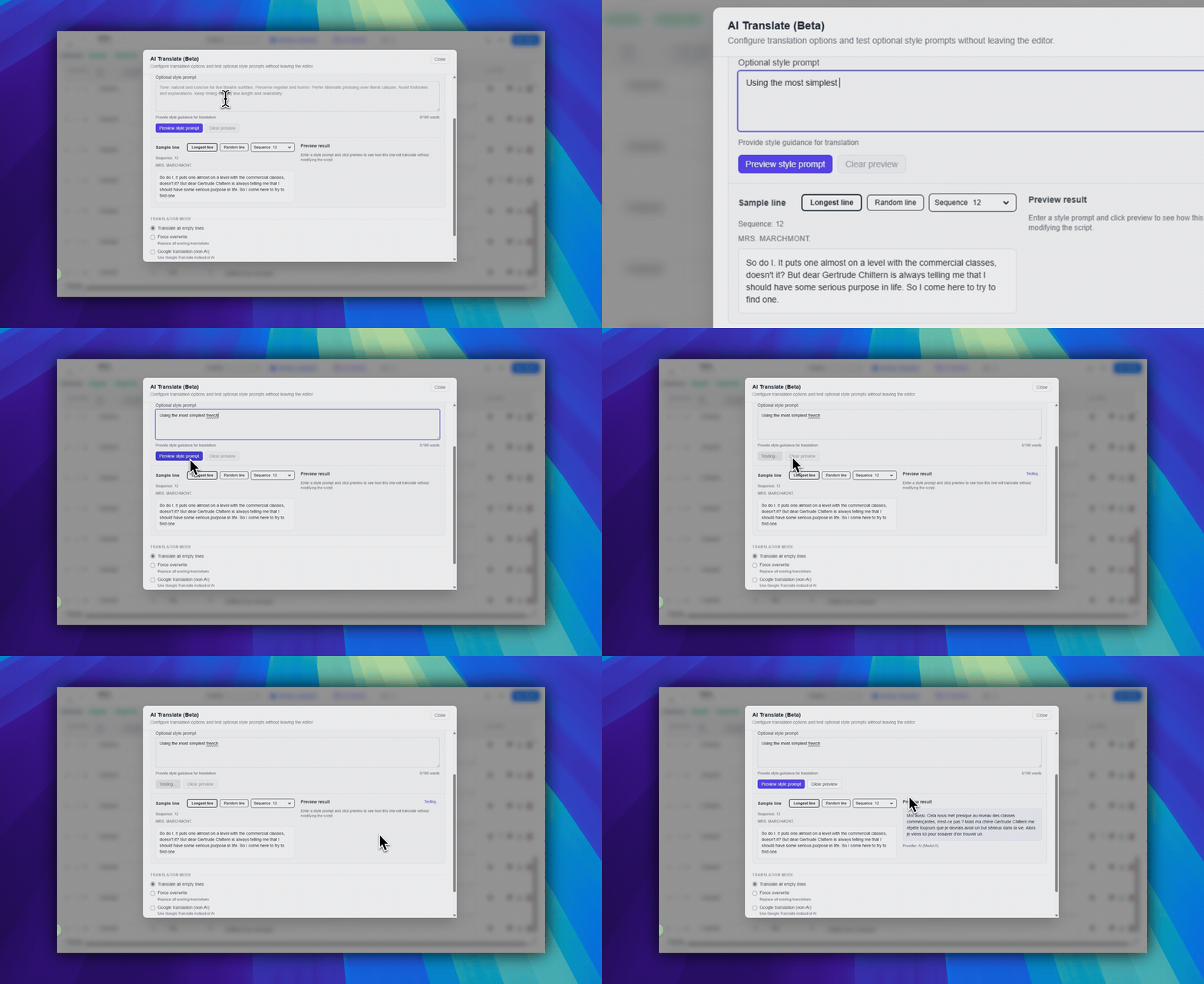
Мова оригіналу: виберіть мову джерела.Цільова мова: це поточна робоча мова в редакторі.Необов’язкова стильова підказка: за потреби додайте вказівки щодо тону або форматування.Переглянути стильову підказку: протестуйте один рядок перед запуском повного завдання.
Виберіть зразковий рядок
Для попереднього перегляду використовуйте Найдовший рядок, Випадковий рядок або перемикач Послідовність.
Виберіть режим перекладу
Перекласти всі порожні рядки: заповнити лише відсутні переклади.Примусово перезаписати: замінити наявні переклади робочою мовою.- Стандартний переклад: використовуйте стандартний машинний переклад.
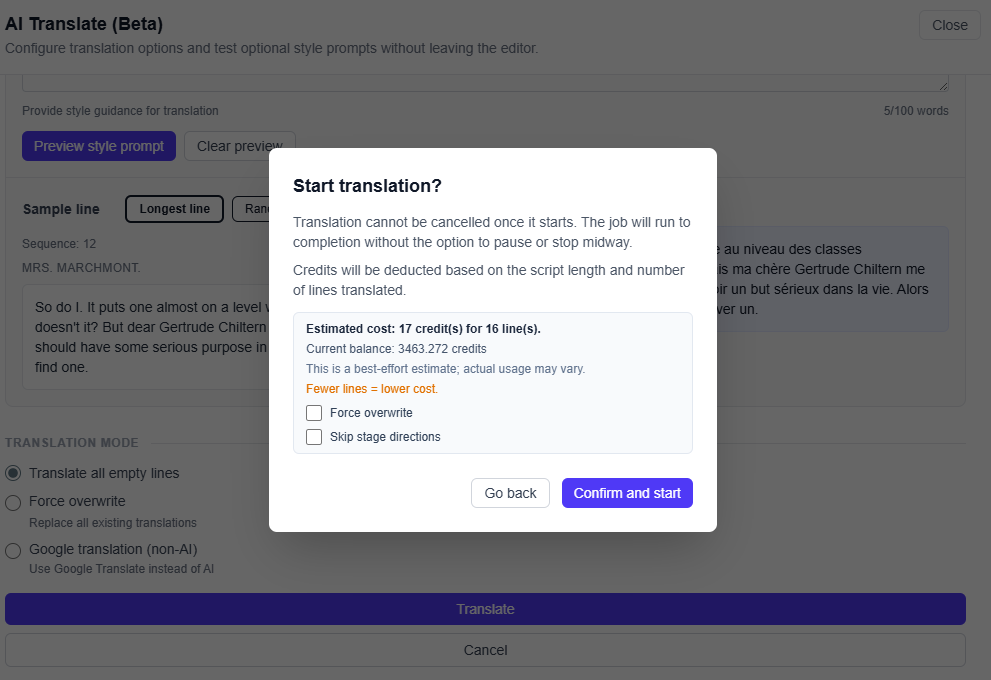
Пропускати ремарки: залишити рядки ремарок без перекладу.
Запустіть завдання
- Натисніть
Перекластив нижній частині діалогу. - Перегляньте оцінку в діалозі підтвердження.
- Натисніть
Підтвердити й початив нижній частині діалогу підтвердження.
FAQ
Поширені запитання щодо цього workflow на основі поточної системи SurtitleLive.
How do I avoid overwriting finished translations?+
Use the option that translates only empty lines so existing translation work stays in place.
Can I intentionally replace existing translations?+
Yes. Use the force-overwrite option when you want AI to replace existing translation text.
Workflow Розгортання
Продовжити в цьому workflow
Підготовка п’єси, workflow перекладу, live-розгортання, керування оператором і діагностика runtime.
2.6 Як писати ефективні підказки для перекладу
Пишіть кращі інструкції для ШІ щодо тону, ритму, підтексту й сценічного наміру.
2.7 Експорт сценарію
Експортуйте сценарії до Excel, PowerPoint або Word чи в пакет імпорту QLab і враховуйте пробний ліміт Free.
2.8 Експорт пакета імпорту QLab
Завантажте пакет імпорту QLab 5 із Редактора, виберіть параметри субтитрів та імпортуйте cue SurtitleLive в автономну робочу область QLab.