
2.3 Редагування рядків і ролей
Редагуйте текст, мовців, типи рядків, послідовність, позначки, блокування та інші елементи керування на рівні рядка.
Знайте, що редагує кожен стовпець
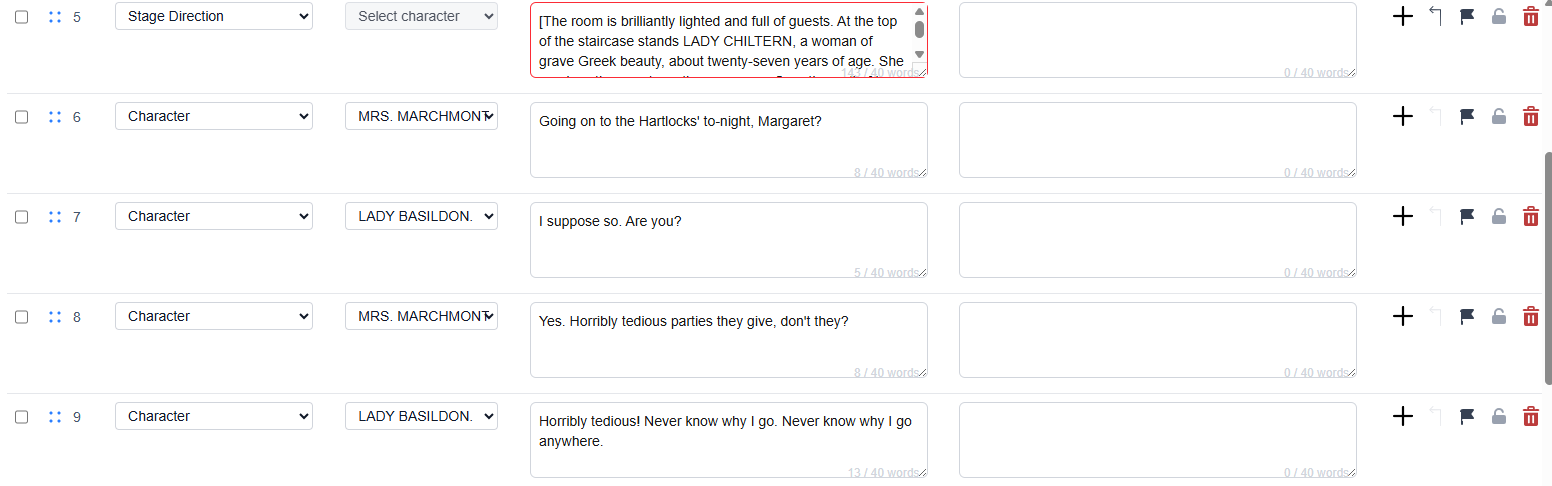
Послідовність: прапорець для пакетного вибору, ручка перетягування для зміни порядку та видимий номер cue.Тип рядка: розкривний список дляПерсонаж,РемаркаабоСубтитри для доступності.Персонаж: розкривний список. Виберіть наявного персонажа або+ Додати нового персонажа.Мова оригіналу: вихідний текст у текстовому полі.Вибрати робочу мову: поточна вибрана мова перекладу в текстовому полі.Дії: значки рядка для додавання, об’єднання з попереднім, позначення прапорцем, блокування та видалення, а також для затвердження перекладу, перегляду історії репліки, вдосконалення за допомогою ШІ та обговорення в нотатках.
Редагуйте безпечно
- Редагування тексту відбувається в текстових полях мови оригіналу або робочої мови.
- Тип рядка та персонаж є розкривними полями, а не клітинками довільного тексту.
- Для рядків типу «Субтитри для доступності» опишіть звук або інформацію для доступності у вихідному тексті та заповніть текст для кожної мови відображення; квадратні дужки додаються автоматично під час показу. Для типів «Ремарка» та «Субтитри для доступності» вибір персонажа недоступний. Якщо змінити тип рядка «Персонаж» на один із них, вибраного персонажа буде видалено.
- Резервування для редагування, ручне блокування рядка, захист перекладу або переклад усього сценарію, що триває, можуть вимкнути відповідні елементи керування. Перш ніж продовжити, перевірте причину блокування або статус затвердження.
Використовуйте дії рядка
- Позначте рядки прапорцями зліва, щоб відкрити панель групових дій. Можна позначати рядки або знімати позначки, змінювати їхній тип, призначати наявного персонажа, створювати й призначати нового персонажа або видаляти вибрані рядки. Перш ніж виконати дію, перевірте вибрані рядки та недоступні елементи керування.
- Використовуйте ручку біля області послідовності, щоб перетягнути рядок у нову позицію.
- Використовуйте іконки дій праворуч у рядку для додавання, об’єднання вгору, позначення, блокування та видалення.
Спільне редагування та блокування рядків
- Натисніть клітинку оригіналу або перекладу й зачекайте, доки рядок буде зарезервовано, перш ніж вводити текст. Поки рядок зарезервовано в іншому сеансі, недоступні зміна тексту, типу й персонажа, а також видалення та об’єднання. Перехід до іншого рядка знімає резервування; покинуте резервування автоматично завершиться.
- Ручне блокування рядка не пов’язане з тимчасовим резервуванням для редагування чи затвердженням перекладу. Перед редагуванням розблокуйте вручну заблокований рядок.
- Під час перекладу всього сценарію за допомогою ШІ спільне редагування доступне лише для перегляду. Після завершення дочекайтеся синхронізації збереженого сценарію, перш ніж знову редагувати його.
Затвердження та перевірка перекладу
- Виберіть переклад у списку робочих мов на панелі інструментів. Керування затвердженням застосовується лише до цього рядка й мови, незалежно від інших перекладів.
- Сіра риска означає, що переклад не затверджено. Скористайтеся
Затвердити переклад, щоб захистити збережений переклад: значок стане зеленою галочкою, а клітинка робочої мови — світло-зеленою. - Натисніть зелену галочку, щоб
Запросити перевірку перекладу. Червоний знак питання та світло-рожева клітинка означають, що потрібна перевірка; зміни тексту оригіналу також позначають захищені переклади для перевірки. Наведіть вказівник на елемент керування, щоб побачити причину або роль, що надіслала запит. - І зелені, і червоні переклади залишаються захищеними від ручного редагування, перекладу й удосконалення за допомогою ШІ. Натисніть червоний знак питання, щоб зняти захист перед редагуванням; після перевірки знову затвердьте переклад. Прапорець рядка — це окрема позначка, і її червоне підсвічування має пріоритет над кольорами затвердження.
Обговорення репліки з командою
- Натисніть значок нотаток на панелі інструментів рядка, щоб переглянути
Обговорення рядка. У коментарях зазначено автора й час. Для перегляду старіших записів скористайтесяЗавантажити попередні коментарі. - На вкладці
Усівідображаються загальні нотатки й нотатки всіма мовами; публікація на ній додає загальну нотатку. Вкладка мови фільтрує коментарі та додає нотатку для цієї мови. Перемикання вкладок очищає неопублікований текст коментаря, тому за потреби спочатку скопіюйте його. - Власники, менеджери та редактори можуть користуватися
Надіслати коментар; читачі з відповідним доступом можуть читати обговорення. Нотатки прив’язані до рядка й видаляються разом із ним. Вони не входять до історії репліки, не змінюють текст субтитрів і не надсилають сповіщень електронною поштою.
Історія та вдосконалення за допомогою ШІ
- Натисніть значок годинника, щоб переглянути історію збереженого оригіналу та перекладу робочою мовою, зокрема ручні правки й перезаписи під час перекладу всього сценарію за допомогою ШІ. Прокрутіть список або завантажте попередні записи, щоб переглянути старіші зміни.
- Натисніть значок чарівної палички, щоб удосконалити поточний переклад. Потрібні текст оригіналу та робоча мова; необов’язкові інструкції обмежено 100 символами. Захищені переклади потрібно спочатку розблокувати.
- Перегляньте приблизну вартість у кредитах, створіть пропозицію, перевірте її, а потім окремо застосуйте. Кредити списуються під час створення пропозиції, а не повторно під час її застосування.
Збереження та вирішення конфліктів
- Автозбереження працює під час редагування. Перевіряйте короткий статус збереження; скористайтеся
Зберегти, щоб надіслати всі незбережені зміни в рядках і мовах. Дочекайтеся статусу збереження, перш ніж виходити, експортувати або надсилати Update Live. - Якщо зберегти не вдалося або виник конфлікт з іншою збереженою правкою, ваш текст залишається в тій самій клітинці, доки існують відповідні рядок і мова. Скопіюйте важливий незбережений текст перед виходом або перезавантаженням; порівняйте його зі збереженою версією, перш ніж вирішувати конфлікт. Після зняття тимчасового блокування скористайтеся
Зберегти, щоб повторити спробу. - Якщо рядок або мову видалено чи сценарій замінено, їхні незбережені правки буде втрачено. Відновити їх в іншому рядку неможливо. Окремої панелі відновлення чернеток або резервної копії для відновлення у вкладці немає; експортуйте збережену роботу перед незворотними змінами.
FAQ
Поширені запитання щодо цього workflow на основі поточної системи Pockitle Cue.
Чи можна вручну об’єднувати або змінювати порядок cue?+
Так. Рядки можна переставляти перетягуванням; сумісні типи рядків можна об’єднувати за допомогою доступних команд рядка й панелі інструментів.
Що захищають блокування рядків і затвердження перекладу?+
Ручне блокування рядка забороняє його редагування; тимчасове резервування іншим редактором також блокує зміни, видалення та об’єднання, доки воно діє. Затвердження перекладу — окрема функція, що застосовується до конкретного рядка й мови: зелена галочка означає затвердження, червоний знак питання — потребу в перевірці, і в обох випадках переклад захищено. Натисніть зелену галочку, щоб запросити перевірку, а потім червоний знак питання, щоб зняти захист перед редагуванням. Прапорець лише позначає рядок.
Що відбувається з незбереженими правками в разі конфлікту або видалення?+
Якщо зберегти не вдалося або виник конфлікт, текст залишається в тій самій клітинці, доки існують відповідні рядок і мова. Скопіюйте важливий незбережений текст перед виходом або перезавантаженням і вирішіть конфлікт, порівнявши його зі збереженою версією. Видалення рядків чи мов або заміна сценарію призводить до втрати відповідних незбережених правок; окремої панелі відновлення чернеток немає.
Де команда може обговорити репліку?+
Скористайтеся значком нотаток у рядку. Вкладка «Усі» показує всі нотатки й дає змогу публікувати загальні коментарі; вкладка мови фільтрує коментарі та дає змогу публікувати коментарі для цієї мови. Власники, менеджери та редактори можуть публікувати коментарі, читачі з відповідним доступом — читати їх, а видалення рядка видаляє його обговорення. Коментарі не змінюють текст субтитрів і не надсилають сповіщень електронною поштою.
Workflow Розгортання
Продовжити в цьому workflow
Підготовка п’єси, workflow перекладу, live-розгортання, керування оператором і діагностика runtime.
2.4 Додавання та керування мовами
У кожному плані підготуйте до 20 мов перекладу плюс мову оригіналу. У Simulation виберіть мови показу в межах ліміту плану.
2.5 Використання AI-перекладу
Виберіть робочу мову в редакторі, підтвердьте мову оригіналу, а потім визначте режим і спосіб перекладу.
2.6 Як писати ефективні підказки для перекладу
Пишіть кращі інструкції для ШІ щодо тону, ритму, підтексту й сценічного наміру.