
2.4 Додавання та керування мовами
Додавайте або видаляйте мови проєкту й працюйте в межах мовних лімітів свого плану.
🌐 Короткий посібник
Початок: синя кнопка Керувати мовами по центру верхньої панелі інструментів
Використання: додайте мову, змініть робочу мову або видаліть мову, яка більше не потрібна
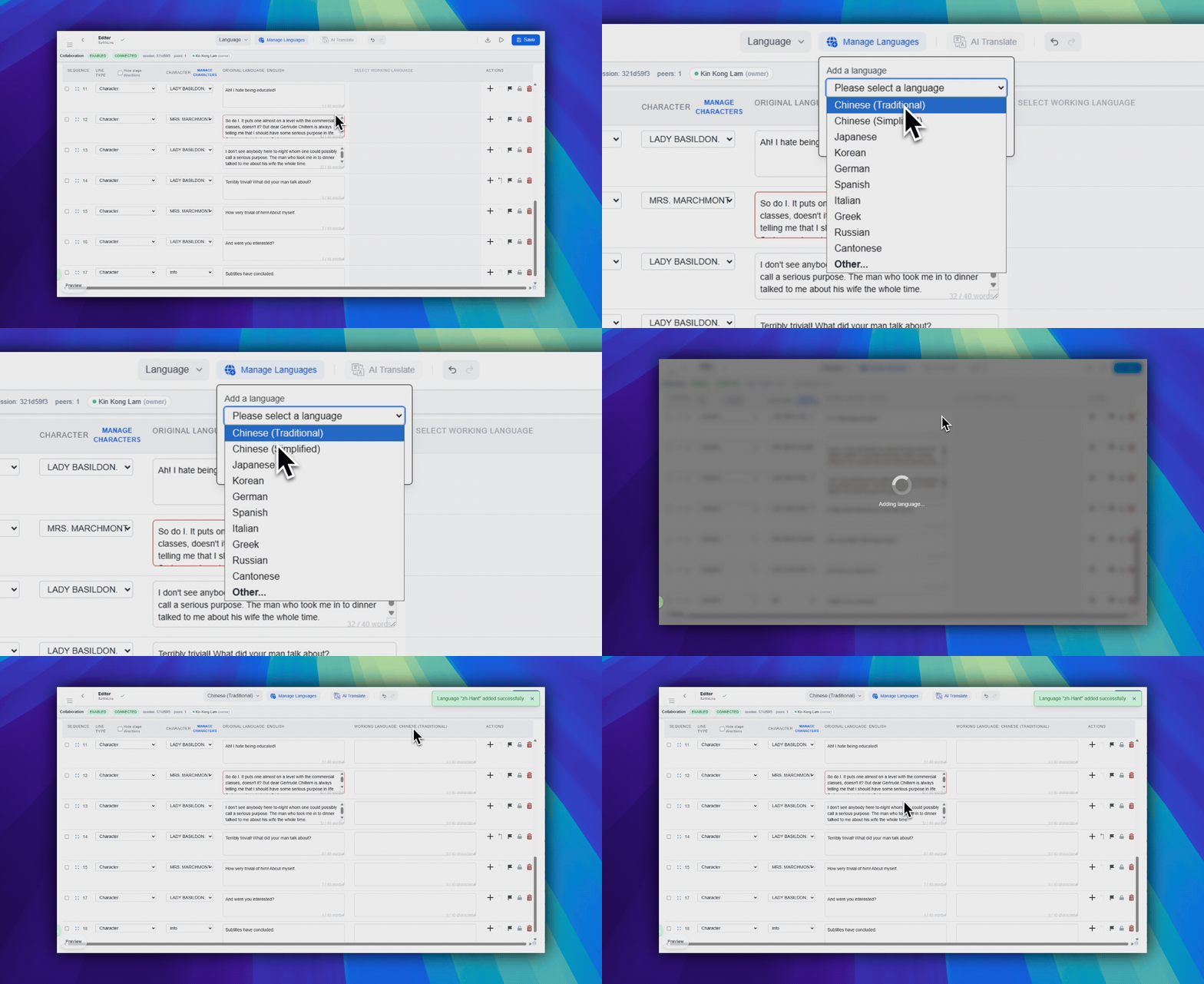
Додати мову
Додавання мови не показує всі переклади одразу. Воно робить цю мову доступною в проєкті, щоб згодом її можна було вибрати в перемикачі мови.
- У центральній частині верхньої панелі інструментів натисніть
Керувати мовами. Це синя кнопка з піктограмою керування мовами. - У спливному вікні під цією кнопкою виберіть попередньо задану мову або виберіть
Інше.... - Якщо ви вибрали
Інше..., знайдіть мову в комбінованому полі вибору мови. - Натисніть
Додати.
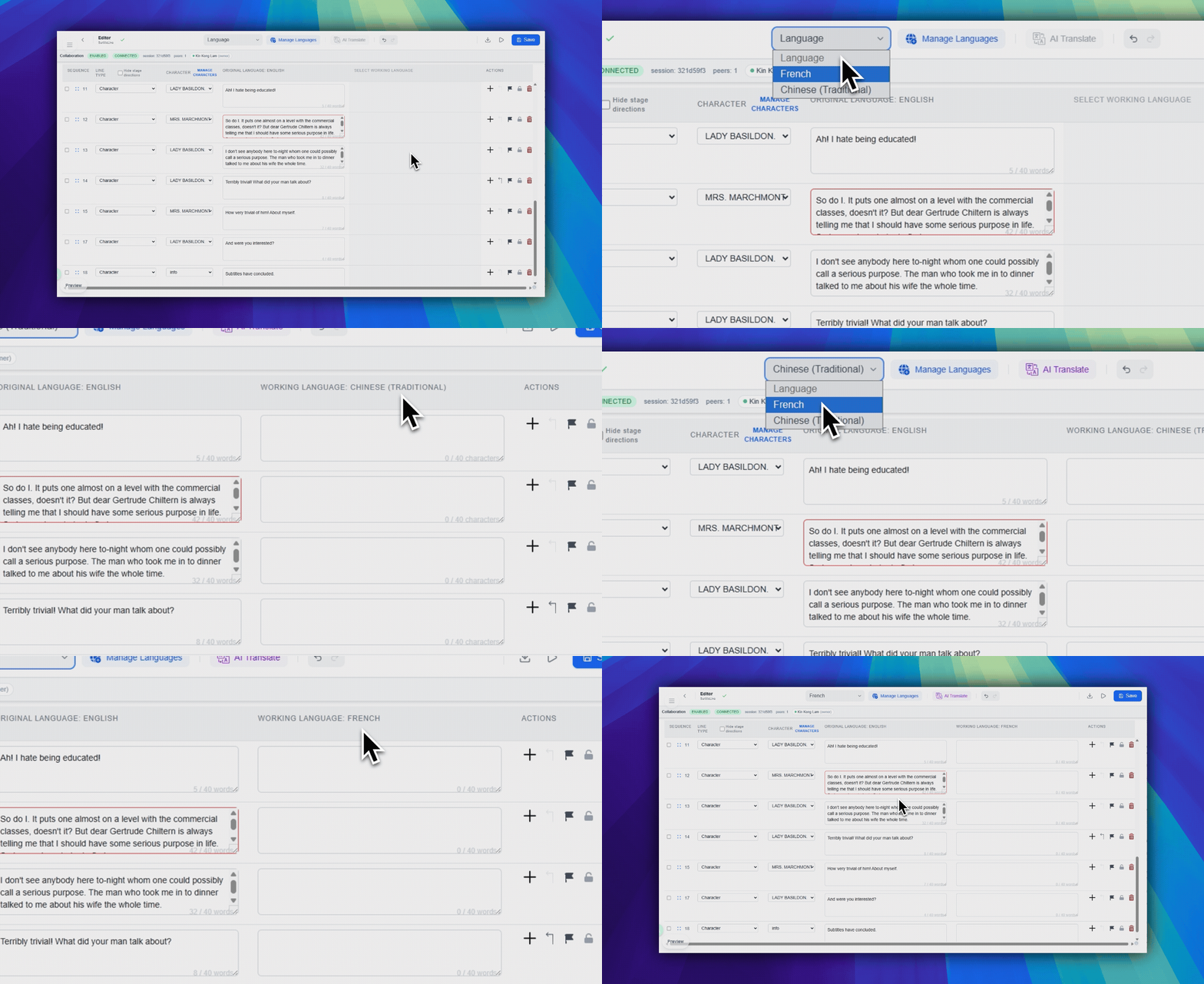
Змінити робочу мову
Використовуйте розкривний список мови у верхній панелі інструментів, трохи лівіше від центру, щоб вибрати, який стовпець перекладу таблиця має показувати й редагувати.
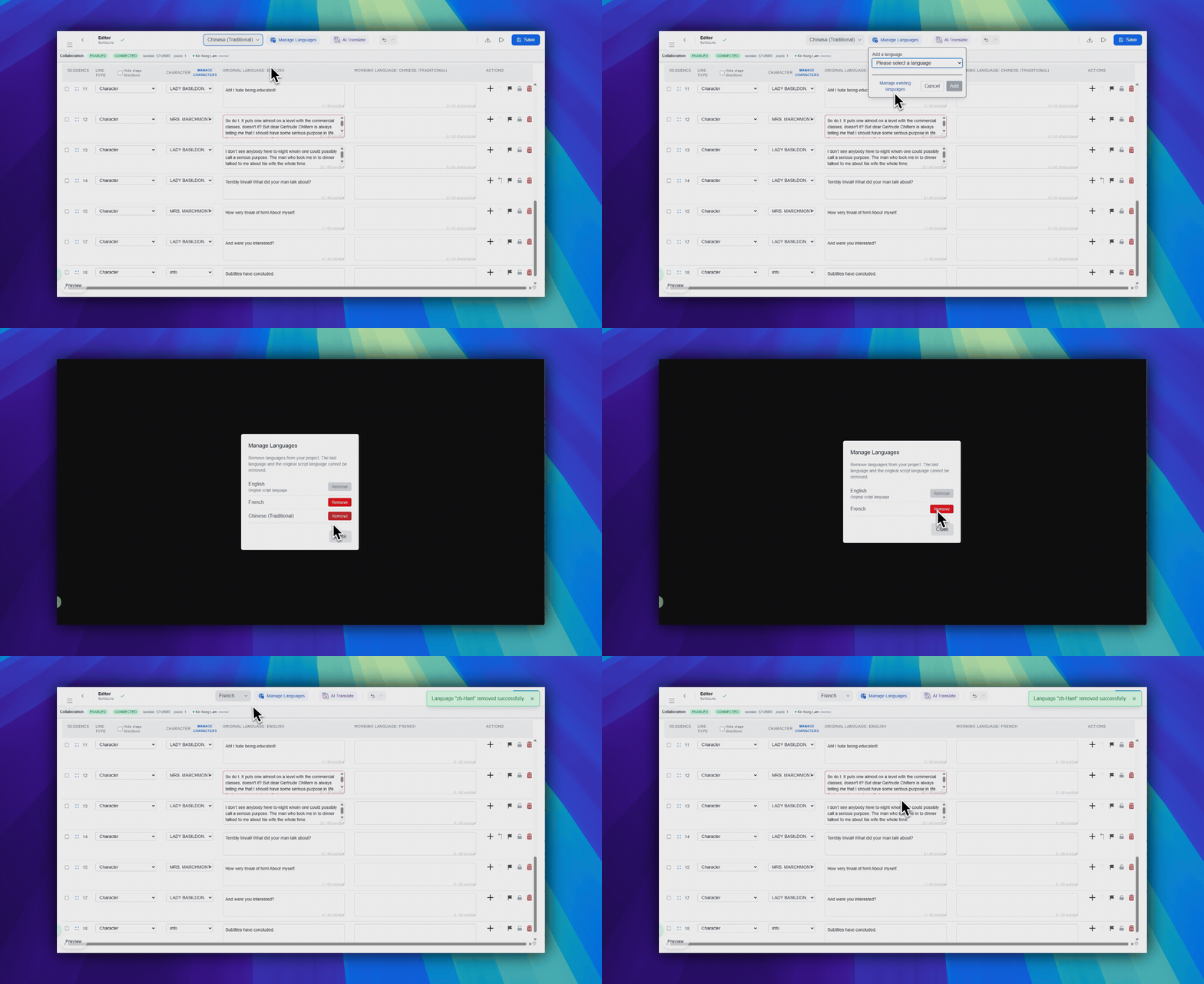
Видалити мову
Оригінальну мову сценарію не можна видалити. Останню мову, що залишилася, також не можна видалити.
- Відкрийте
Керувати мовами. - Натисніть
Керувати наявними мовами. - У модальному вікні натисніть
Видалитибіля мови, яка більше не потрібна. - Підтвердьте видалення.
Ліміти плану
- Free: загалом до 2 мов.
- Lite: загалом до 3 мов.
- Pro: загалом до 6 мов.
- Pro+: загалом до 11 мов.
FAQ
Поширені запитання щодо цього workflow на основі поточної системи SurtitleLive.
Why can't I add another language?+
You have likely reached your plan's language limit. Free: up to 2 total languages per project; Lite: up to 3; Pro: up to 6 (source + 5 translations); Pro+: up to 11 (source + 10 translations).
Can I remove a language after adding it?+
Yes. Open Manage Languages to remove languages you no longer need from the project.
Workflow Розгортання
Продовжити в цьому workflow
Підготовка п’єси, workflow перекладу, live-розгортання, керування оператором і діагностика runtime.
2.5 Використання AI-перекладу
Налаштуйте мову оригіналу й цільову мову, режими перекладу та параметри AI-перекладу.
2.6 Як писати ефективні підказки для перекладу
Пишіть кращі інструкції для ШІ щодо тону, ритму, підтексту й сценічного наміру.
2.7 Експорт сценарію
Експортуйте сценарії до Excel, PowerPoint або Word чи в пакет імпорту QLab і враховуйте пробний ліміт Free.