
2.2 Відкриття редактора сценарію
Ознайомтеся з макетом редактора, панеллю інструментів, спільною роботою та доступом лише для читання.
Використовуйте цю сторінку після завершення аналізу сценарію, щоб відкрити Editor і зрозуміти основні робочі області перед редагуванням або переглядом.
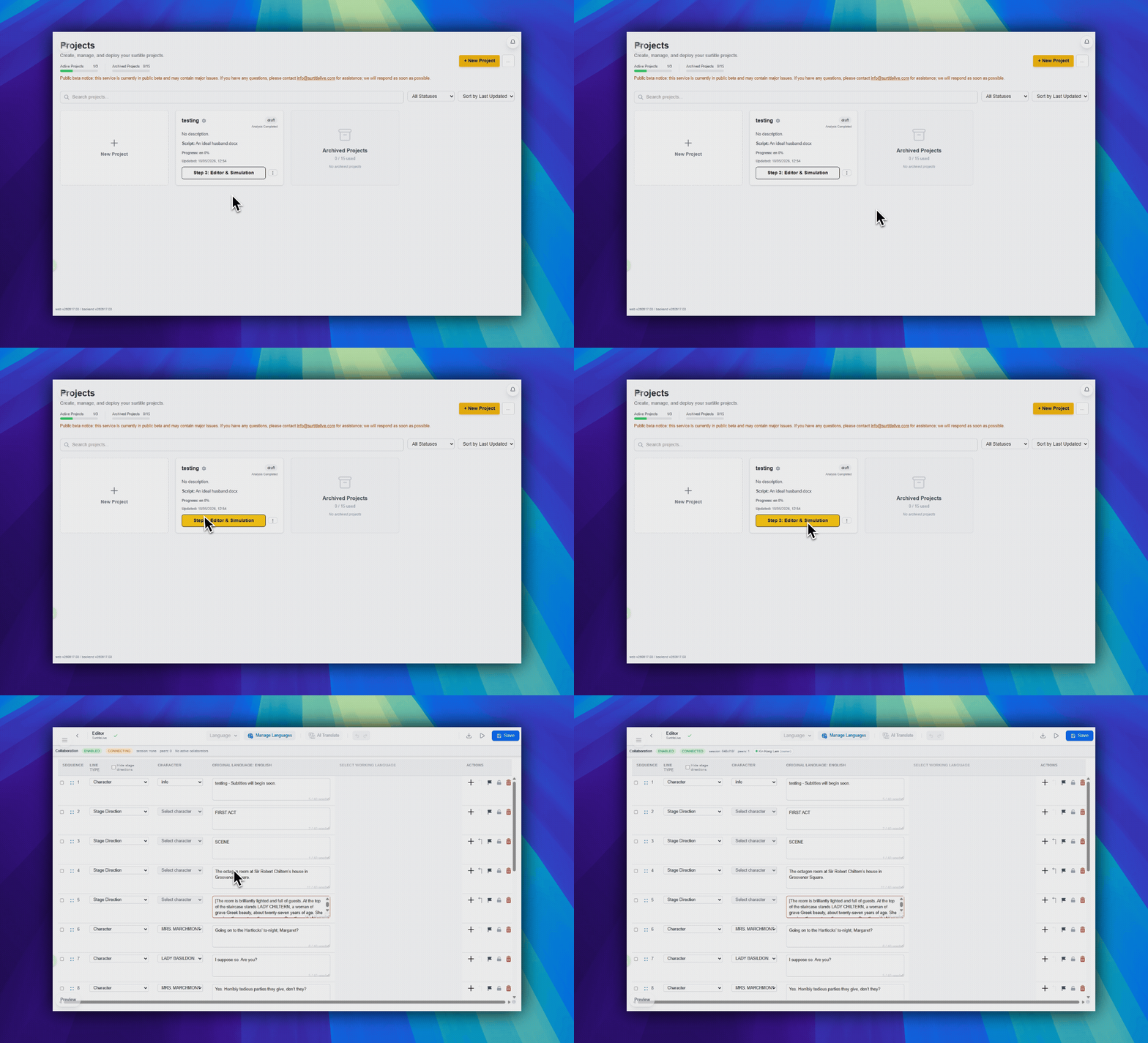
Відкрийте редактор
- Дочекайтеся завершення аналізу сценарію.
- На сторінці проєкту відкрийте
Редактор і симуляція. - Також можна скористатися швидкою дією проєкту Editor.
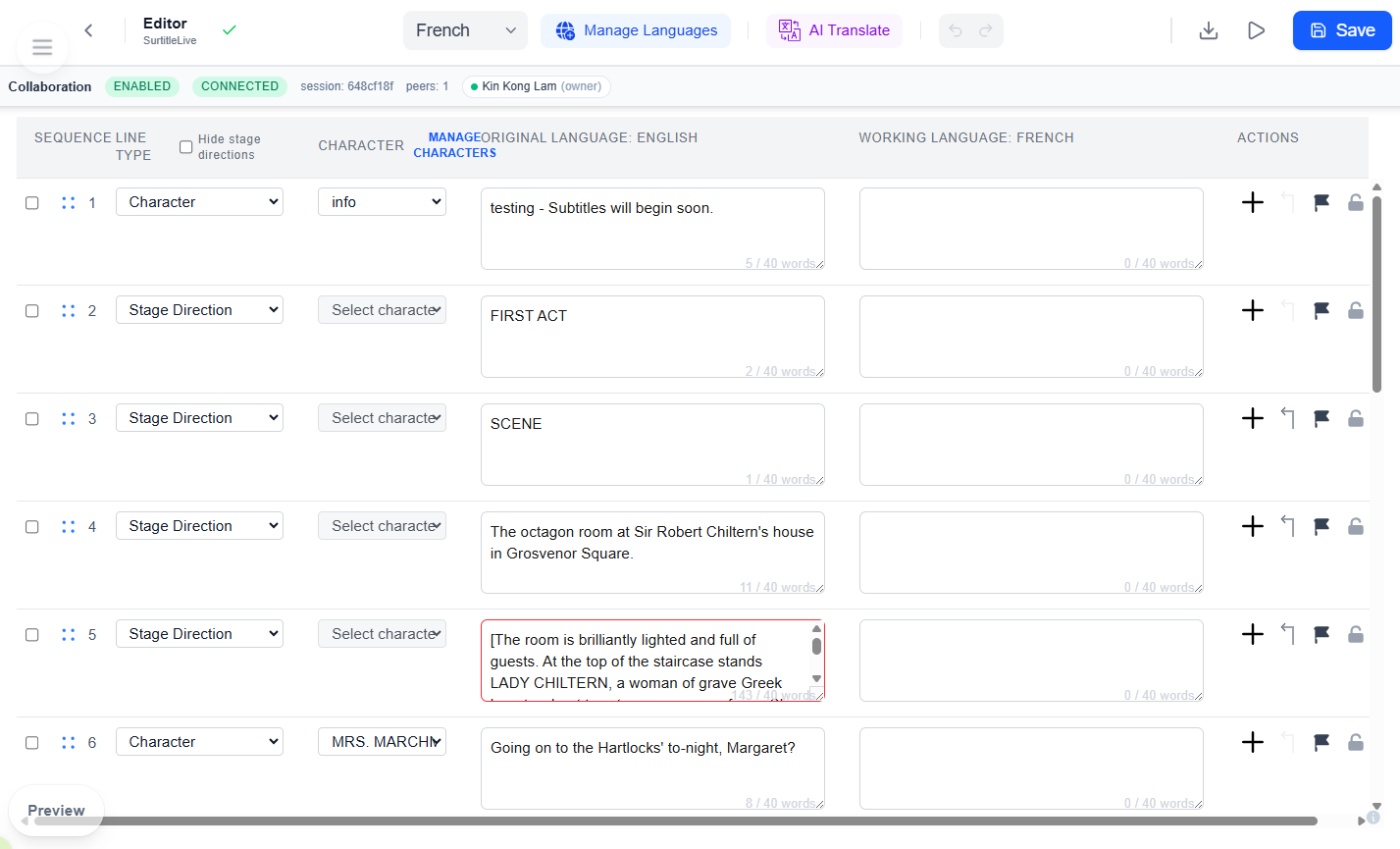
Ознайомтеся з основними областями
- Ліворуч на верхній панелі інструментів є
Повернутися до проєктів, міткаРедакторта індикатор стану збереження. - У центрі є
Мова,Керувати мовами,AI-переклад,СкасуватитаПовторити. - Праворуч є
Завантажити файл,Відкрити симуляціютаЗберегти. Оновити субтитри прямого ефіруз’являється в правій верхній області лише тоді, коли проєкт уже має активне розгортання.- Основна таблиця показує послідовність, тип, персонажа, вихідний текст, текст робочої мови та дії рядка.
- Права екранна панель — це згортана панель попереднього перегляду. Використовуйте її, щоб переглядати видимі рядки, не виходячи з редактора.
Лише читання та спільна робота
- Viewer може відкрити редактор, але елементи керування редагуванням залишаються вимкненими.
- Завантаження файлів недоступне глядачам. Експорт обмежений доступом власника або менеджера.
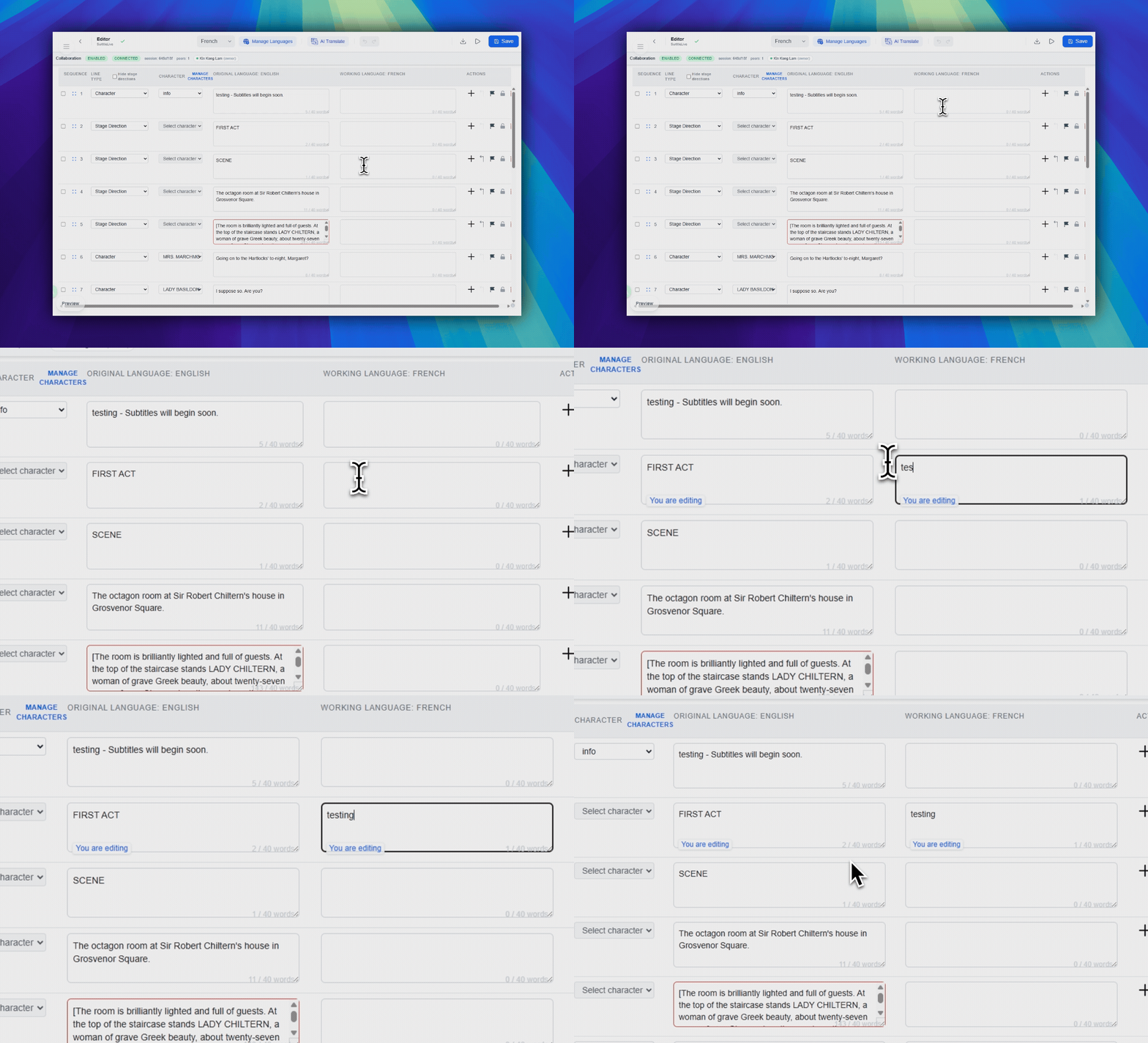
- Якщо інший користувач редагує рядок, на цьому рядку може з’явитися значок блокування.
FAQ
Поширені запитання щодо цього workflow на основі поточної системи SurtitleLive.
Why can I open the editor but not change anything?+
You are likely in read-only access. Viewers can open the editor, but they cannot edit script content.
How do I get into the editor now?+
After analysis, open Editor & Simulation on the project page, or use the editor quick action.
Workflow Розгортання
Продовжити в цьому workflow
Підготовка п’єси, workflow перекладу, live-розгортання, керування оператором і діагностика runtime.
2.3 Редагування рядків і ролей
Редагуйте текст, мовців, типи рядків, послідовність, позначки, блокування та інші елементи керування на рівні рядка.
2.4 Додавання та керування мовами
Додавайте або видаляйте мови проєкту й працюйте в межах мовних лімітів свого плану.
2.5 Використання AI-перекладу
Налаштуйте мову оригіналу й цільову мову, режими перекладу та параметри AI-перекладу.