

Pockitleformerly SurtitleLive
Pockitle Cue Station + QLab

QLab задає ритм. Титри підхоплюють.

З Pockitle Cue Station для Mac титри стають частиною вистави в QLab. Підготуйте їх у Pockitle Cue, синхронізуйте з Mac і додайте до звичної послідовності.

Одне натискання GO в QLab може одночасно перемикати титри на проєкції та телефонах глядачів. Хочете керувати вручну? Достатньо одного кліку.

Два способи керувати виставою

З QLab або без нього

Керуйте титрами безпосередньо в Pockitle Cue Station або під’єднайте QLab. Виберіть спосіб, який пасує вашій постановці.

Схема роботи

Як усе працює

Підготуйте титри. Додайте їх до QLab. Почніть виставу.

[1] Підготовка

Pockitle Cue

  • • Підготуйте сценарій і сегменти титрів
  • • Перевірте переклади й мови
  • • Перевірте порядок cue
  • • Розгорніть виставу для телефонів глядачів
[2] Синхронізація

Station App

  • • Увійдіть і синхронізуйте виставу з Mac
  • • Збережіть копію на Mac для локальної проєкції
  • • Виберіть мови, екрани виводу й оформлення тексту
  • • Відкрийте вікна проєкції
[3] Розміщення

Робочий простір QLab 5

  • • Перетягніть титри або виберіть «Надіслати до QLab»
  • • Кожен титр стає Group у QLab
  • • Одразу бачте, які титри готові в QLab
  • • Інші cue залишаються на своїх місцях
[4] Стеження

Вистава наживо

  • • QLab GO повідомляє Station App, який титр поточний
  • • Титр на проєкції Mac перемикається відповідно до cue
  • • Титри на телефонах оновлюються через інтернет
  • • Перейдіть на ручне керування будь-якої миті

ПідготовкаPockitle Cue→Station App→Робочий простір QLab

ВиставаQLab GO→Station App→Проєкція Mac+Телефони глядачів

Приклад робочому просторі

Ваші титри. На своєму місці в QLab.

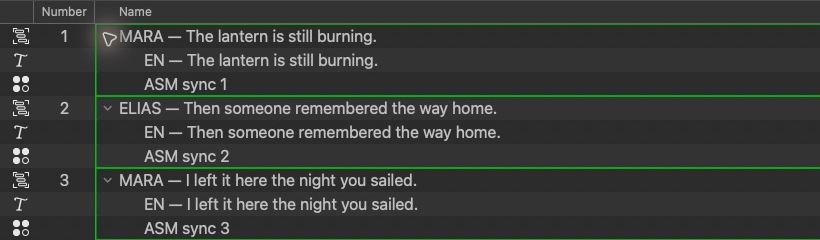
Кожен титр утворює Group у QLab: команда Text відповідає за проєкцію, а команда Script поєднує QLab із Pockitle Cue Station.

1 · Виберіть титри й перетягніть їх у QLab.
Приклад робочому просторі QLab 5
2 · Для кожного титру створюється Group із командою Text і командою Script для синхронізації.
Інтеграція з таймлайном

QLab залишається таймлайном вашої вистави

Залишайтеся зі звичною послідовністю QLab. Титри, звук, світло й відео можна впорядкувати в одному робочому просторі.

Відшліфуйте титри в Pockitle Cue й надішліть зміни до QLab із застосунку. Назви команд, нотатки та оформлення збережуться.

У ритмі вашої вистави

Більше злагодженості. Менше дій.

Від підготовки до останньої команди — титри стають частиною вашого робочого процесу.

Готово на вашому Mac

Синхронізуйте виставу з Pockitle Cue Station і підготуйте команди титрів для робочого простору QLab.

Одне GO поєднує виставу

Коли ввімкнено слідування за QLab і є підключення до інтернету, команди титрів одночасно перемикають проєкцію Mac і титри на телефонах глядачів.

Проєкція працює й офлайн

Після синхронізації та розблокування вистави на Mac можна вручну керувати локальною проєкцією без інтернету. Для телефонів глядачів використовується інтернет-з’єднання.

Новий текст. Ваше оформлення.

Відредагуйте репліки до вистави й надішліть зміни до QLab. Назви команд, нотатки й візуальний стиль збережуться.

Ручне керування одним кліком

Перемикайтеся в застосунку між слідуванням за QLab і ручним керуванням. Налаштування проєкції та затемнення завжди під рукою.

Повідомлення про товарний знак QLab

QLab — продукт і товарний знак Figure 53, LLC. Pockitle Cue і Pockitle Cue Station не пов’язані з Figure 53, не схвалені нею та не є її партнерами.

Додайте титри до свого QLab.

Готуйте в Pockitle Cue. Керуйте з Mac. Поєднуйте титри зі звичними командами вистави.

Обговорити роботу з QLab