
3.1 Використання режиму симуляції
Переглядайте cues, тестуйте мови й фіналізуйте скрипт, готовий до розгортання.
Симуляція — це крок попереднього перегляду й фіналізації. Це не live cockpit оператора ASM.
Відкрити симуляцію
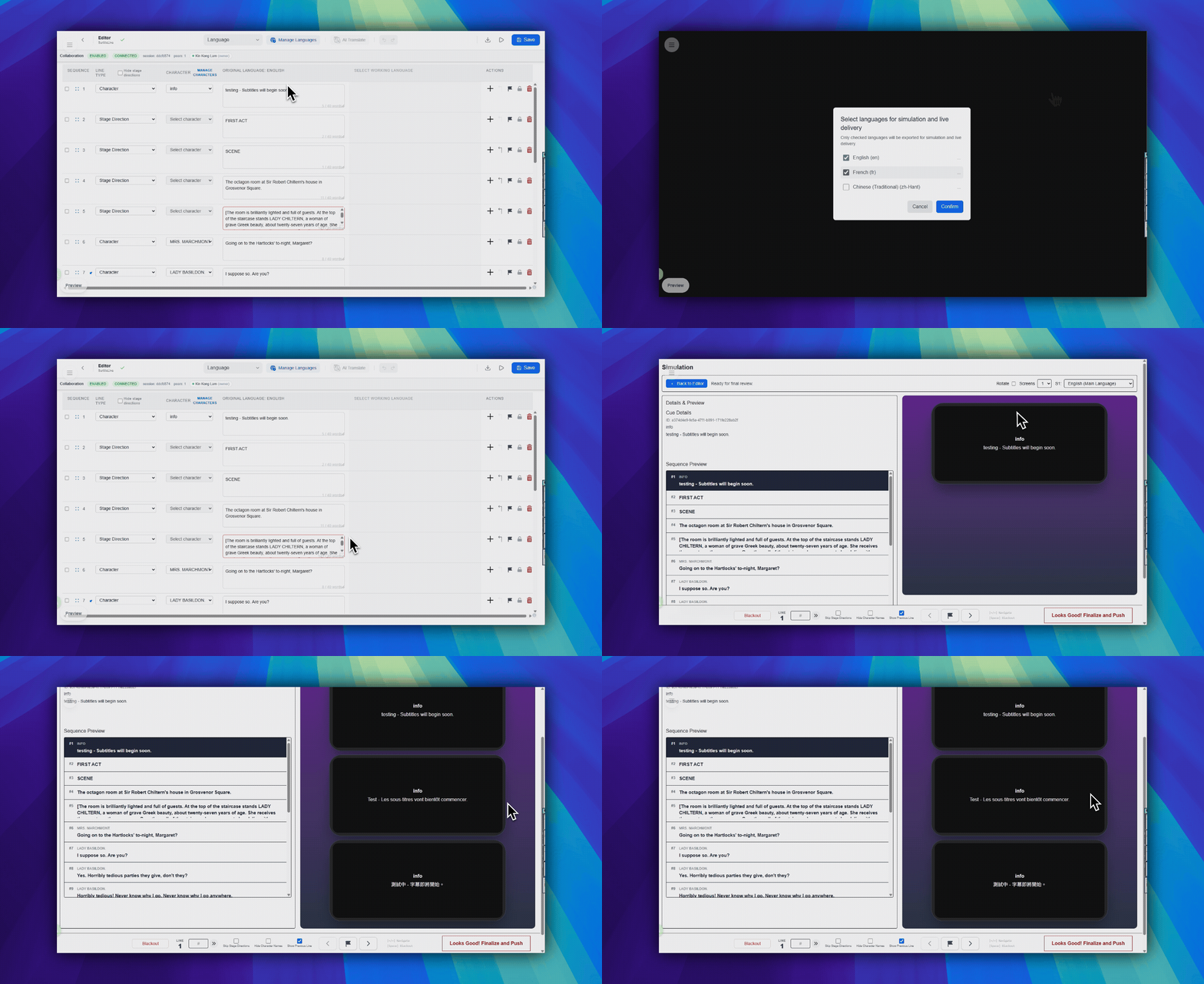
- У правій частині верхньої панелі інструментів редактора натисніть
Відкрити симуляцію. Ця кнопка має піктограму трикутника відтворення, спрямованого праворуч. - У модальному вікні мов виберіть, які мови мають увійти до симуляції та фіналізації.
- У нижній частині модального вікна натисніть
Підтвердити.
Використати верхню панель інструментів
- Повернутися до редактора — це синя кнопка вгорі ліворуч із піктограмою стрілки вліво.
- Поворот розташований у верхній панелі ближче до центру праворуч як прапорець.
Екранирозташовано в тому самому рядку верхньої панелі й задає кількість екранів попереднього перегляду для перевірки.- S1, S2 і S3 — це вибір мови праворуч від Екрани.
Прочитати макет попереднього перегляду
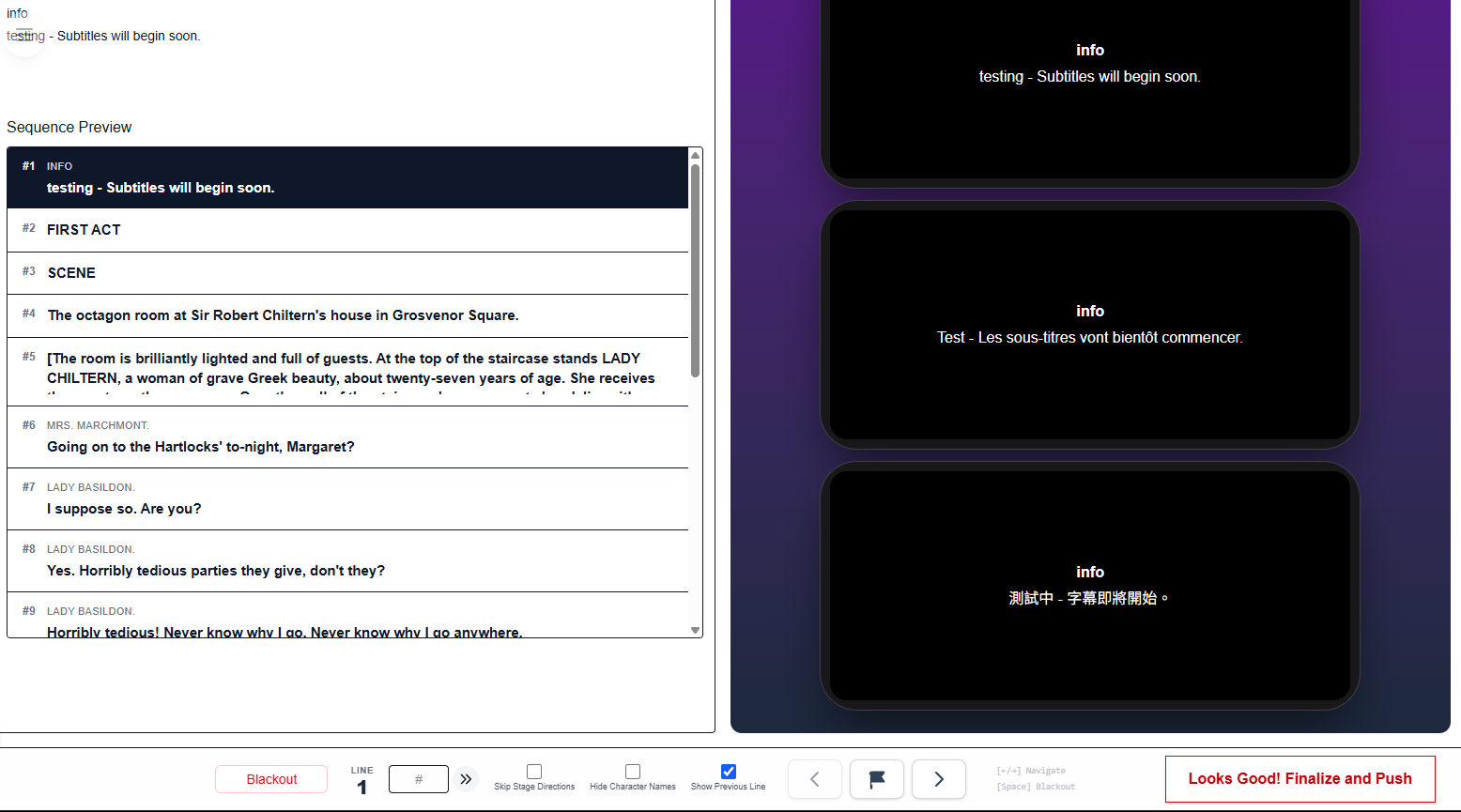
- Ліва панель показує деталі cue і попередній перегляд послідовності.
- Права панель показує попередній перегляд поточного cue у стилі viewer.
- Це все ще лише попередній перегляд. Це не означає, що глядачі вже бачать трансляцію наживо.
Використати нижні елементи керування
- Blackout розташований унизу ліворуч і перемикає чорний екран попереднього перегляду.
- Індикатор Line унизу по центру показує номер поточного cue.
- Поле # унизу по центру переходить до номера послідовності.
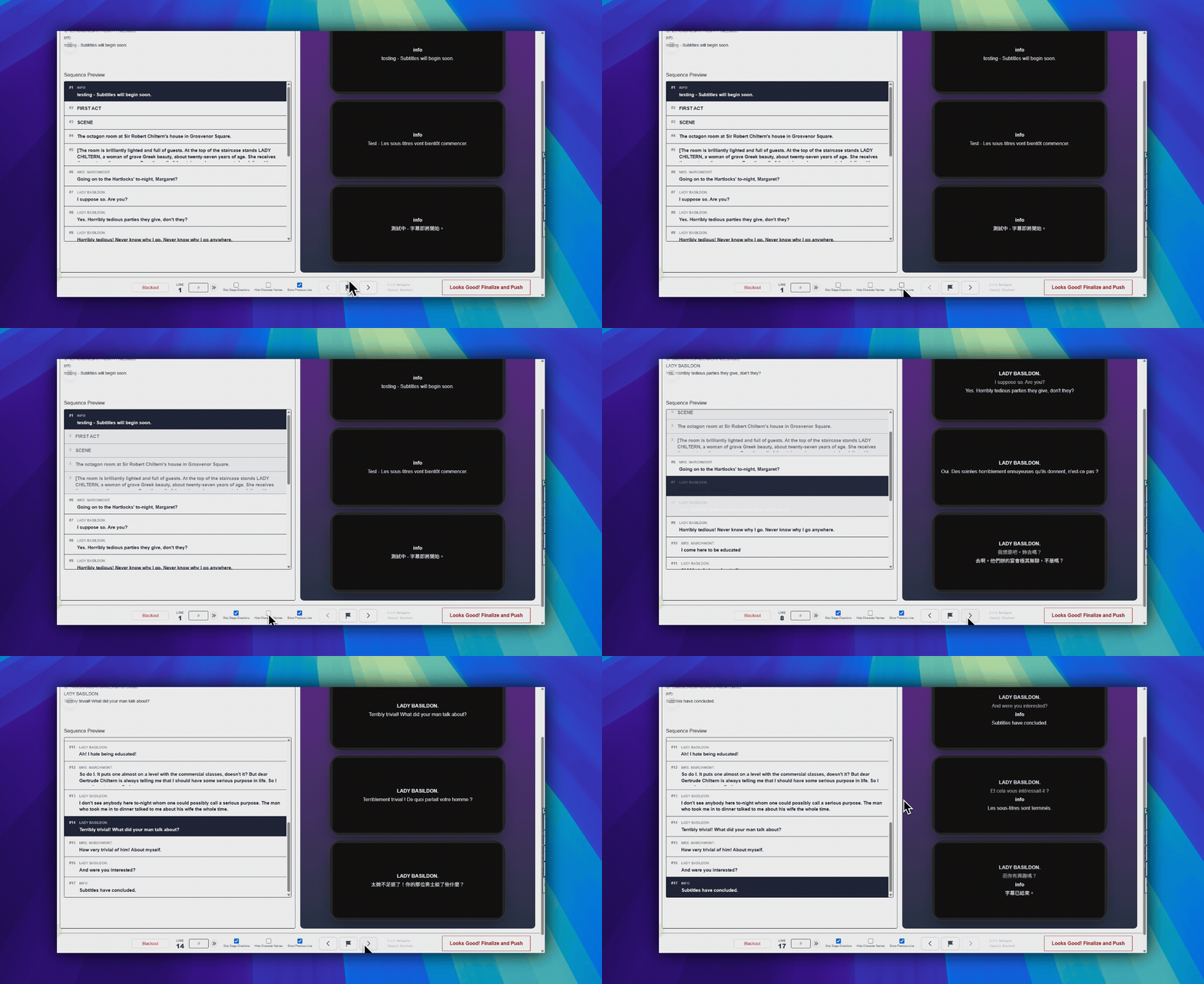
Сховати сценічні ремаркиіHide Character Names— це прапорці в нижній центральній області.- Кнопки зі стрілками ліворуч і праворуч у нижній області правіше від центру переміщують по одному cue.
- Кнопка прапорця між стрілками позначає поточний рядок для подальшої перевірки.
Необов’язкові клавіатурні скорочення
Ці скорочення працюють у попередньому перегляді симуляції. Вони не описують live cockpit ASM.
- Стрілка вліво: попередній cue
- Стрілка вправо: наступний cue
- Пробіл: blackout
Повернутися, якщо щось виглядає неправильно
- Натисніть Повернутися до редактора вгорі ліворуч.
- Виправте скрипт.
- Збережіть зміни.
- Знову відкрийте симуляцію та перевірте результат.
Фіналізувати скрипт
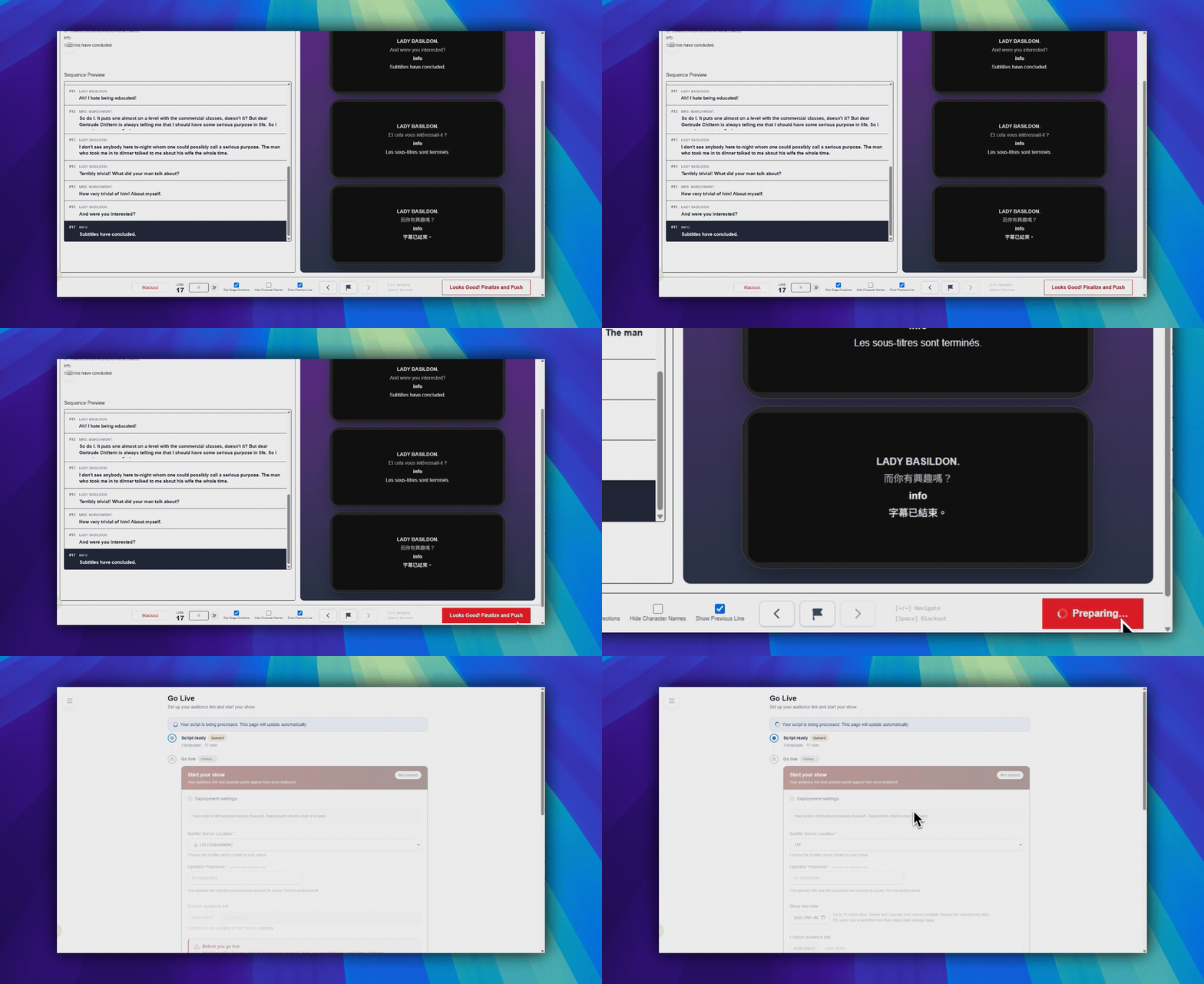
- Коли попередній перегляд виглядає правильно, натисніть Looks Good! Finalize and Push унизу праворуч. Це велика кнопка з червоною рамкою.
- Це створює стан скрипта, готовий до розгортання, і переводить вас до налаштування показу.
FAQ
Поширені запитання щодо цього workflow на основі поточної системи SurtitleLive.
Is Simulation the same thing as the live operator cockpit?+
No. Simulation is a preview environment for checking timing, layout, and language output before the live show.
Who can finalize a script from Simulation?+
Owners and Managers can finalize a script and continue into the deployment flow.
Workflow Розгортання
Продовжити в цьому workflow
Підготовка п’єси, workflow перекладу, live-розгортання, керування оператором і діагностика runtime.
4.1 Як розгорнути живі субтитри для вистави
Розгорніть живі субтитри: фіналізуйте сценарій, підтвердьте регіональні налаштування плану, задайте доступ оператора й поділіться посиланнями для глядачів.
4.2 Як керувати живим розгортанням
Керуйте живим розгортанням після налаштування: посиланнями для глядачів, матеріалами для глядачів, зміною пароля оператора ASM, оновленнями субтитрів і завершенням роботи.
4.3 Як оновити живі субтитри після розгортання
Завантажте останні збережені субтитри з Editor в активне розгортання через Editor або Deployment Cockpit, не змінюючи посилання глядачів і QR-коди.