
4.3 Як оновити живі субтитри після розгортання
Надішліть збережені субтитри з Editor до активного розгортання. Під час Live або коли консоль ASM керує виставою, надсилання очікує на застосування оператором в ASM.
Надішліть збережені субтитри з Editor до активного розгортання. Під час Live або коли консоль ASM керує виставою, надсилання очікує на застосування оператором в ASM.
Точки входу: Оновити субтитри прямого ефіру на верхній правій панелі Editor або Оновити субтитри в прямому ефірі у Deployment Cockpit.
Коли використовувати цей шлях
Використовуйте цей процес після того, як виставу вже розгорнуто, а активне розгортання має взяти виправлення субтитрів, збережені в Editor.
- Друкарську помилку або перенесення рядка було виправлено в Editor після розгортання.
- Рядок перекладу було скориговано після репетиції.
- Перед початком вистави репліку було об’єднано, розділено або переміщено; під час вистави можна застосовувати лише зміни тексту за умови, що ідентифікатори реплік та їхній порядок не змінилися.
- Активні посилання Viewer і Operator мають залишитися тими самими.
З Editor
- Відкрийте Editor як власник або менеджер.
- Внесіть зміни в субтитри.
- Збережіть зміни в Editor.
- Натисніть
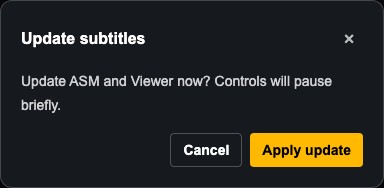
Оновити субтитри прямого ефіруна верхній правій панелі. Ця кнопка з’являється лише тоді, коли проєкт уже має активне розгортання. - Підтвердьте діалог оновлення.
Оновити субтитри прямого ефіру з Editor або Deployment Cockpit. Під час Live або коли ASM керує виставою відкрийте Оновити субтитри на розблокованій верхній панелі ASM і підтвердьте Застосувати оновлення у безпечний момент; саме надсилання не змінює субтитри для глядачів.
З Deployment Cockpit
- Відкрийте Deployment Cockpit.
Переглянути оновлення→Опублікувати vN.- Під час Live або коли ASM керує виставою відкрийте
Оновити субтитрина розблокованій верхній панелі ASM і підтвердьтеЗастосувати оновленняу безпечний момент; саме надсилання не змінює субтитри для глядачів.
Застосування очікуваного оновлення у Web ASM
- Залиште консоль ASM цієї вистави відкритою та розблокованою. Коли буде виявлено очікуване оновлення,
Оновити субтитриз’явиться на верхній панелі інструментів на комп’ютері й мобільному пристрої; сама лише помилка перевірки стану не показує цю дію. - Виберіть безпечну паузу у виставі, відкрийте
Оновити субтитриі виберітьЗастосувати оновлення. ВибірСкасуватиабо закриття підтвердження залишає надіслане оновлення в очікуванні. Якщо з’явиться новіший варіант, перед застосуванням виберітьПеревірити останнє оновлення. - Під час застосування та автоматичного відновлення перехід між cue і всі фонові елементи керування, зокрема
Завершити виставута затемнення, призупинені. Дочекайтеся підтвердженого результату; діалог перебігу не можна закрити. - Після успішного завершення діалог закриється. Перш ніж продовжити, перевірте поточний cue, проєкцію та Viewer на телефоні. Viewer може одразу показати новий текст.
Що змінюється, а що лишається без змін
Посилання Viewer і ASM, QR-коди, тривалість розгортання та пароль оператора залишаються незмінними. Поточний cue зіставляється за ID рядка; якщо рядок видалено, вибирається найближчий попередній cue, що залишився, або перший новий cue, якщо попередніх більше немає. Перевірте цю позицію, перш ніж рухатися далі.
Якщо оновлення не вдалося або його результат невідомий
- Якщо ASM підтвердить
Не вдалося оновити. Попередні субтитри залишаються активними., виберітьЗакрити, щоб продовжити керувати попередніми субтитрами, абоПовторити, щоб повторити це очікуване оновлення у безпечний момент. - Якщо ASM відновлює керування або очікує на канал керування, система автоматично повторює спроби й призупиняє керування, доки результат не стане відомим. Не надсилайте
Оновити субтитри прямого ефіруповторно, не перезавантажуйте сторінку й не розгортайте систему знову, намагаючись вгадати результат. - Якщо Deployment Cockpit показує
Відновити розгортання, скористайтеся наявною дією відновлення та дочекайтеся результату перед наступним оновленням або відкатом. Відновлення може зберегти стару версію або завершити синхронізацію вже збереженого оновлення; це не нове оновлення вмісту. - Якщо Deployment Cockpit повідомляє, що потрібне оновлення, оновіть консоль або відкрийте її знову перед повторною спробою. Не вважайте, що помилка чи від’єднана консоль застосували кандидат.
Важливі межі
- Це не редагування тексту всередині ASM.
- Незбережені зміни Editor не включаються.
- Посилання Viewer, QR-коди та посилання ASM залишаються тими самими.
- Відрепетируйте цей шлях, перш ніж використовувати його близько до часу вистави.
FAQ
Поширені запитання щодо цього workflow на основі поточної системи Pockitle Cue.
Як ASM бере участь в оновленні субтитрів?+
Збережіть зміни в Editor, а потім надішліть Оновити субтитри прямого ефіру з Editor або Deployment Cockpit. Під час Live або коли ASM керує виставою відкрийте Оновити субтитри на розблокованій верхній панелі ASM і підтвердьте Застосувати оновлення у безпечний момент; саме надсилання не змінює субтитри для глядачів.
Чи змінює Оновити живі субтитри посилання Viewer або QR-код?+
Посилання Viewer і ASM та QR-коди залишаються незмінними. Під час Live або коли ASM керує виставою надсилання з Editor чи Deployment Cockpit лише готує очікуване оновлення; розблокований оператор ASM сам обирає, коли його застосувати. Після підтвердження Viewer може одразу показати новий текст.
Чи надсилаються незбережені зміни в Editor?+
Ні. Збережіть зміни в Editor перед надсиланням Оновити субтитри прямого ефіру. ASM застосовує надісланий кандидат; він не редагує й не зберігає чернетку Editor.
Що робити, якщо оновлення субтитрів не вдалося або застрягло під час відновлення?+
Коли ASM підтвердить, що попередні субтитри залишаються активними, кнопка закриття відновлює керування cue старої версії, а кнопка повторної спроби знову застосовує очікуване оновлення. Поки результат невідомий, автоматичне відновлення призупиняє керування. Дочекайтеся підтвердженого результату; якщо Deployment Cockpit пропонує дію відновлення розгортання, завершіть її перед повторним надсиланням або відкатом.
Workflow Розгортання
Продовжити в цьому workflow
Підготовка п’єси, workflow перекладу, live-розгортання, керування оператором і діагностика runtime.
4.4 Використання панелі оператора
Керуйте панеллю оператора, щоб просувати репліки, реагувати на події показу й контролювати те, що бачать глядачі.
5.1 Проєкція й мобільні пристрої: що робить кожен вивід
Зрозумійте різницю між проєкцією, видимою в залі, і субтитрами на телефонах глядачів, а також чому багато показів використовують обидва виводи з одного стану репліки в ефірі.
5.2 Використання налаштувань проєктора
Відкрийте налаштування проєктора з ASM, збережіть пресет, протестуйте вікно проєктора й зрозумійте, що робить кожна дія пресета.