
5.2 Використання налаштувань проєктора
Відкрийте налаштування проєктора з ASM, збережіть пресет, протестуйте вікно проєктора й зрозумійте, що робить кожна дія пресета.
Використовуйте для налаштування пресета, призначеного для проєктора, перед виставою. Не призначено для доставки на телефони глядачів, редагування тексту субтитрів або повного офлайн-режиму.
Відкрийте налаштування проєктора
- Спочатку відкрийте
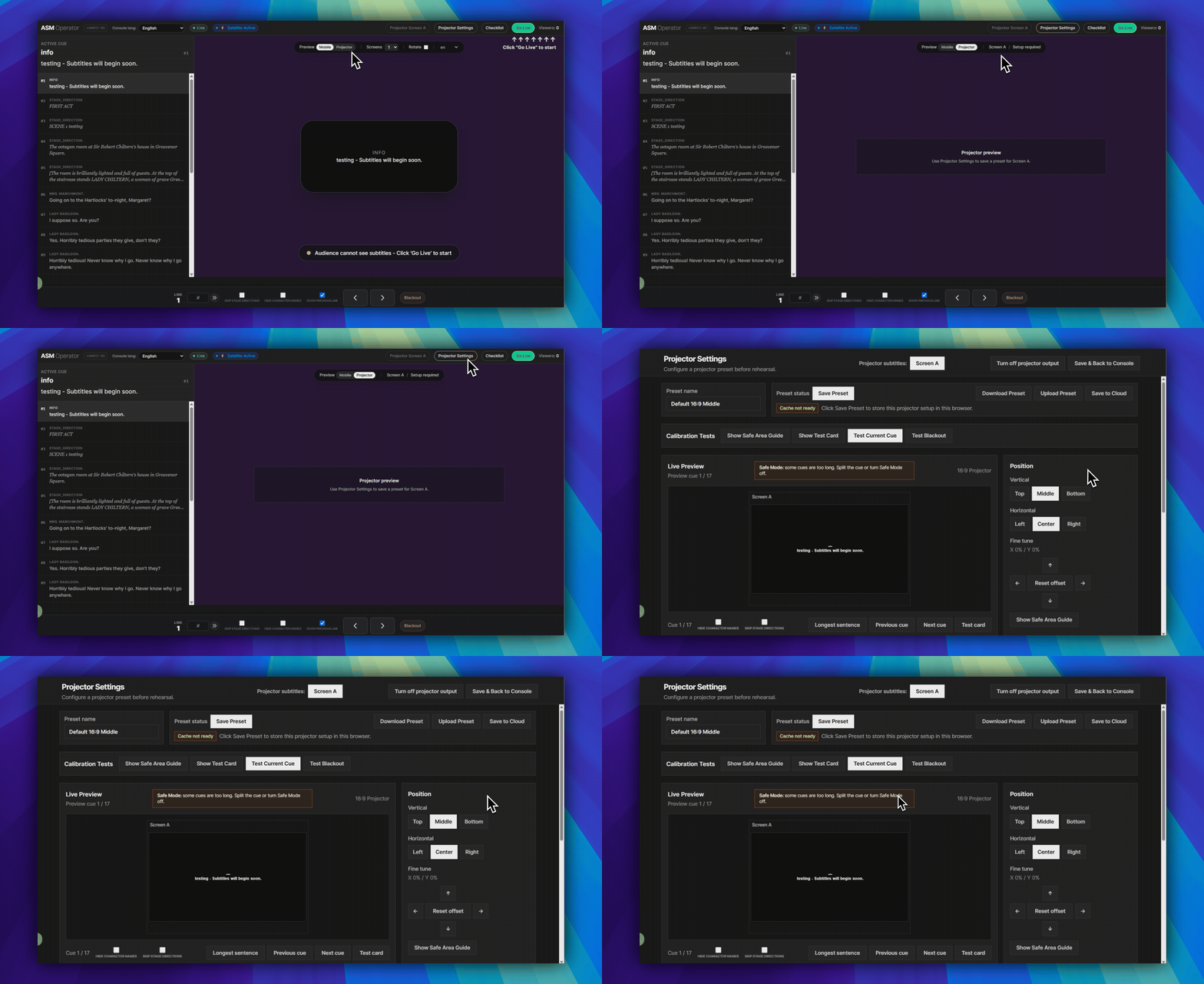
Консоль ASM (оператор). - У верхньому правому рядку заголовка ASM натисніть налаштування проєктора. Це заокруглена кнопка поруч з екраном проєктора A і виходом в ефір.
- Відкриється сторінка з назвою налаштування проєктора.
Спочатку використайте панель пресетів
- Назва пресета розташована в полі введення вгорі ліворуч.
- Зберегти пресет зберігає це налаштування на цьому пристрої ASM для цього проєкту.
- Завантажити пресет завантажує файл пресета для резервної копії або іншого комп’ютера.
- Вивантажити пресет завантажує файл пресета в поточне налаштування.
- Зберегти в хмару надсилає пресет до сховища проєкту, авторизованого через Dashboard. Це може відкрити вікно авторизації Dashboard.
- Повернутися до консолі — дія вгорі праворуч для повернення до ASM.
Запустіть вбудовані перевірки
- Використайте рядок тестів калібрування біля верхньої частини сторінки.
- Показати напрямну безпечної зони допомагає перевірити межі екрана.
- Показати тестову карту перевіряє шлях відображення до того, як потік cue стане важливим.
- Тест поточного cue надсилає поточний cue до попереднього перегляду.
- Тест Blackout перевіряє поведінку blackout перед входом глядачів.
Використовуйте нижні панелі лише за потреби
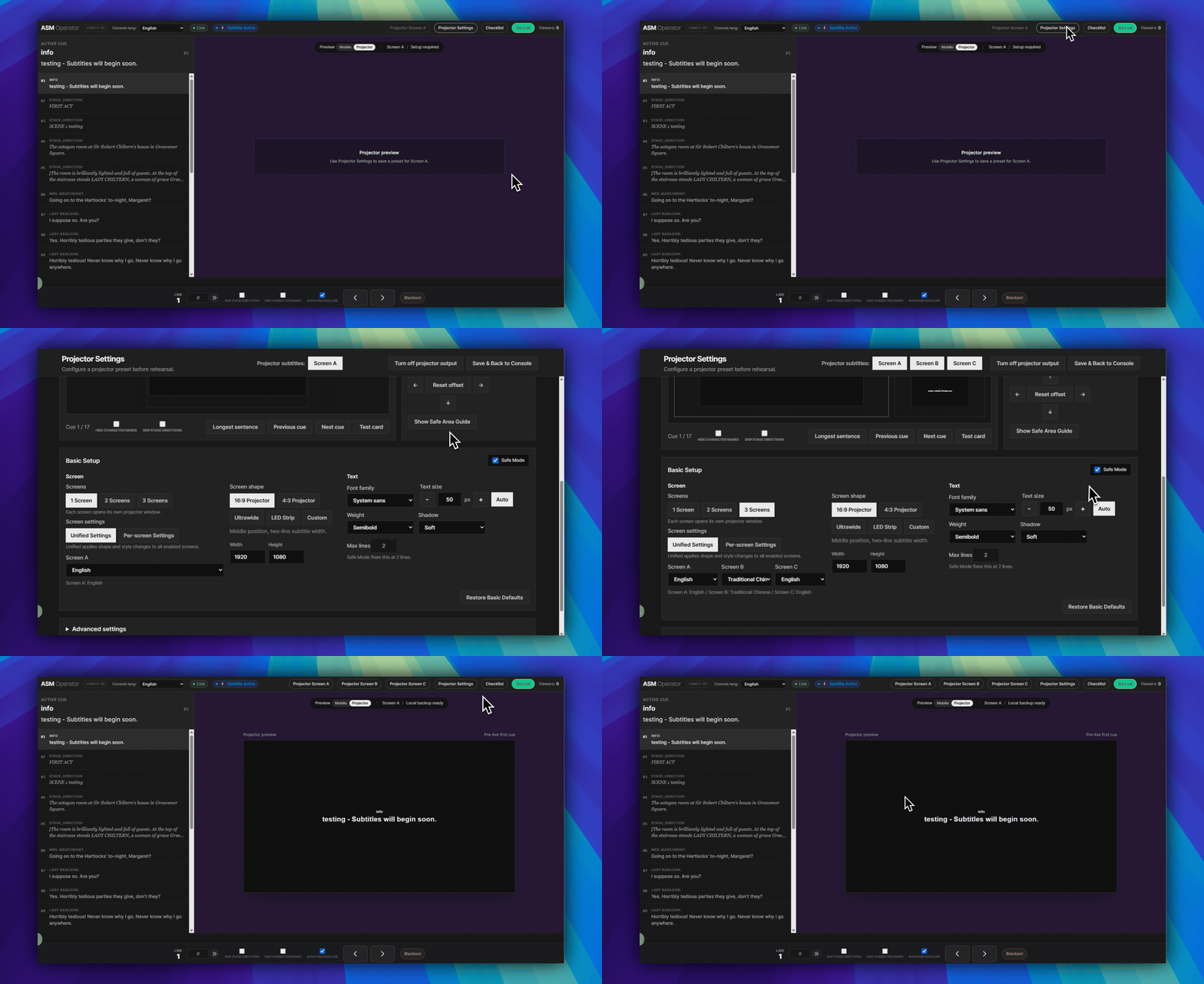
- Відкрийте розширені налаштування в нижній частині сторінки для висоти рядка, безпечної зони, максимальної ширини, максимальної кількості рядків, контуру, кольорів, імен мовців і ремарок.
- Відкрийте діагностику нижче, якщо потрібно перевірити сховище пресетів, локальний кеш проєкції, стан вікна проєктора або поточний маршрут.
Перевірте маршрут екрана
- За потреби поверніться до заголовка ASM.
- Відкрийте екран проєктора A на комп’ютері, під’єднаному до проєктора або LED-екрана.
- Зачекайте, поки вікно проєктора під’єднається.
- Перейдіть на один cue вперед з ASM і підтвердьте, що вікно проєктора реагує.
Чого ця сторінка не робить
FAQ
Поширені запитання щодо цього workflow на основі поточної системи SurtitleLive.
Where do I open Projector Settings?+
Open the ASM Console first. In the top-right header row, click Projector Settings. It opens the Projector Settings page.
What does Save Preset actually save?+
Save Preset stores the current projection setup on that ASM device for that project. It does not save subtitle text, runtime links, tokens, or mobile viewer delivery.
Is Projector Settings the same as mobile audience delivery?+
No. Projector Settings is for room-visible projector output. Audience phones still use the Viewer Link or QR-code browser flow.
Workflow Розгортання
Продовжити в цьому workflow
Підготовка п’єси, workflow перекладу, live-розгортання, керування оператором і діагностика runtime.
5.3 Підготовка Projection Mode до початку вистави
Підготуйте Projection Mode перед виставою, перевірте локальну безперервність уже відкритої проєкції та зрозумійте, чого цей сценарій не охоплює.
5.4 Керування QLab для синхронізації ASM та Viewer (бета-версія)
Після розгортання ввімкніть керування QLab в ASM, імпортуйте QLab Projection Pack, підключіть локальний міст (Local Bridge) і проведіть репетицію синхронізації cue ASM та Viewer під керуванням QLab.
0.15 Діагностика без сторінки Logs
Коли загальної сторінки Logs немає, використовуйте видимий статус робочого процесу, використання кредиту, банери розгортання й підказки повторної спроби.