
5.4 Як глядачі приєднуються за посиланням viewer або QR-кодом
Поділіться посиланням Viewer або QR-кодом і зрозумійте, як глядачі входять у потік живих субтитрів.
Використовуйте для: телефонів глядачів, які приєднуються через браузер.
Важлива межа: це окремо від режиму проєкції і все одно потребує звичайного хмарного підключення.
Поділіться посиланням для глядачів
Використовуйте посилання для глядачів із Deployment Cockpit.
- Відкрийте
Посилання для глядачів і операторав Deployment Cockpit. - Використовуйте
Глядач (аудиторія)у цій картці. - Скопіюйте посилання, відкрийте його або використайте
QR-коду матеріалах для зустрічі глядачів.
Надрукуйте пакет для глядачів
Використовуйте Матеріали для глядачів у Deployment Cockpit для друку, а не копіюйте знімки екрана вручну.
Надрукувати пакет для глядачівстворює QR-плакат, інструкції для телефона, текст афіші та нотатки щодо передавання проєктора.- Назва майданчика, дата вистави, текст афіші та нотатки про проєктор необов’язкові; вони залишаються в цьому браузері для поточного розгортання.
- У день вистави перевірте пакет або надрукуйте його повторно, якщо вікно доступу змінилося чи закінчилося. Пакет допомагає передати інструкції, але не підтверджує отримання кожної репліки кожним телефоном і не замінює перевірку на майданчику перед виставою.
Перевірте повноекранний режим і панель браузера
- Перевірте реальні телефони до відкриття залу; для iPhone рекомендуємо Safari, а для Android — Chrome.
- Не використовуйте Chrome або Firefox на iOS як той самий повноекранний шлях; залиште перевірені орієнтацію, розмір шрифту та яскравість.
- Якщо панель Safari займає місце, відкрийте меню сторінки та сховайте панель інструментів, якщо така команда доступна. Невелике вертикальне прокручування Viewer теж може згорнути панель. На Android натисніть кнопку повноекранного режиму, якщо Viewer її показує.
Що бачать глядачі
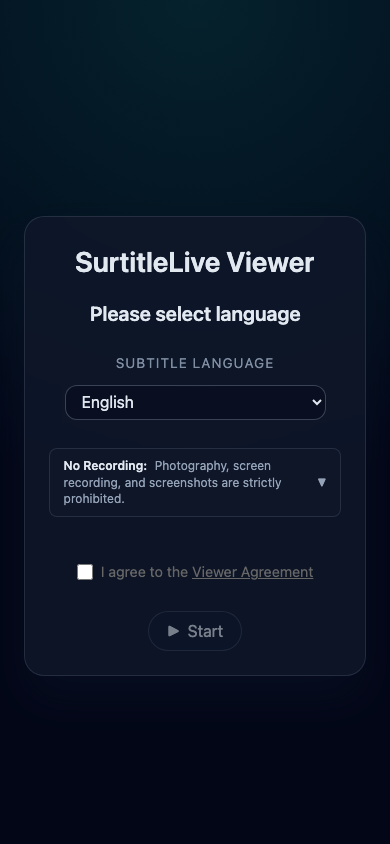
- Viewer відкривається у звичайному мобільному браузері.
- Глядачі вибирають увімкнену мову.
- Глядачі приймають
Угода з глядачами. - Глядачі натискають «Почати», щоб увійти до live Viewer.
Поради для команди зустрічі глядачів
- Розмістіть QR-код там, де глядачі зможуть відсканувати його до початку вистави.
- Повідомте глядачам, що посилання відкривається в браузері. Установлювати застосунок не потрібно.
- Попросіть користувачів вимкнути звук на телефоні й зменшити яскравість екрана.
- Якщо Viewer від’єднався, перша перевірка — оновити браузер.
- Якщо інтернет на майданчику перестане працювати, телефони не продовжать отримувати субтитри лише тому, що проєкція ще працює.
Проєкція працює окремо
Не вважайте глядацький вигляд на телефоні основною поверхнею проєктора.
- Телефони глядачів використовують Viewer у браузері, а доставка залишається хмарною.
- Для виводу, видимого в залі, слід використовувати режим проєкції.
Посилання Viewer і друковані QR-коди за тарифами
- На тарифах Pro і Pro+ можна зарезервувати постійну URL-адресу Viewer і QR-код проєкту до розгортання. Задайте адресу під час створення проєкту, у налаштуваннях проєкту (значок шестерні) або на екрані Go Live. Резервування адреси не запускає виставу; перевірте активне розгортання, перш ніж допускати глядачів.
- На тарифах Free і Lite випадкова URL-адреса Viewer генерується під час створення нового розгортання. До розгортання зазвичай немає URL-адреси чи QR-коду для друку. Адреса поточного розгортання доступна лише для перегляду; для матеріалів для глядачів використовуйте адресу, показану в консолі розгортання.
- Продовження поточного розгортання та Update Live зберігають його URL-адресу Viewer і QR-код. Перед повторним використанням афіш для наступного розгортання ще раз перевірте поточну адресу. Невикористану постійну адресу, зарезервовану до переходу на нижчий тариф, можна використати для одного успішного розгортання; наступні розгортання виконуються за умовами поточного тарифу.
- QR-коди використовують збережену адресу. На екрані Go Live після зміни адреси, доступної для редагування, скористайтеся
Зберегти URL; надрукований QR-код не вестиме на введену, але не збережену адресу. Копіюйте повну надану URL-адресу, не змінюючи її хост чи шлях.
FAQ
Поширені запитання щодо цього workflow на основі поточної системи Pockitle Cue.
Як глядачам приєднатися до вистави на телефонах?+
Відкрийте Посилання Viewer або відскануйте QR-код, виберіть мову, прийміть «Угоду глядача» і натисніть Почати.
Що глядачі бачать, коли вперше відкривають посилання?+
Вони бачать початковий екран глядача, вибирають мову, приймають «Угоду глядача» і натискають Почати.
Якщо проєкція працює, чи працюватимуть телефони?+
Не обов’язково. Телефони глядачів залежать від звичайної хмарної доставки. Безперервність проєкції не означає, що мобільні глядачі й далі отримуватимуть субтитри, коли інтернет у майданчику не працює.
Чи можна надрукувати QR-код Viewer до розгортання?+
На тарифах Pro і Pro+ можна зарезервувати постійну URL-адресу проєкту та QR-код до розгортання. На тарифах Free і Lite випадкова URL-адреса зазвичай генерується лише під час розгортання. Невикористану адресу, зарезервовану до переходу на нижчий тариф, можна використати для одного успішного розгортання. Продовження та Update Live зберігають активну адресу; перевірте URL-адресу поточного розгортання, перш ніж повторно використовувати друковані матеріали для нового розгортання.
Workflow Viewer
Продовжити в цьому workflow
Вхід глядачів, QR-доступ, Viewer Agreement і термінологія для глядачів під час живих вистав.