
4.4 Використання панелі оператора
Керуйте панеллю оператора, щоб просувати репліки, реагувати на події показу й контролювати те, що бачать глядачі.
Відкрити посилання ASM
Використовуйте посилання оператора з Deployment Cockpit, а не публічне посилання глядача.
- Відкрийте
Посилання для глядачів і операторав Deployment Cockpit. - Відкрийте
Консоль ASM (оператор). - На сторінці входу оператора ASM введіть пароль оператора.
- Натисніть кнопку розблокування ASM.
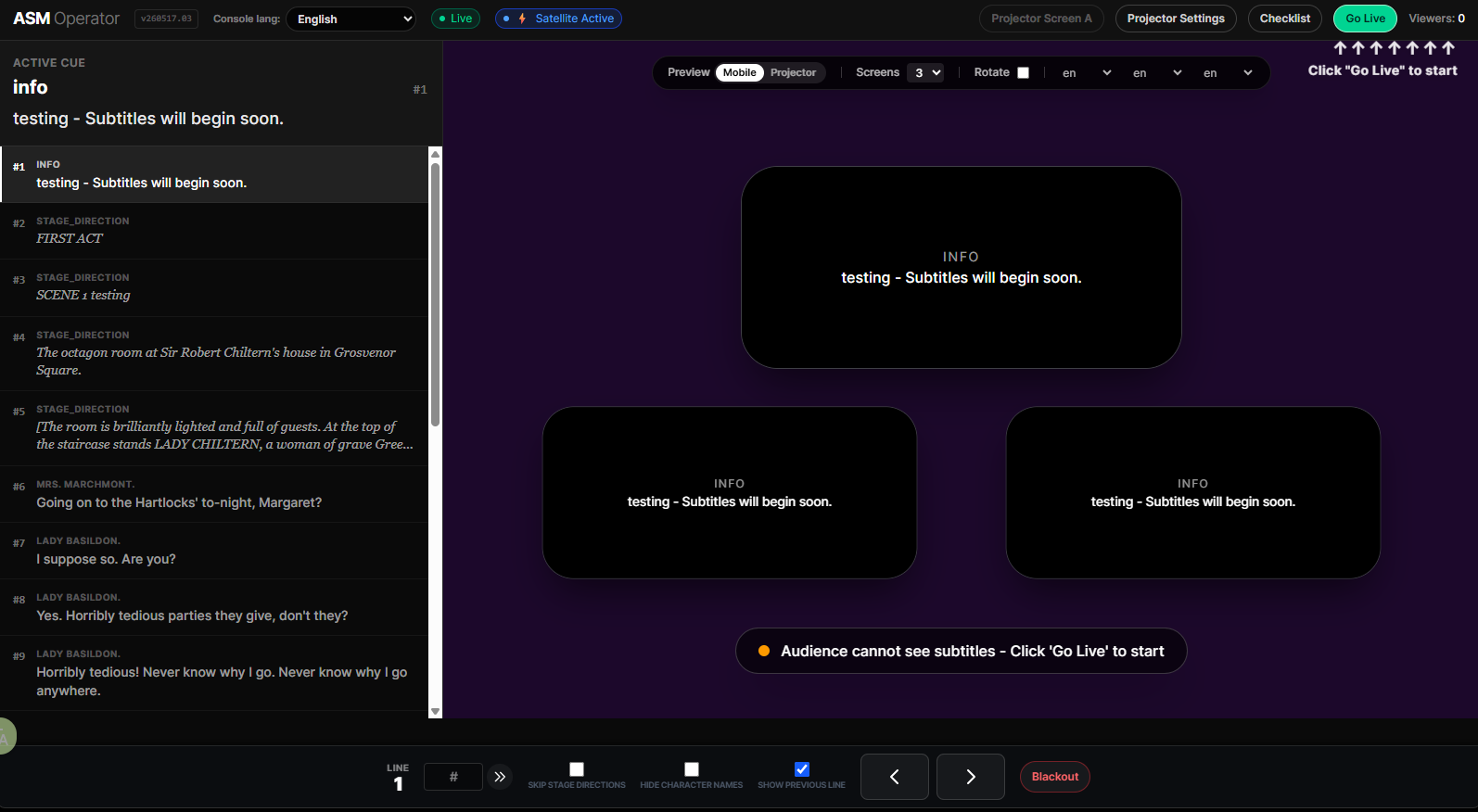
Читати live-екран
- Заголовок показує оператора ASM і live-стан.
- Верхня панель показує поточну кількість глядачів.
- Центральна область показує попередній перегляд активної репліки.
- Нижня панель керування показує рядок і live-керування репліками.
Використовувати live-керування
Коли все готово, виберіть Почати трансляцію. Натисніть Наступна і перевірте репліку на кожному запланованому виході. Після завершення виберіть Завершити виставу. Завершення вистави не видаляє розгортання та його посилання.
- Попередня і Наступна розташовані на нижній панелі керування та переміщують по одній репліці.
- Поле # на нижній панелі керування переходить до номера рядка.
- Затемнення у нижній лівій області приховує вивід, доки ви не продовжите.
Пропускати ремаркиіСховати імена персонажів— це прапорці в нижній центральній області.- Використовуйте
Почати трансляціюу верхній правій області керування, коли глядачі мають почати отримувати субтитри.
Використовуйте антракт під час вистави
- Під час вистави виберіть
Антракту заголовку ASM, щоб запустити 20-хвилинний зворотний відлік. - Щоб додати до антракту п’ять хвилин, натисніть
+5 хв. Повторюйте за потреби вистави. - Коли вистава поновиться, натисніть
Завершити антракт. Після цього знову починає діяти звичайний 30-хвилинний захист ASM на випадок відсутності оператора.
Проєкція та межі
- Керування проєктором міститься в тій самій поверхні ASM через «Налаштування режиму проєкції» і посилання екрана проєктора, як-от Проекційний екран А.
- Збережіть зміни в Editor, а потім надішліть
Оновити субтитри прямого ефіруз Editor або Deployment Cockpit. Під час Live або коли ASM керує виставою відкрийтеОновити субтитрина розблокованій верхній панелі ASM і підтвердьтеЗастосувати оновленняу безпечний момент; саме надсилання не змінює субтитри для глядачів. - Для збережених змін тексту використовуйте Оновити live-субтитри.
- Під час показу використовуйте одного основного оператора. Будь-яку передачу на резервний пристрій протестуйте до входу глядачів.
FAQ
Поширені запитання щодо цього workflow на основі поточної системи Pockitle Cue.
Які облікові дані використовувати для входу в операторський cockpit?+
Відкрийте Operator Link і розблокуйте його паролем оператора, заданим під час розгортання.
Як ASM бере участь в оновленні субтитрів?+
Збережіть зміни в Editor, а потім надішліть Оновити субтитри прямого ефіру з Editor або Deployment Cockpit. Під час Live або коли ASM керує виставою відкрийте Оновити субтитри на розблокованій верхній панелі ASM і підтвердьте Застосувати оновлення у безпечний момент; саме надсилання не змінює субтитри для глядачів.
Workflow Розгортання
Продовжити в цьому workflow
Підготовка п’єси, workflow перекладу, live-розгортання, керування оператором і діагностика runtime.
5.1 Проєкція й мобільні пристрої: що робить кожен вивід
Зрозумійте різницю між проєкцією, видимою в залі, і субтитрами на телефонах глядачів, а також чому багато показів використовують обидва виводи з одного стану репліки в ефірі.
5.2 Використання налаштувань проєктора
Відкрийте налаштування проєктора з ASM, збережіть пресет, протестуйте вікно проєктора й зрозумійте, що робить кожна дія пресета.
5.3 Підготовка Projection Mode до початку вистави
Підготуйте Projection Mode перед виставою, перевірте локальну безперервність уже відкритої проєкції та зрозумійте, чого цей сценарій не охоплює.