
4.1 Як розгорнути живі субтитри для вистави
Розгорніть живі субтитри: фіналізуйте сценарій, підтвердьте регіональні налаштування плану, задайте доступ оператора й поділіться посиланнями для глядачів.
Спочатку завершіть Моделювання. Розгортання починається після Перевірено! Завершити й надіслати.
Відкрити сторінку виходу в ефір
Використайте Перевірено! Завершити й надіслати в правому нижньому куті Моделювання.
- Перегляньте сценарій у Моделюванні.
- Натисніть
Перевірено! Завершити й надіслати. - У
Вибрати мови виставивихідну мову вже включено. Виберіть переклади в межах ліміту плану й підтвердьтеЗавершити й надіслати, щоб відкрити форму Go Live.
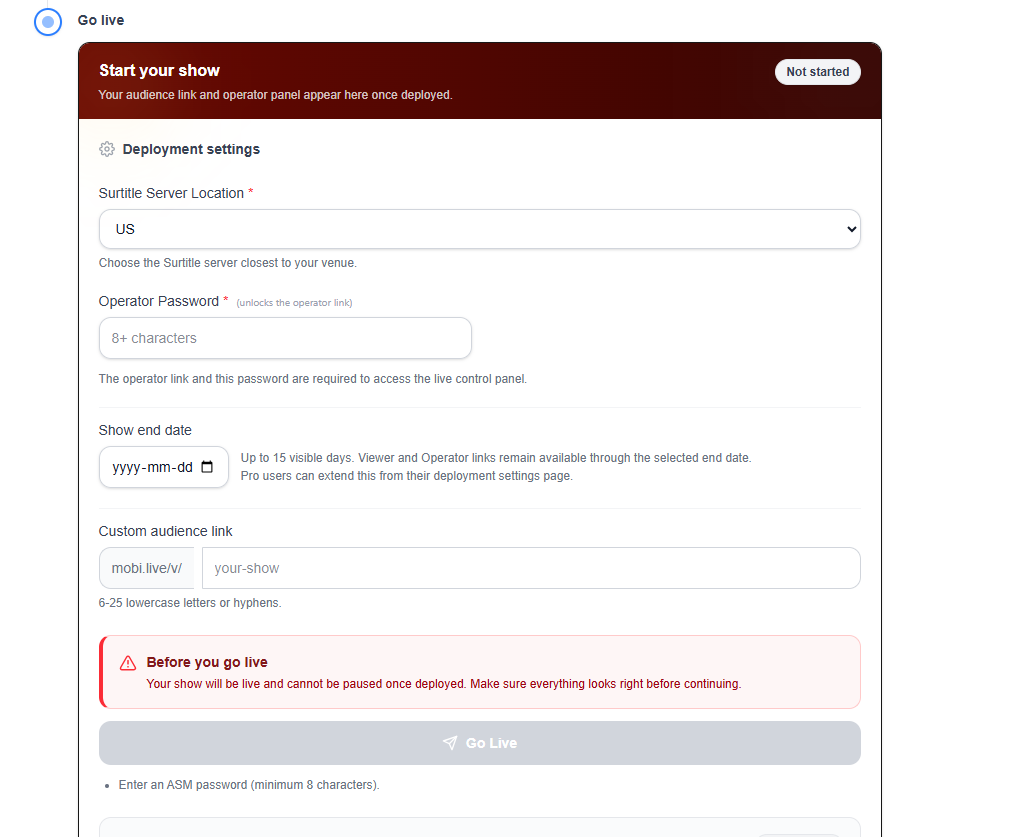
Заповнити форму Go Live
- Розташування сервера: Lite використовує автоматично вибраний US Central. Pro і Pro+ можуть вибирати з доступних регіонів.
- Пароль оператора: обов'язковий. Розблоковує посилання оператора ASM.
- Дата завершення показу: з'являється, коли тариф підтримує налаштовувану дату завершення. Lite зберігає стандартне вікно видимості 7 днів.
- Спеціальне посилання для глядачів: необов'язкове, якщо тариф дозволяє.
Запустити розгортання
Коли форма готова, натисніть Вийти в ефір внизу форми. Це основна синя кнопка з іконкою паперового літака.
- Дочекайтеся завершення запиту на розгортання.
- Відкривайте наступну сторінку лише після успішного звіту про розгортання.
Відкрити кабіну розгортання після успіху
Після розгортання перейдіть до Кабіна розгортання.
- Перевірте
Глядач (аудиторія)таКонсоль ASM (оператор). - Скопіюйте або відкрийте посилання з
Посилання для глядачів і оператора. - Використайте
ID посилання виставидля підтвердження набору коротких посилань.
Обмеження розгортання
- Free: немає повноцінного розгортання для публіки. Відповідні підтверджені власники й менеджери можуть використовувати обмежений попередній перегляд: перші 30 реплік, до 60 хвилин, двічі на день.
- Lite: 2 активні розгортання, фіксоване вікно видимості.
- Pro і Pro+: більша ємність і більше опцій розгортання, як показано в інтерфейсі.
Посилання Viewer і друковані QR-коди за тарифами
На тарифах Pro і Pro+ можна зарезервувати постійну URL-адресу Viewer і QR-код до розгортання: під час створення проєкту, у налаштуваннях за значком шестерні або на екрані Go Live. На тарифах Free і Lite випадкова URL-адреса зазвичай генерується лише під час розгортання. Продовження та Update Live зберігають поточну адресу; перевірте її ще раз перед друком для нового розгортання. Докладніше див. «Підготовка посилання Viewer і QR-коду».
FAQ
Поширені запитання щодо цього workflow на основі поточної системи Pockitle Cue.
Як розгорнути живі субтитри в Pockitle Cue?+
Спочатку перевірте сценарій у Simulation і фіналізуйте його. Відкрийте процес Почати трансляцію, підтвердьте регіон і тривалість відповідно до плану, задайте пароль оператора, а потім розгорніть виставу та поділіться Посилання Viewer або QR-кодом.
Чому функція «Почати живий показ» недоступна?+
Для живого розгортання потрібен платний план доставки в реальному часі. Перед розблокуванням дій розгортання сценарій також має бути готовий у робочому процесі.
Workflow Розгортання
Продовжити в цьому workflow
Підготовка п’єси, workflow перекладу, live-розгортання, керування оператором і діагностика runtime.
4.2 Як керувати живим розгортанням
Керуйте посиланнями глядачів, матеріалами для залу, доступом ASM й оновленнями; завершуйте виставу в ASM, а розгортання видаляйте лише для остаточного закриття посилань.
4.3 Як оновити живі субтитри після розгортання
Надішліть збережені субтитри з Editor до активного розгортання. Під час Live або коли консоль ASM керує виставою, надсилання очікує на застосування оператором в ASM.
4.4 Використання панелі оператора
Керуйте панеллю оператора, щоб просувати репліки, реагувати на події показу й контролювати те, що бачать глядачі.