
2.10 Восстановление проекта
Восстанавливайте проект из исходного файла DOCX или импортируйте экспорт Pockitle Cue либо собственный переведённый сценарий через «Импорт из Excel»; импорт PPTX не поддерживается.
Храните исходный файл Word .docx как основной источник. Импорт из Excel заменяет весь сценарий проекта; чтобы добавить переводы к текущему сценарию, используйте импорт в редакторе, описанный ниже.
Импорт сценария из Excel
Импорт из Excel принимает экспорт Pockitle Cue в формате .xlsx или ваш собственный переведённый сценарий в таблице.
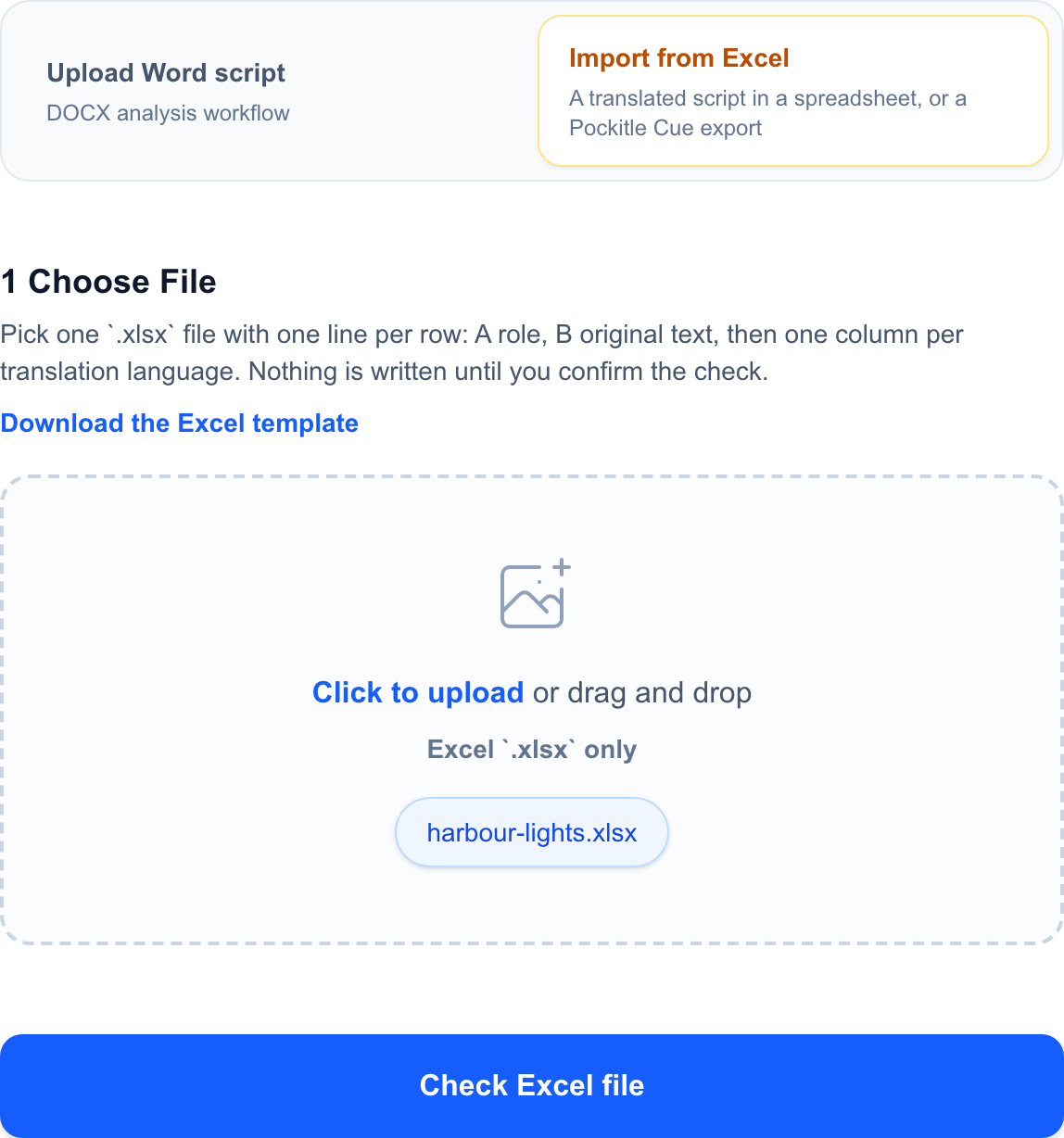
- Откройте страницу загрузки проекта. Выберите
Импорт из Excel. Если создаёте собственную книгу, используйтеСкачать шаблон Excel. - Выберите файл .xlsx и нажмите
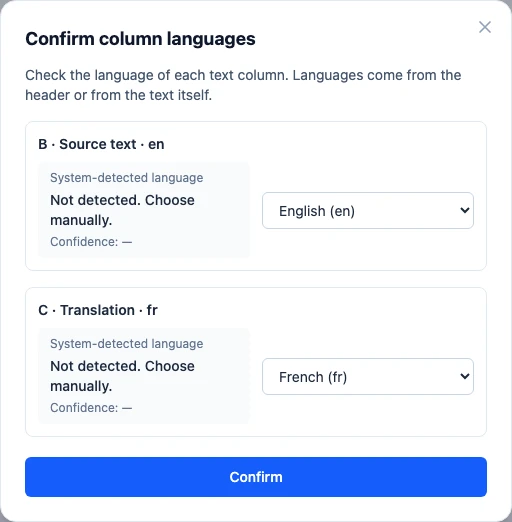
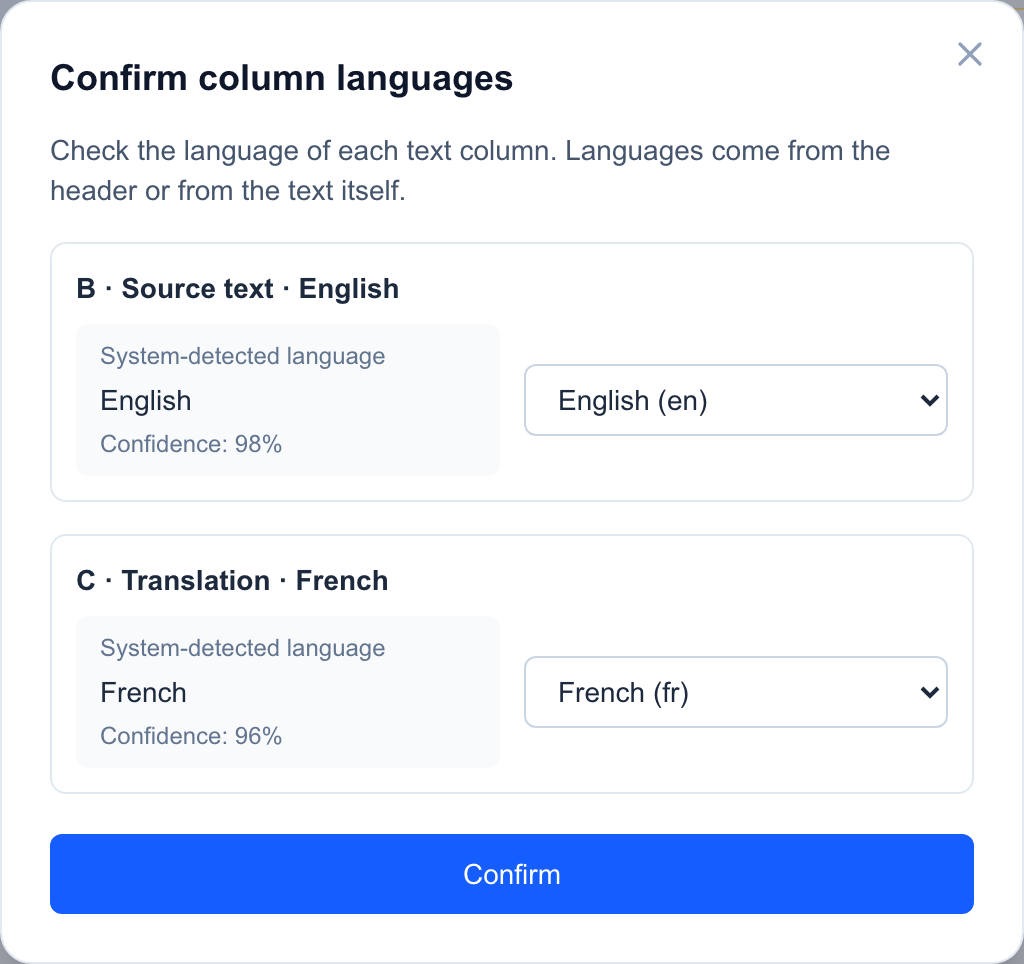
Проверить файл Excel. В окнеПодтвердить языки столбцовпроверьте исходный столбец и все столбцы перевода. Результат определения языка и степень уверенности доступны только для чтения; язык выбирается в отдельном раскрывающемся списке. Если язык не выбран или указан неверно, выберите его вручную. - Нажмите
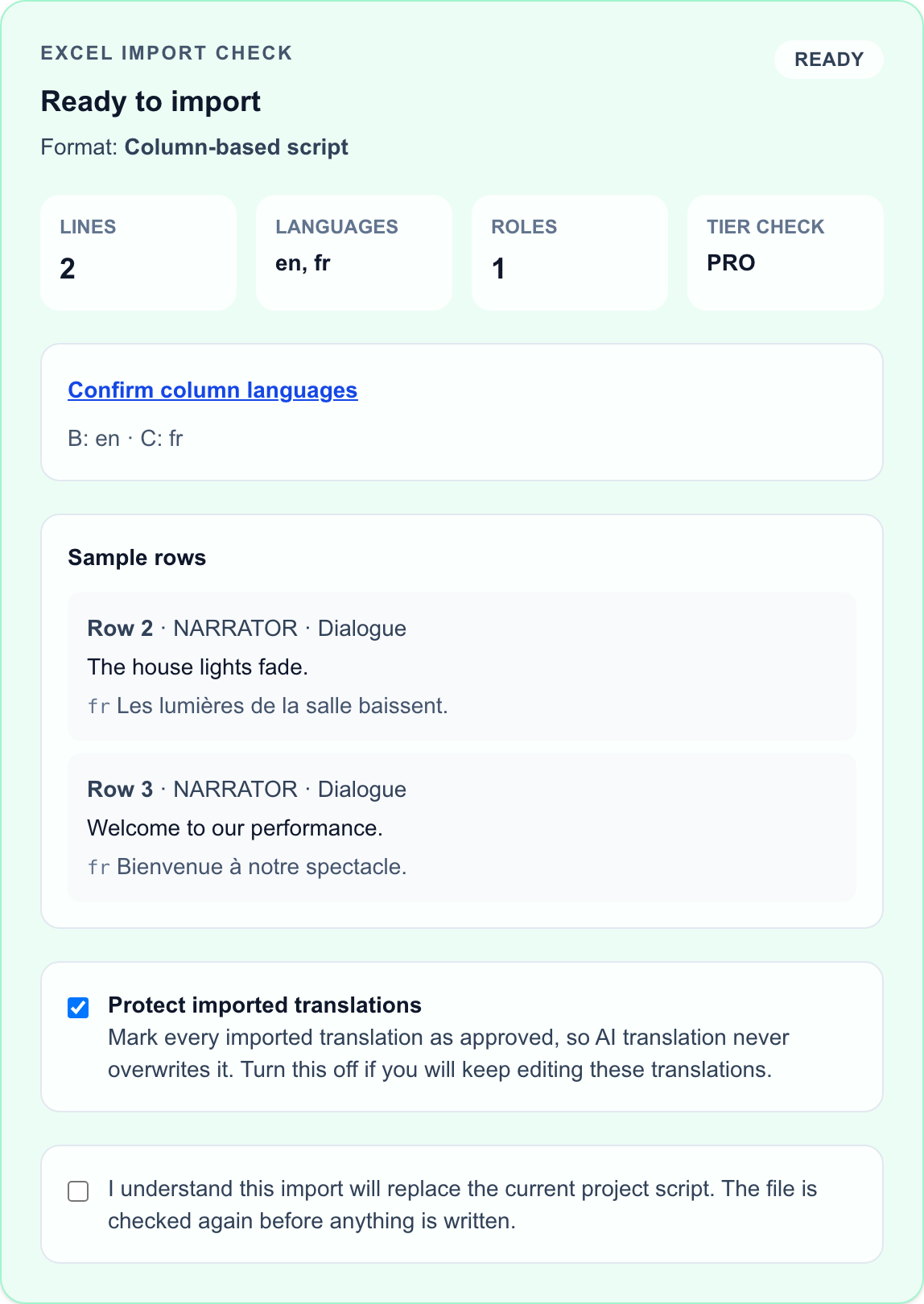
Подтверждать. Если изменили язык хотя бы одного столбца, нажмитеПроверить ещё раз с этими языками, чтобы обновить предпросмотр; сценарий при этом ещё не импортируется. Затем проверьте сводку, предупреждения и примеры строк. - Оставьте
Защитить импортированные переводывключённым, если не планируете продолжать редактировать эти переводы. - При необходимости выберите проверку с помощью ИИ после импорта. Она отмечает проблемы и добавляет заметки для обсуждения, расходует кредиты и не изменяет сценарий.
- Если предпросмотр верен, отметьте подтверждение замены сценария проекта, затем нажмите
Импортировать пьесу из Excel. - Откройте редактор через
Открыть редактори проверьте импортированный сценарий перед использованием в live-процессе.
Защитить импортированные переводы включён по умолчанию. Этот импорт заменяет весь сценарий проекта; чтобы добавить переводы в существующий сценарий по Line ID, используйте Импортировать переводы из Excel в редакторе.Требования к книге
- Размещайте по одной реплике или ремарке в строке под строкой заголовков.
- В столбце A укажите персонажа (для ремарки оставьте поле пустым), в столбце B — исходный текст.
- Начиная с C, каждый столбец содержит один язык перевода. Заголовки могут быть произвольным текстом; подтвердите язык каждого столбца после проверки. Старые шаблоны с начальным столбцом типа строки также распознаются.
- Не объединяйте ячейки в текстовых столбцах.
- При импорте создаются новые ID строк, поэтому старые ID не сохраняются.
Добавление переводов в существующий сценарий
- Экспортируйте книгу Excel в редакторе. Она содержит ID для каждой строки.
- Заполните или исправьте столбцы переводов. Сохраните столбец Line ID.
- Нажмите
Скачать файл, затем выберитеИмпортировать переводы из Excel. - Проверьте предварительный просмотр. Утверждённые переводы пропускаются, если вы не выберете их замену.
- Подтвердите импорт. Изменятся только переводы; исходный текст, порядок строк и cue останутся без изменений.
Если вы восстанавливаете из исходного DOCX
- Загрузите исходный файл .docx через
Загрузить сценарий Word. - Запустите анализ заново.
- Проверьте черновик в редакторе.
- Верните нужную переводческую работу.
Рекомендуемая практика
- Храните исходный DOCX.
- Экспортируйте свежую резервную копию перед крупными изменениями.
- Называйте копии понятно, с датой или этапом.
FAQ
Частые вопросы по этому workflow на основе текущей системы Pockitle Cue.
Можно ли импортировать файл Excel или PPTX в Pockitle Cue?+
Да, файлы .xlsx. «Импорт из Excel» на странице загрузки проекта принимает экспорт Pockitle Cue или ваш переведённый сценарий. Следуйте шаблону: A — персонаж (пусто для ремарок), B — исходный текст, начиная с C — по столбцу на язык перевода. Проверьте предпросмотр перед подтверждением: импорт заменяет сценарий проекта. PPTX импортировать нельзя.
Какой файл лучше всего сохранить для восстановления?+
Сохраните исходный документ .docx. Это лучшая отправная точка для повторного анализа и восстановления проекта с нуля при необходимости.
Workflow Развертывание
Продолжить в этом workflow
Подготовка пьесы, workflow перевода, live-развертывание, управление оператором и диагностика runtime.
3.1 Использование режима симуляции
Просматривайте cues, проверяйте языки и финализируйте скрипт, готовый к развёртыванию.
4.1 Как развернуть живые субтитры для показа
Разверните живые субтитры: финализируйте сценарий, подтвердите региональные настройки тарифа, задайте доступ оператора и поделитесь ссылками для зрителей.
4.2 Как управлять живым развертыванием
Управляйте ссылками зрителей, материалами для зала, доступом ASM и обновлениями; завершайте спектакль в ASM, а развёртывание удаляйте только при окончательном выводе ссылок.