
4.1 Как развернуть живые субтитры для показа
Разверните живые субтитры: финализируйте сценарий, подтвердите региональные настройки тарифа, задайте доступ оператора и поделитесь ссылками для зрителей.
Сначала завершите Моделирование. Развертывание начинается после Проверено! Завершить и отправить.
Открыть страницу выхода в эфир
Используйте Проверено! Завершить и отправить в правом нижнем углу Моделирования.
- Проверьте сценарий в Моделировании.
- Нажмите
Проверено! Завершить и отправить. - В
Выбрать языки спектакляисходный язык уже включён. Выберите переводы в пределах лимита плана и подтвердитеЗавершить и отправить, чтобы открыть форму Go Live.
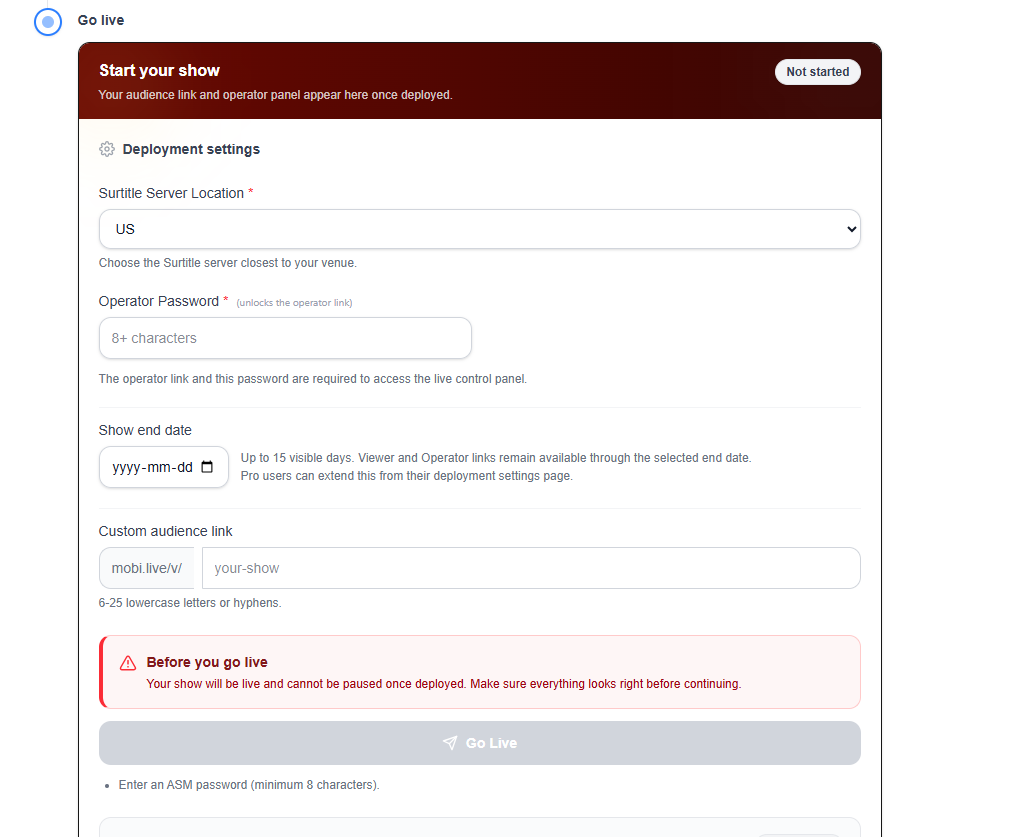
Заполнить форму Go Live
- Расположение сервера: Lite использует автоматически выбранный US Central. Pro и Pro+ могут выбирать из доступных регионов.
- Пароль оператора: обязателен. Открывает доступ к ссылке оператора ASM.
- Дата окончания показа: появляется, когда тариф поддерживает настраиваемую дату окончания. Lite сохраняет стандартное окно видимости 7 дней.
- Пользовательская ссылка для аудитории: необязательна, если тариф это разрешает.
Запустить развертывание
Когда форма готова, нажмите Выйти в эфир внизу формы. Это основная синяя кнопка с иконкой бумажного самолёта.
- Дождитесь завершения запроса на развертывание.
- Открывайте следующую страницу только после успешного отчёта о развертывании.
Открыть кабину развертывания после успеха
После развертывания перейдите в Кабина развертывания.
- Проверьте
Зритель (аудитория)иКонсоль ASM (оператор). - Скопируйте или откройте ссылки из
Ссылки для зрителей и оператора. - Используйте
ID ссылки на показдля подтверждения набора коротких ссылок.
Ограничения развертывания
- Free: без полноценного развёртывания для публики. Подходящие подтверждённые владельцы и менеджеры могут использовать ограниченный предпросмотр: первые 30 реплик, до 60 минут, два раза в день.
- Lite: 2 активных развёртывания, фиксированное окно видимости.
- Pro и Pro+: больше ёмкости и опций развертывания, как показано в интерфейсе.
Планирование ссылок Viewer и печати QR-кодов
На тарифах Pro и Pro+ можно зарезервировать постоянный URL и QR-код Viewer до развёртывания: при создании проекта, в настройках проекта или на странице Go Live. На тарифах Free и Lite случайный URL обычно создаётся только при развёртывании. При продлении и использовании Update Live текущий адрес сохраняется; проверьте его ещё раз перед печатью материалов для нового развёртывания. Подробнее см. Подготовка ссылки Viewer и QR-кода.
FAQ
Частые вопросы по этому workflow на основе текущей системы Pockitle Cue.
Как развернуть субтитры в прямом эфире в Pockitle Cue?+
Сначала проверьте сценарий в Simulation и завершите подготовку. Затем откройте процесс Начать трансляцию, подтвердите регион и длительность, предусмотренные планом, задайте пароль оператора, разверните спектакль и поделитесь Ссылка Viewer или QR-кодом.
Почему «Выйти в эфир» недоступен?+
Для развертывания в прямом эфире нужен платный план доставки live-субтитров. Кроме того, сценарий должен быть подготовлен в рабочем процессе, прежде чем действия развертывания станут доступны.
Workflow Развертывание
Продолжить в этом workflow
Подготовка пьесы, workflow перевода, live-развертывание, управление оператором и диагностика runtime.
4.2 Как управлять живым развертыванием
Управляйте ссылками зрителей, материалами для зала, доступом ASM и обновлениями; завершайте спектакль в ASM, а развёртывание удаляйте только при окончательном выводе ссылок.
4.3 Как обновить живые субтитры после развертывания
Передайте сохранённые субтитры из Editor в активное развёртывание. Во время Live или пока консоль ASM управляет показом отправка ожидает применения оператором в ASM.
4.4 Использование панели оператора
Управляйте панелью оператора, чтобы продвигать сигналы, реагировать на события показа и контролировать то, что видят зрители.