
5.4 Как зрители присоединяются по ссылке viewer или QR-коду
Поделитесь ссылкой Viewer или QR-кодом и разберитесь, как зрители входят в поток живых субтитров.
Используйте для: телефонов зрителей, которые подключаются через браузер.
Важная граница: это отдельно от режима проекции и по-прежнему требует обычного облачного подключения.
Поделитесь ссылкой для зрителей
Используйте ссылку для зрителей из Deployment Cockpit.
- Откройте
Ссылки для зрителей и операторав Deployment Cockpit. - Используйте
Зритель (аудитория)в этой карточке. - Скопируйте ссылку, откройте ее или используйте
QR-кодв материалах для встречи зрителей.
Распечатайте пакет для зрителей
Используйте Материалы для зрителей в Deployment Cockpit для печати, а не копируйте снимки экрана вручную.
Печать пакета для зрителейсоздаёт QR-плакат, инструкции для телефона, текст афиши и заметки по передаче проектора.- Название площадки, дата спектакля, текст для афиши и заметки о проекторе необязательны; они остаются в этом браузере для текущего развёртывания.
- В день спектакля проверьте пакет или распечатайте его заново, если окно доступа изменилось или истекло. Пакет помогает передать инструкции, но не подтверждает получение каждой реплики каждым телефоном и не заменяет проверку на площадке до спектакля.
Проверьте полноэкранный режим и панель браузера
- Проверьте реальные телефоны до открытия зала; для iPhone рекомендуется Safari, для Android — Chrome.
- Не используйте Chrome или Firefox на iOS как тот же полноэкранный путь; оставьте проверенные ориентацию, размер шрифта и яркость.
- Если панель Safari занимает место, откройте меню страницы и скройте панель инструментов, если такая команда доступна. Небольшая вертикальная прокрутка Viewer тоже может свернуть панель. На Android нажмите кнопку полного экрана, если Viewer её показывает.
Что видят зрители
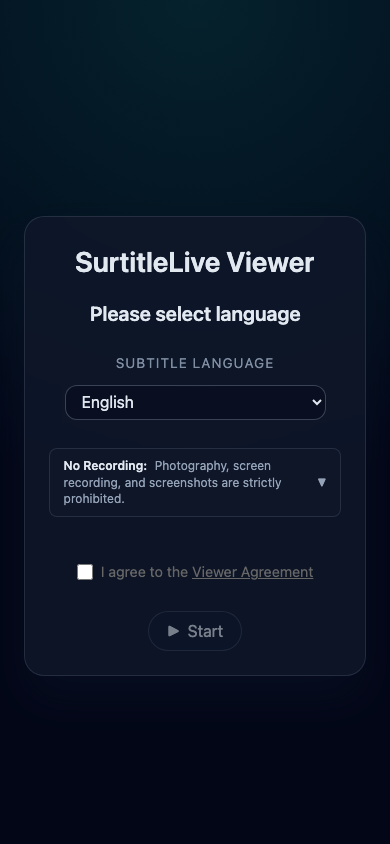
- Viewer открывается в обычном мобильном браузере.
- Зрители выбирают включенный язык.
- Зрители принимают
Соглашение зрителя. - Зрители нажимают «Начать», чтобы войти в живой Viewer.
Советы для службы встречи зрителей
- Разместите QR-код там, где зрители смогут отсканировать его до начала спектакля.
- Сообщите зрителям, что ссылка открывается в браузере. Устанавливать приложение не нужно.
- Попросите пользователей выключить звук на телефоне и уменьшить яркость экрана.
- Если Viewer отключился, первым делом обновите браузер.
- Если интернет на площадке перестанет работать, телефоны не продолжат получать субтитры только потому, что проекция еще работает.
Проекция работает отдельно
Не считайте зрительский вид на телефоне основной поверхностью для проектора.
- Телефоны зрителей используют Viewer в браузере, а доставка остается облачной.
- Для вывода, видимого в зале, следует использовать режим проекции.
Планирование ссылок Viewer и печати QR-кодов
- На тарифах Pro и Pro+ можно зарезервировать постоянный URL и QR-код Viewer для проекта до развёртывания. Укажите адрес при создании проекта, в настройках проекта (значок шестерёнки) или на странице Go Live. Резервирование адреса не запускает спектакль; проверьте активное развёртывание, прежде чем впускать зрителей.
- На тарифах Free и Lite случайный URL Viewer создаётся при новом развёртывании. До развёртывания URL и QR-код для печати обычно недоступны. Адрес текущего развёртывания доступен только для чтения; для материалов для зрителей используйте адрес, указанный в Deployment Cockpit.
- При продлении текущего развёртывания и использовании Update Live его URL и QR-код Viewer сохраняются. Перед повторным использованием афиш для нового развёртывания снова проверьте текущий адрес. Неиспользованный постоянный адрес, сохранённый после перехода на более низкий тариф, можно использовать для одного успешного развёртывания; последующие развёртывания выполняются по условиям текущего тарифа.
- QR-коды используют сохранённый адрес. На странице Go Live после изменения редактируемого адреса используйте
Сохранить URL; введённый, но не сохранённый адрес не будет закодирован в печатном QR-коде. Копируйте полный выданный URL, не изменяя его хост или путь.
FAQ
Частые вопросы по этому workflow на основе текущей системы Pockitle Cue.
Как зрители подключаются к спектаклю с телефона?+
Откройте Ссылка Viewer или отсканируйте QR-код, выберите язык, примите «Соглашение зрителя» и нажмите Начать.
Что зрители видят после открытия ссылки?+
Они видят экран входа Viewer, выбирают язык, принимают «Соглашение зрителя» и нажимают Начать.
Если проекция работает, будут ли работать телефоны?+
Не обязательно. Телефоны зрителей по-прежнему зависят от обычной облачной доставки. Работа проекции не означает, что мобильные Viewer продолжат получать субтитры при потере интернета на площадке.
Можно ли распечатать QR-код Viewer до развёртывания?+
На тарифах Pro и Pro+ можно зарезервировать постоянный URL и QR-код проекта до развёртывания. На тарифах Free и Lite случайный URL обычно создаётся только при развёртывании. Неиспользованный адрес, сохранённый после перехода на более низкий тариф, можно использовать для одного успешного развёртывания. При продлении и использовании Update Live активный адрес сохраняется; перед повторным использованием печатных материалов для нового развёртывания проверьте URL текущего развёртывания.
Workflow Viewer
Продолжить в этом workflow
Вход зрителей, QR-доступ, Viewer Agreement и зрительская терминология для живых спектаклей.