
5.2 Использование настроек проектора
Откройте настройки проектора из ASM, сохраните пресет, проверьте окно проектора и разберитесь, что делает каждое действие с пресетом.
Используйте для настройки пресета, предназначенного для проектора, перед показом. Не предназначено для доставки на телефоны зрителей, редактирования текста субтитров или полного офлайн-режима.
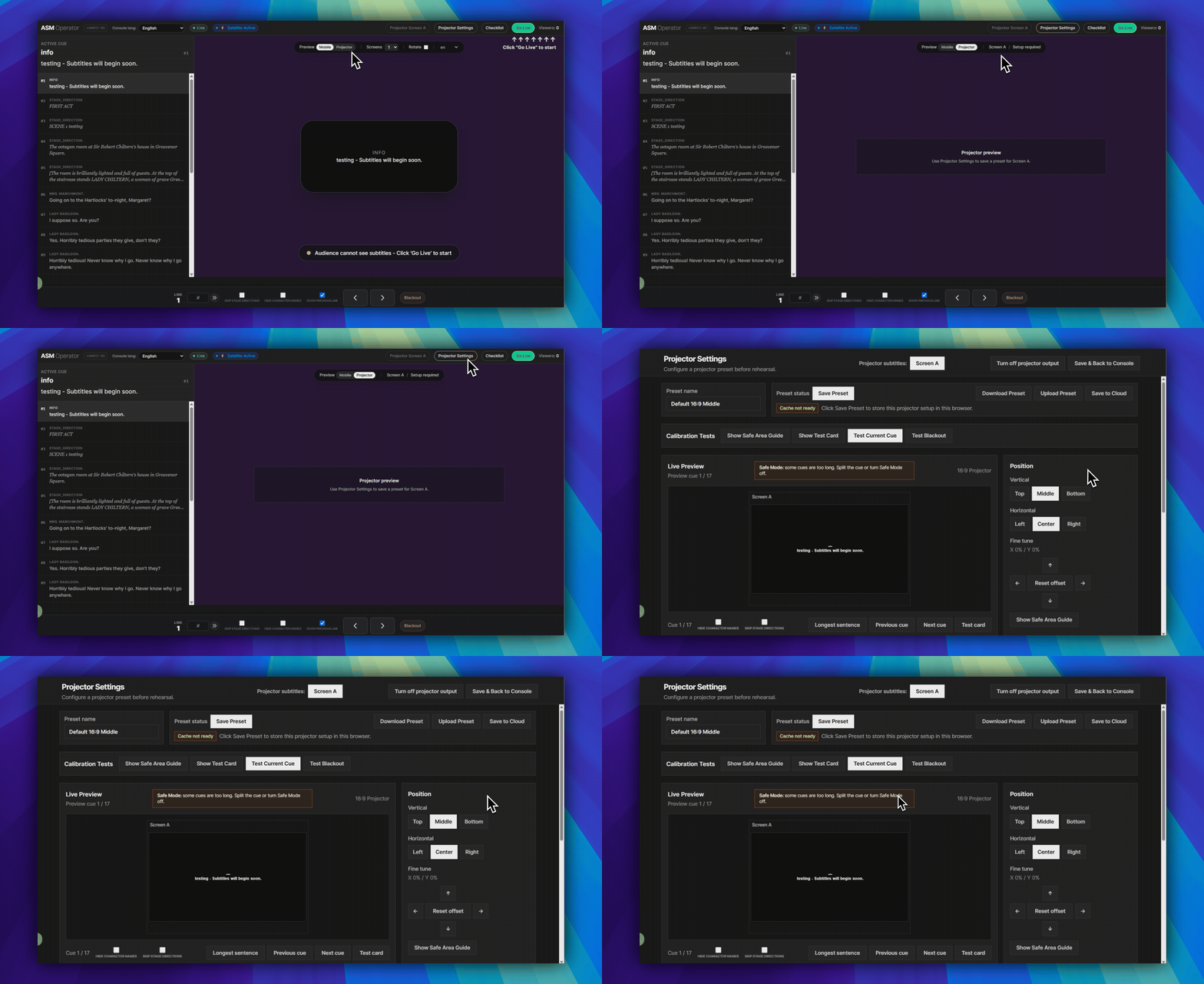
Откройте настройки проектора
- Сначала откройте
Консоль ASM (оператор). - В верхней правой строке заголовка ASM нажмите настройки проектора. Это скругленная кнопка рядом с экраном проектора A и выходом в эфир.
- Откроется страница с названием настройки проектора.
Сначала используйте панель пресетов
- Название пресета находится в области ввода слева вверху.
- Сохранить пресет сохраняет эту настройку на данном устройстве ASM для этого проекта.
- Скачать пресет загружает файл пресета для резервной копии или другого компьютера.
- Загрузить пресет добавляет файл пресета в текущую настройку.
- Сохранить в облако отправляет пресет в хранилище проекта, авторизованное через Dashboard. При этом может открыться окно авторизации Dashboard.
- Вернуться в консоль — действие справа вверху для возврата в ASM.
Запустите встроенные проверки
- Используйте строку калибровочных тестов в верхней части страницы.
- Показать направляющую безопасной зоны помогает проверить границы экрана.
- Показать тестовую карту проверяет путь вывода до того, как поток cue станет критичным.
- Тест текущего cue отправляет текущий cue в предпросмотр.
- Тест Blackout проверяет поведение blackout до входа зрителей.
Используйте нижние панели только при необходимости
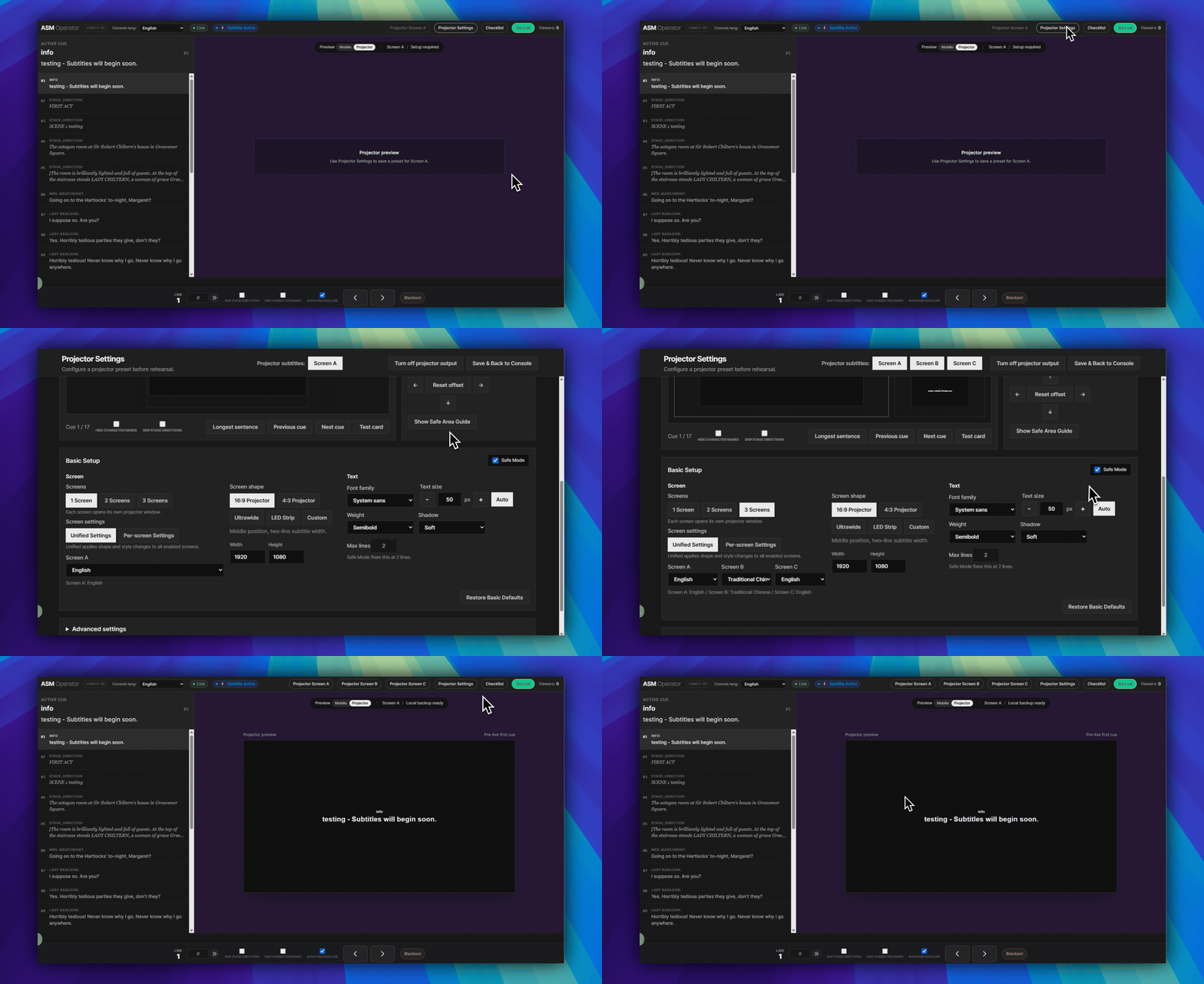
- Откройте расширенные настройки в нижней части страницы для высоты строки, безопасной зоны, максимальной ширины, максимального числа строк, обводки, цветов, имен говорящих и ремарок.
- Откройте диагностику ниже, если нужно проверить хранилище пресетов, локальный кэш проекции, состояние окна проектора или текущий маршрут.
Проверьте маршрут экрана
- При необходимости вернитесь к заголовку ASM.
- Откройте экран проектора A на компьютере, подключенном к проектору или LED-экрану.
- Дождитесь подключения окна проектора.
- Перейдите на один cue вперед из ASM и убедитесь, что окно проектора реагирует.
Чего эта страница не делает
FAQ
Частые вопросы по этому workflow на основе текущей системы SurtitleLive.
Where do I open Projector Settings?+
Open the ASM Console first. In the top-right header row, click Projector Settings. It opens the Projector Settings page.
What does Save Preset actually save?+
Save Preset stores the current projection setup on that ASM device for that project. It does not save subtitle text, runtime links, tokens, or mobile viewer delivery.
Is Projector Settings the same as mobile audience delivery?+
No. Projector Settings is for room-visible projector output. Audience phones still use the Viewer Link or QR-code browser flow.
Workflow Развертывание
Продолжить в этом workflow
Подготовка пьесы, workflow перевода, live-развертывание, управление оператором и диагностика runtime.
5.3 Подготовка Projection Mode к началу спектакля
Подготовьте Projection Mode до спектакля, проверьте локальную непрерывность уже открытой проекции и разберитесь, чего этот сценарий не покрывает.
5.4 Управление QLab для синхронизации ASM и Viewer (бета-версия)
После развертывания включите управление QLab в ASM, импортируйте QLab Projection Pack, подключите локальный мост (Local Bridge) и проведите репетицию синхронизации реплик ASM и Viewer под управлением QLab.
0.15 Диагностика без страницы Logs
Используйте видимый статус рабочего процесса, использование кредита, баннеры развертывания и запросы на повтор, когда общей страницы Logs нет.