
4.4 Использование панели оператора
Управляйте панелью оператора, чтобы продвигать сигналы, реагировать на события показа и контролировать то, что видят зрители.
Открыть ссылку ASM
Используйте ссылку оператора из Deployment Cockpit, а не публичную ссылку зрителя.
- Откройте
Ссылки для зрителей и операторав Deployment Cockpit. - Откройте
Консоль ASM (оператор). - На странице входа оператора ASM введите пароль оператора.
- Нажмите кнопку разблокировки ASM.
Читать live-экран
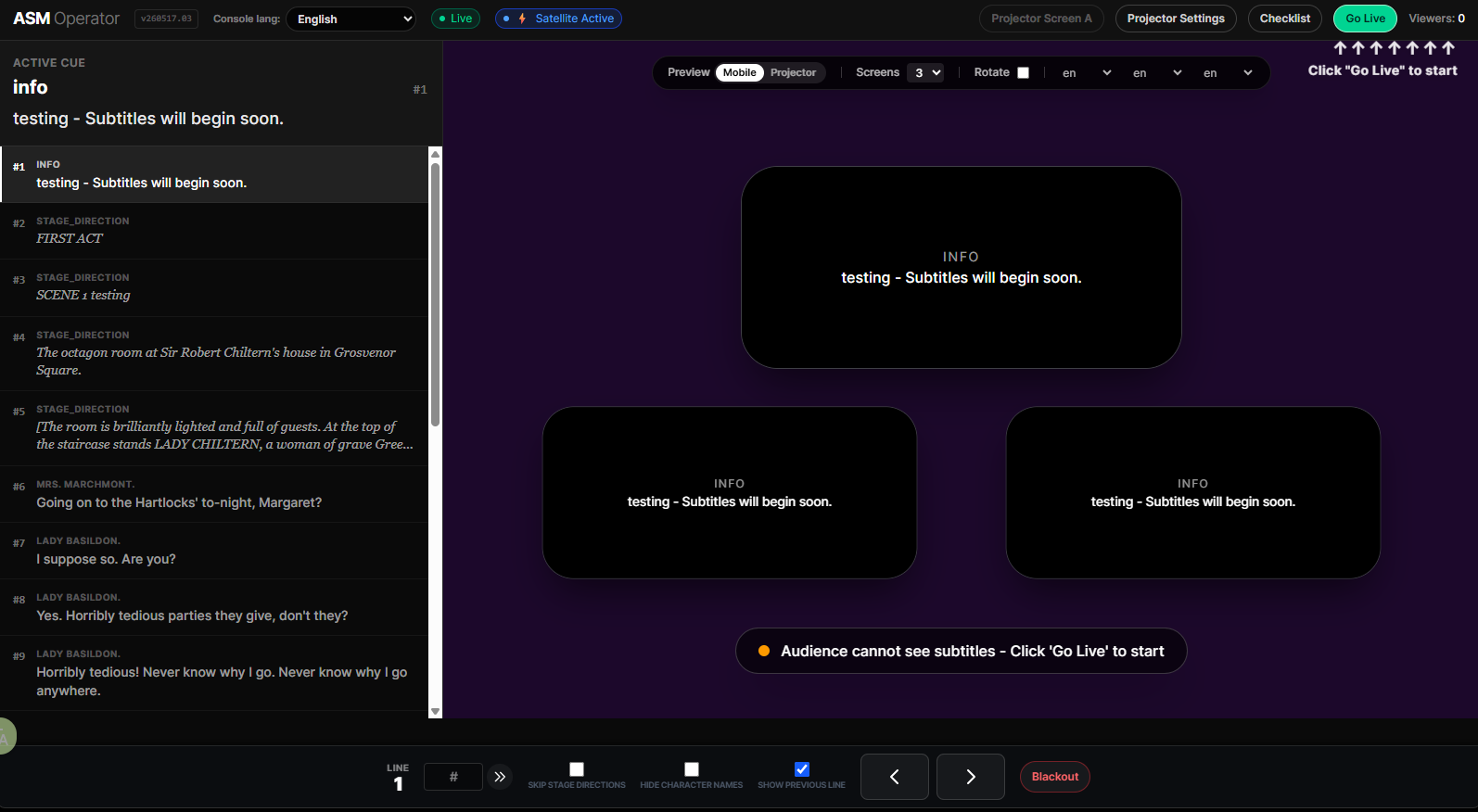
- В заголовке отображаются оператор ASM и live-состояние.
- Верхняя панель показывает текущее число зрителей.
- В центральной области показан предпросмотр активного сигнала.
- Нижняя панель управления показывает строку и live-элементы управления сигналами.
Использовать live-управление
Когда всё готово, выберите Начать трансляцию. Нажмите Следующая и проверьте реплику на каждом запланированном выходе. По окончании выберите Завершить спектакль. Завершение спектакля не удаляет развёртывание и его ссылки.
- Предыдущая и Следующая находятся на нижней панели управления и перемещают по одному сигналу.
- Поле # на нижней панели управления переходит к номеру строки.
- Затемнение в нижней левой области скрывает вывод до возобновления.
Пропускать ремаркииСкрыть имена персонажей— это флажки в нижней центральной области.- Используйте
Начать трансляциюв верхней правой области управления, когда зрители должны начать получать субтитры.
Используйте антракт во время спектакля
- Во время спектакля нажмите
Антрактв заголовке ASM, чтобы запустить 20-минутный обратный отсчет. - Чтобы продлить антракт на пять минут, нажмите
+5 мин. Повторяйте столько раз, сколько требуется спектаклю. - Когда спектакль возобновится, нажмите
Завершить антракт. После этого снова начинает действовать обычная 30-минутная защита ASM при отсутствии оператора.
Проекция и границы
- Управление проектором находится в той же поверхности ASM через «Настройка режима проекции» и ссылки экранов проектора, например Проекционный экран А.
- Сохраните изменения в Editor, затем отправьте
Обновить субтитры прямого эфираиз Editor или Deployment Cockpit. Во время Live или пока ASM управляет показом откройтеОбновить субтитрына разблокированной верхней панели ASM и подтвердитеПрименить обновлениев безопасный момент; одна лишь отправка не меняет субтитры для зрителей. - Для сохраненных изменений текста используйте Обновить live-субтитры.
- Во время показа используйте одного основного оператора. Любую передачу на резервное устройство протестируйте до входа зрителей.
FAQ
Частые вопросы по этому workflow на основе текущей системы Pockitle Cue.
Какие данные для входа нужны в Operator Cockpit?+
Откройте Operator Link и разблокируйте его паролем оператора, заданным при развертывании.
Как ASM участвует в обновлении субтитров?+
Сохраните изменения в Editor, затем отправьте Обновить субтитры прямого эфира из Editor или Deployment Cockpit. Во время Live или пока ASM управляет показом откройте Обновить субтитры на разблокированной верхней панели ASM и подтвердите Применить обновление в безопасный момент; одна лишь отправка не меняет субтитры для зрителей.
Workflow Развертывание
Продолжить в этом workflow
Подготовка пьесы, workflow перевода, live-развертывание, управление оператором и диагностика runtime.
5.1 Проекция и мобильные устройства: что делает каждый вывод
Разберитесь, чем отличается видимая в зале проекция от субтитров на телефонах зрителей и почему многие показы используют оба вывода из одного live-состояния сигнала.
5.2 Использование настроек проектора
Откройте настройки проектора из ASM, сохраните пресет, проверьте окно проектора и разберитесь, что делает каждое действие с пресетом.
5.3 Подготовка Projection Mode к началу спектакля
Подготовьте Projection Mode до спектакля, проверьте локальную непрерывность уже открытой проекции и разберитесь, чего этот сценарий не покрывает.