
4.3 Как обновить живые субтитры после развертывания
Передайте сохранённые субтитры из Editor в активное развёртывание. Во время Live или пока консоль ASM управляет показом отправка ожидает применения оператором в ASM.
Передайте сохранённые субтитры из Editor в активное развёртывание. Во время Live или пока консоль ASM управляет показом отправка ожидает применения оператором в ASM.
Точки входа: Обновить субтитры прямого эфира на верхней правой панели Editor или Обновить субтитры в реальном времени в Deployment Cockpit.
Когда использовать этот путь
Используйте этот процесс после того, как показ уже развернут и активному развертыванию нужны исправления субтитров, сохраненные в Editor.
- Опечатка или перенос строки были исправлены в Editor после развертывания.
- Строка перевода была скорректирована после репетиции.
- Реплика была объединена, разделена или перемещена до начала спектакля; во время Live можно применять только изменения текста при сохранении прежнего порядка и идентификаторов реплик
- Активные ссылки Viewer и Operator должны остаться прежними.
Из Editor
- Откройте Editor как владелец или менеджер.
- Внесите изменения в субтитры.
- Сохраните изменения в Editor.
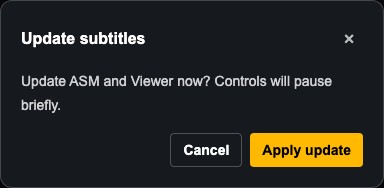
- Нажмите
Обновить субтитры прямого эфирана верхней правой панели. Эта кнопка появляется только если у проекта уже есть активное развертывание. - Подтвердите диалог обновления.
Обновить субтитры прямого эфира из Editor или Deployment Cockpit. Во время Live или пока ASM управляет показом откройте Обновить субтитры на разблокированной верхней панели ASM и подтвердите Применить обновление в безопасный момент; одна лишь отправка не меняет субтитры для зрителей.
Из Deployment Cockpit
- Откройте Deployment Cockpit.
Предпросмотр обновления→Опубликовать vN.- Во время Live или пока ASM управляет показом откройте
Обновить субтитрына разблокированной верхней панели ASM и подтвердитеПрименить обновлениев безопасный момент; одна лишь отправка не меняет субтитры для зрителей.
Применение ожидающего обновления в Web ASM
- Оставьте консоль ASM этого показа открытой и разблокированной. Когда ожидающее обновление будет обнаружено,
Обновить субтитрыпоявится на верхней панели как на компьютере, так и на мобильном устройстве; одна только ошибка проверки статуса не показывает это действие. - Выберите безопасную паузу в показе, откройте
Обновить субтитрыи выберитеПрименить обновление. НажатиеОтменаили закрытие подтверждения оставляет отправленное обновление ожидающим. Если появится более новая версия, перед применением выберитеПроверить новое обновление. - Во время применения и автоматического восстановления переход между cue и все фоновые элементы управления, включая
Завершить спектакльи затемнение экрана, приостановлены. Дождитесь подтверждённого результата; окно процесса нельзя закрыть. - После успешного завершения диалоговое окно закроется. Перед продолжением проверьте текущий cue, проекцию и Viewer на телефоне. Viewer может сразу показать новый текст.
Что меняется и что остается прежним
Ссылки Viewer и ASM, QR-коды, длительность развёртывания и пароль оператора остаются прежними. Текущий cue сопоставляется по ID строки; если строка удалена, выбирается ближайший сохранившийся cue перед ней, а если таких нет — первый новый cue. Проверьте позицию перед переходом дальше.
Если обновление не удалось или его результат неизвестен
- Если ASM подтвердит
Не удалось обновить. Прежние субтитры остаются активными., выберитеЗакрыть, чтобы продолжить управление прежними субтитрами, илиПовторить, чтобы повторить это ожидающее обновление в безопасный момент. - Если ASM восстанавливает управление или ожидает канал управления, система повторяет попытки автоматически и удерживает управление приостановленным, пока результат не станет известен. Не отправляйте
Обновить субтитры прямого эфираповторно, не перезагружайте страницу и не развёртывайте систему заново, пытаясь угадать результат. - Если Deployment Cockpit показывает
Восстановить развёртывание, используйте это существующее действие восстановления и дождитесь результата перед новым обновлением или откатом. Восстановление может сохранить прежнюю версию или завершить синхронизацию уже сохранённого обновления; оно не создаёт обновление содержимого. - Если Deployment Cockpit сообщает, что требуется обновление консоли, обновите её или откройте снова перед повторной попыткой. Не считайте, что ошибка или отключённая консоль применили кандидат.
Важные границы
- Это не редактирование текста внутри ASM.
- Несохраненные изменения Editor не включаются.
- Ссылки Viewer, QR-коды и ссылки ASM остаются прежними.
- Отрепетируйте этот путь, прежде чем использовать его близко ко времени показа.
FAQ
Частые вопросы по этому workflow на основе текущей системы Pockitle Cue.
Как ASM участвует в обновлении субтитров?+
Сохраните изменения в Editor, затем отправьте Обновить субтитры прямого эфира из Editor или Deployment Cockpit. Во время Live или пока ASM управляет показом откройте Обновить субтитры на разблокированной верхней панели ASM и подтвердите Применить обновление в безопасный момент; одна лишь отправка не меняет субтитры для зрителей.
Изменяет ли Обновить субтитры в реальном времени ссылку Viewer или QR-код?+
Ссылки Viewer и ASM и QR-коды остаются прежними. Во время Live или пока ASM управляет показом отправка из Editor или Deployment Cockpit только подготавливает ожидающее обновление; разблокированный оператор ASM сам выбирает, когда применить его. Viewer может сразу показать новый текст после подтверждения.
Будут ли отправлены несохраненные изменения из Editor?+
Нет. Сначала сохраните изменения в Editor, затем отправьте Обновить субтитры прямого эфира. ASM применяет отправленный кандидат и не редактирует и не сохраняет черновик Editor.
Что делать, если обновление субтитров не удалось или восстановление затянулось?+
Когда ASM подтвердит, что прежние субтитры остаются активными, кнопка закрытия возобновляет управление cue старой версии, а кнопка повтора повторно применяет то же ожидающее обновление. Пока результат неизвестен, автоматическое восстановление удерживает управление приостановленным. Дождитесь подтверждённого результата; если в Deployment Cockpit доступно действие восстановления развёртывания, завершите его до новой отправки или отката.
Workflow Развертывание
Продолжить в этом workflow
Подготовка пьесы, workflow перевода, live-развертывание, управление оператором и диагностика runtime.
4.4 Использование панели оператора
Управляйте панелью оператора, чтобы продвигать сигналы, реагировать на события показа и контролировать то, что видят зрители.
5.1 Проекция и мобильные устройства: что делает каждый вывод
Разберитесь, чем отличается видимая в зале проекция от субтитров на телефонах зрителей и почему многие показы используют оба вывода из одного live-состояния сигнала.
5.2 Использование настроек проектора
Откройте настройки проектора из ASM, сохраните пресет, проверьте окно проектора и разберитесь, что делает каждое действие с пресетом.