
3.1 Использование режима симуляции
Просматривайте cues, проверяйте языки и финализируйте скрипт, готовый к развёртыванию.
Симуляция — это шаг предварительного просмотра и финализации. Это не live cockpit оператора ASM.
Открыть симуляцию
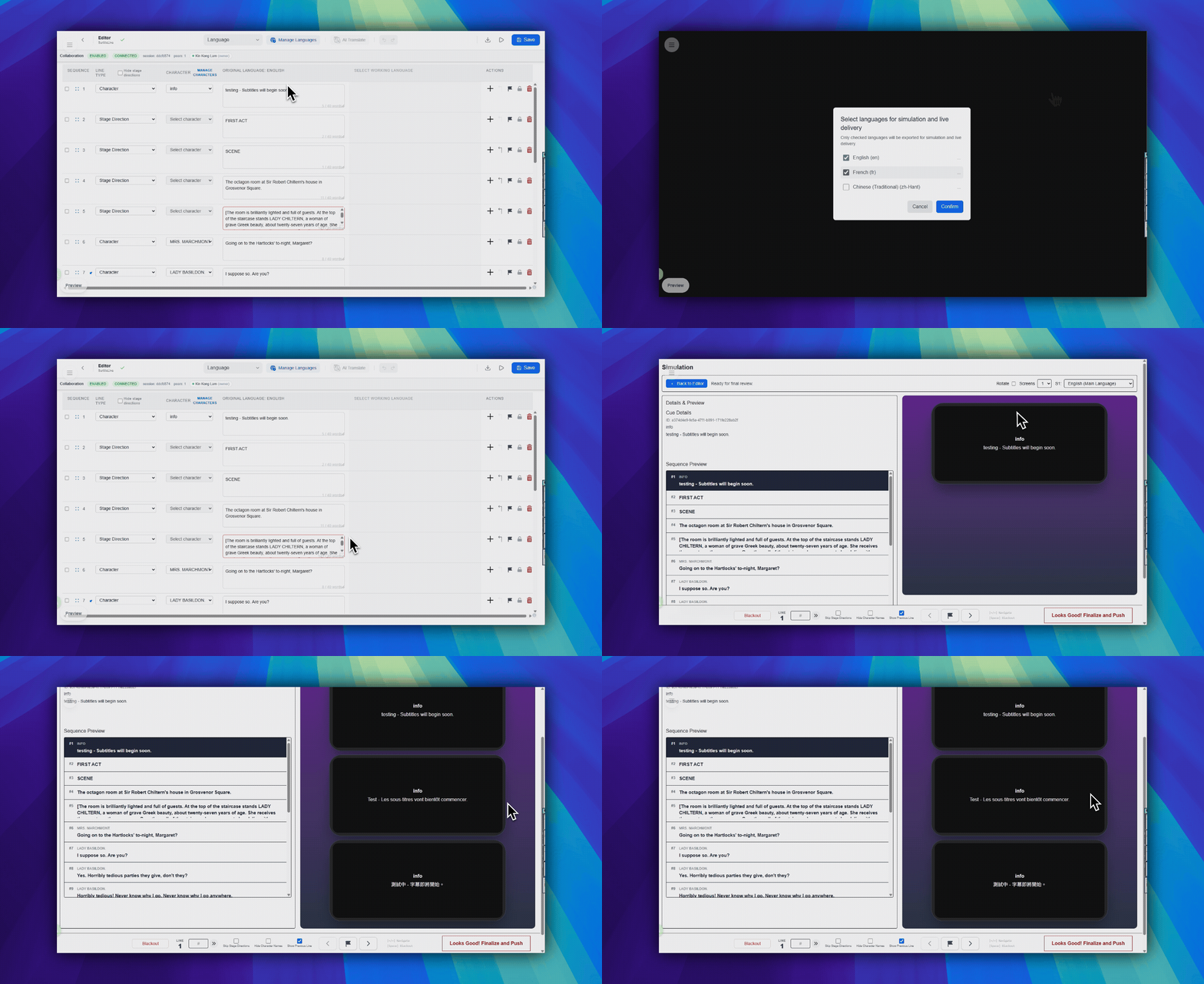
- В правой части верхней панели инструментов редактора нажмите
Открыть симуляцию. У этой кнопки значок треугольника воспроизведения, направленного вправо. - В языковом модальном окне выберите языки, которые должны попасть в симуляцию и финализацию.
- В нижней части модального окна нажмите
Подтвердить.
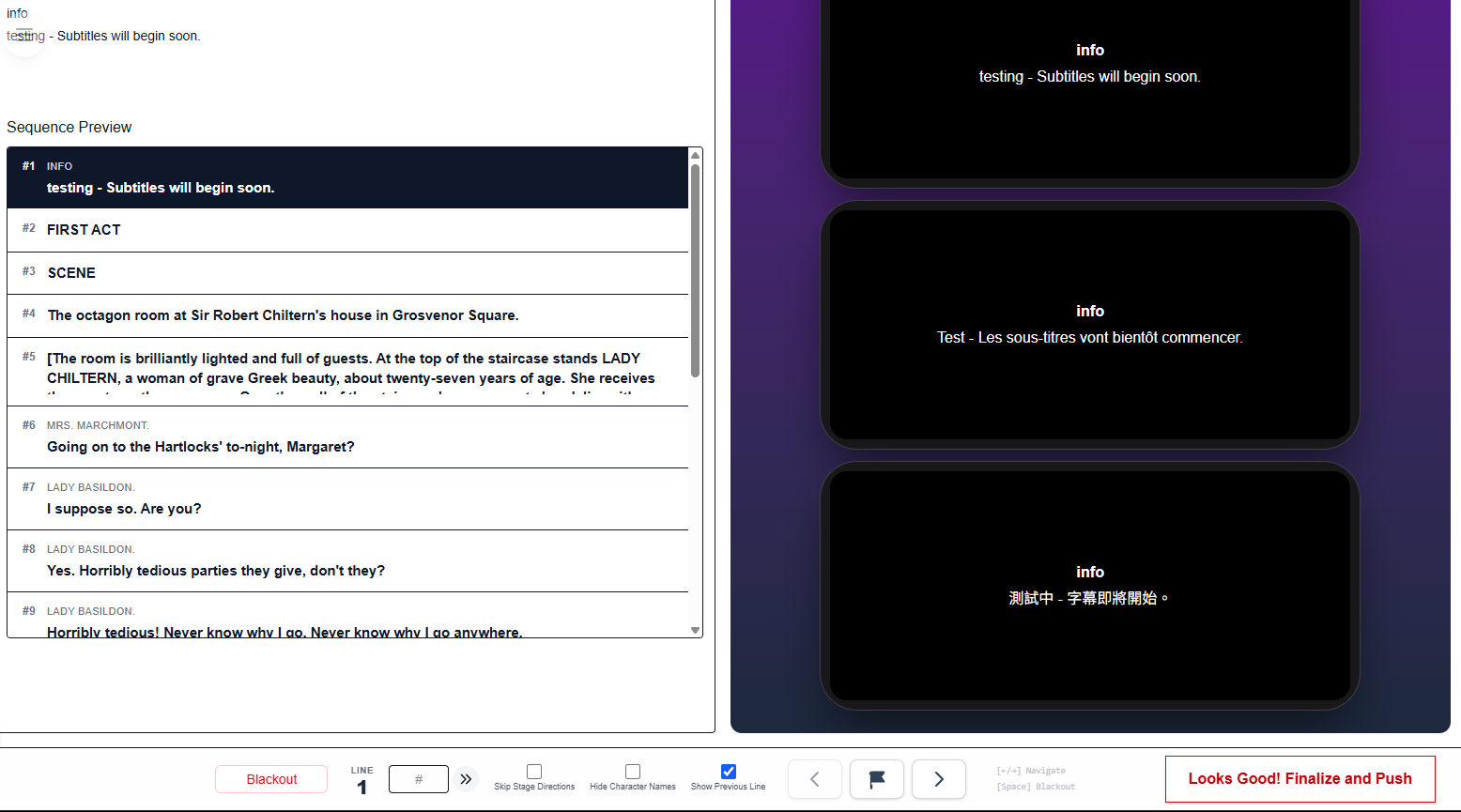
Использовать верхнюю панель инструментов
- Вернуться в редактор — это синяя кнопка вверху слева со значком стрелки влево.
- Поворот находится в верхней панели ближе к центру справа как флажок.
Экранынаходится в той же строке верхней панели и задает число экранов предпросмотра для проверки.- S1, S2 и S3 — это выбор языка справа от Экраны.
Понять макет предпросмотра
- Левая панель показывает детали cue и предпросмотр последовательности.
- Правая панель показывает предпросмотр текущего cue в стиле viewer.
- Это всё ещё только предпросмотр. Это не означает, что показ уже идёт для зрителей в прямом эфире.
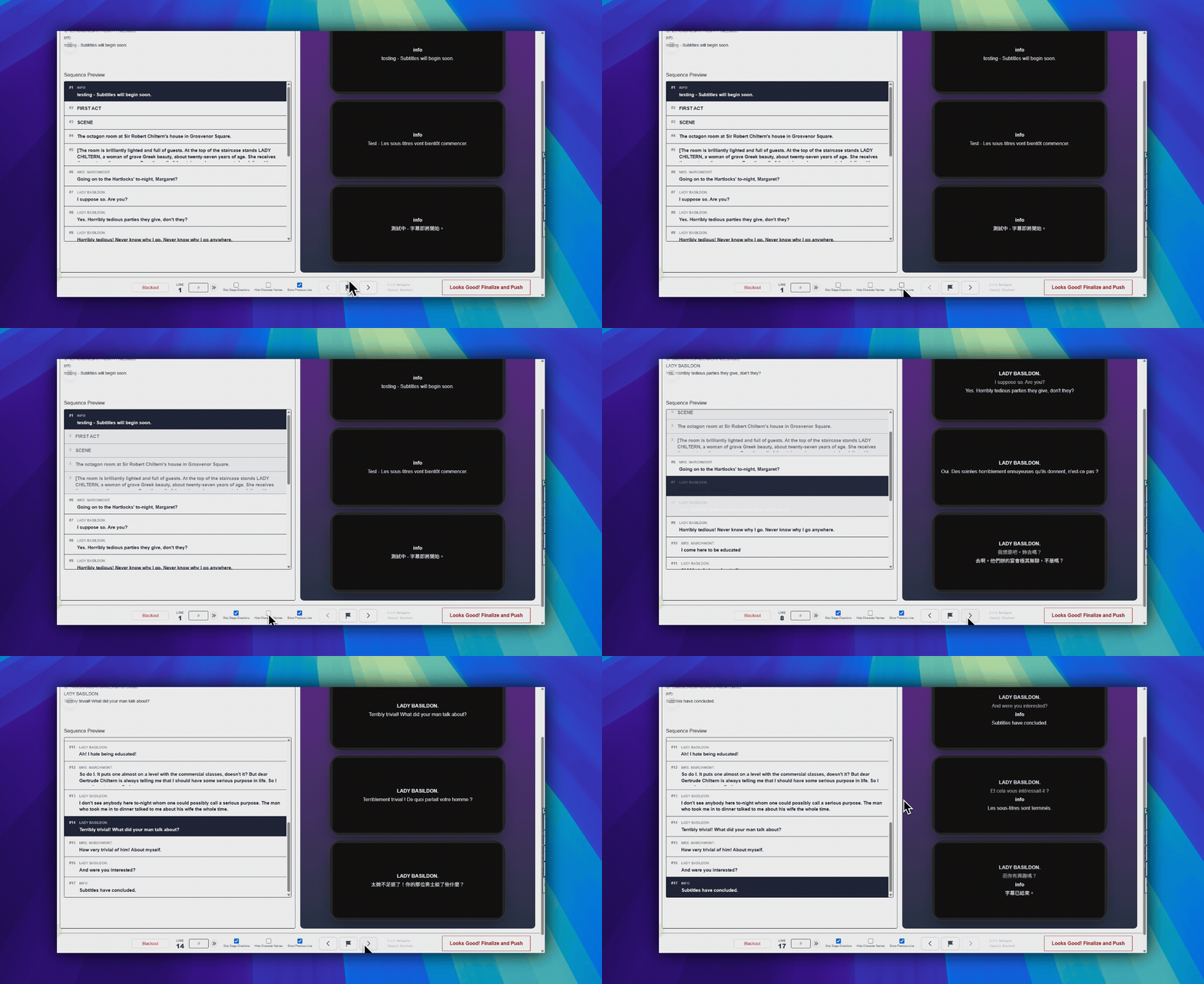
Использовать нижние элементы управления
- Blackout находится внизу слева и переключает предпросмотр на черный экран.
- Индикатор Line внизу по центру показывает номер текущего cue.
- Поле # внизу по центру переходит к номеру последовательности.
Скрывать ремаркииHide Character Names— это флажки в нижней центральной области.- Кнопки со стрелками влево и вправо в нижней области справа от центра перемещают по одному cue.
- Кнопка с флажком между стрелками помечает текущую строку для последующей проверки.
Необязательные сочетания клавиш
Эти сочетания работают в предпросмотре симуляции. Они не описывают live cockpit ASM.
- Стрелка влево: предыдущий cue
- Стрелка вправо: следующий cue
- Пробел: blackout
Вернуться, если что-то выглядит неправильно
- Нажмите Вернуться в редактор вверху слева.
- Исправьте скрипт.
- Сохраните изменения.
- Снова откройте симуляцию и проверьте результат.
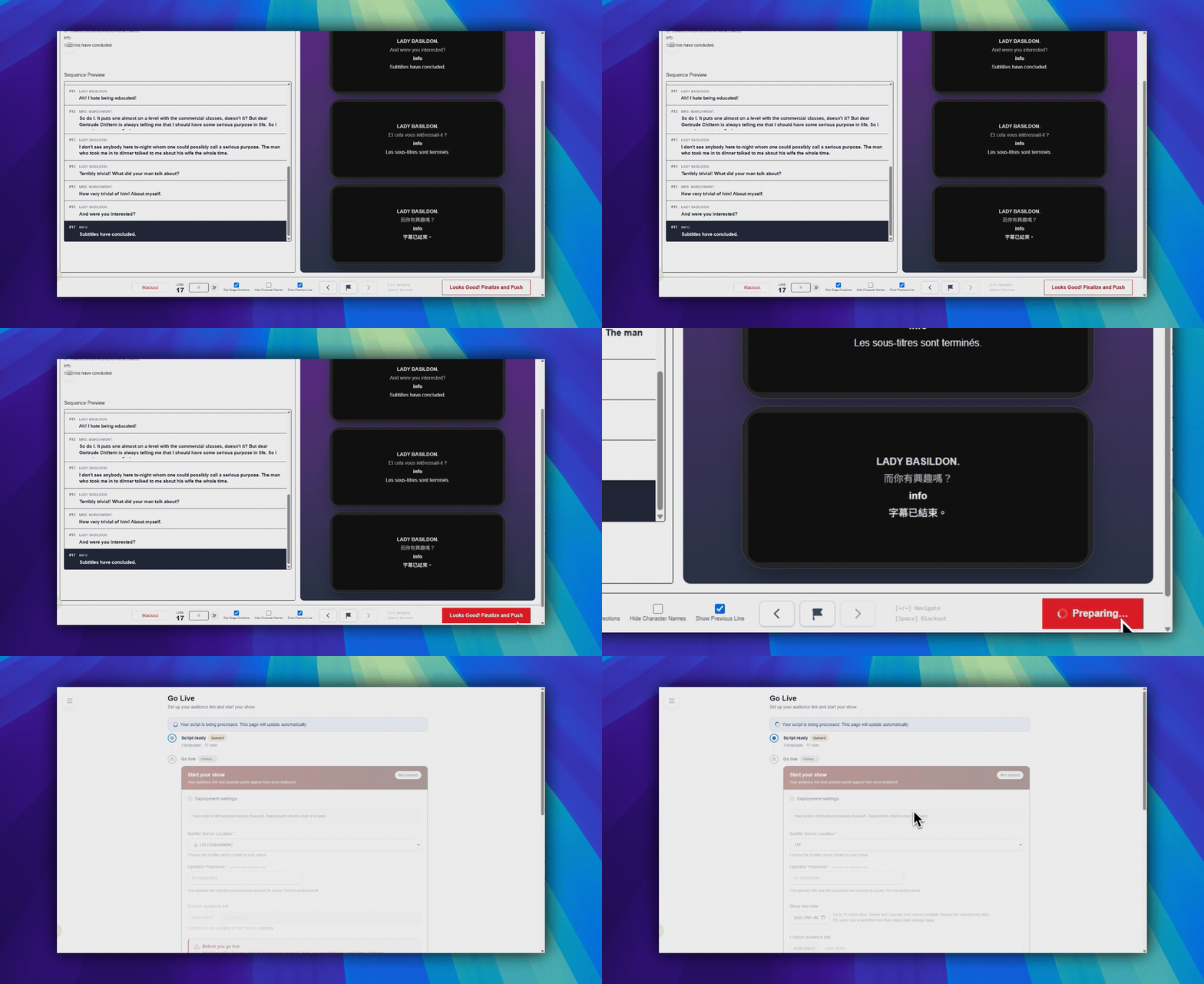
Финализировать скрипт
- Когда предпросмотр выглядит правильно, нажмите Looks Good! Finalize and Push внизу справа. Это большая кнопка с красной обводкой.
- Это создаёт состояние скрипта, готовое к развёртыванию, и переводит вас к настройке показа.
FAQ
Частые вопросы по этому workflow на основе текущей системы SurtitleLive.
Is Simulation the same thing as the live operator cockpit?+
No. Simulation is a preview environment for checking timing, layout, and language output before the live show.
Who can finalize a script from Simulation?+
Owners and Managers can finalize a script and continue into the deployment flow.
Workflow Развертывание
Продолжить в этом workflow
Подготовка пьесы, workflow перевода, live-развертывание, управление оператором и диагностика runtime.
4.1 Как развернуть живые субтитры для показа
Разверните живые субтитры: финализируйте сценарий, подтвердите региональные настройки тарифа, задайте доступ оператора и поделитесь ссылками для зрителей.
4.2 Как управлять живым развертыванием
Управляйте живым развёртыванием после настройки: ссылками для зрителей, материалами для публики, сменой пароля оператора ASM, обновлениями субтитров и завершением работы.
4.3 Как обновить живые субтитры после развертывания
Загрузите последние сохраненные субтитры из Editor в активное развертывание через Editor или Deployment Cockpit, не меняя ссылки зрителей и QR-коды.