
2.4 Добавление и управление языками
Добавляйте или удаляйте языки проекта и работайте в пределах языковых лимитов своего плана.
🌐 Краткое руководство
Начало: синяя кнопка Управление языками в центре верхней панели инструментов
Назначение: добавить язык, переключить рабочий язык или удалить язык, который больше не нужен
Добавить язык
Добавление языка не показывает все переводы сразу. Оно делает этот язык доступным в проекте, чтобы позже вы могли выбрать его в переключателе языка.
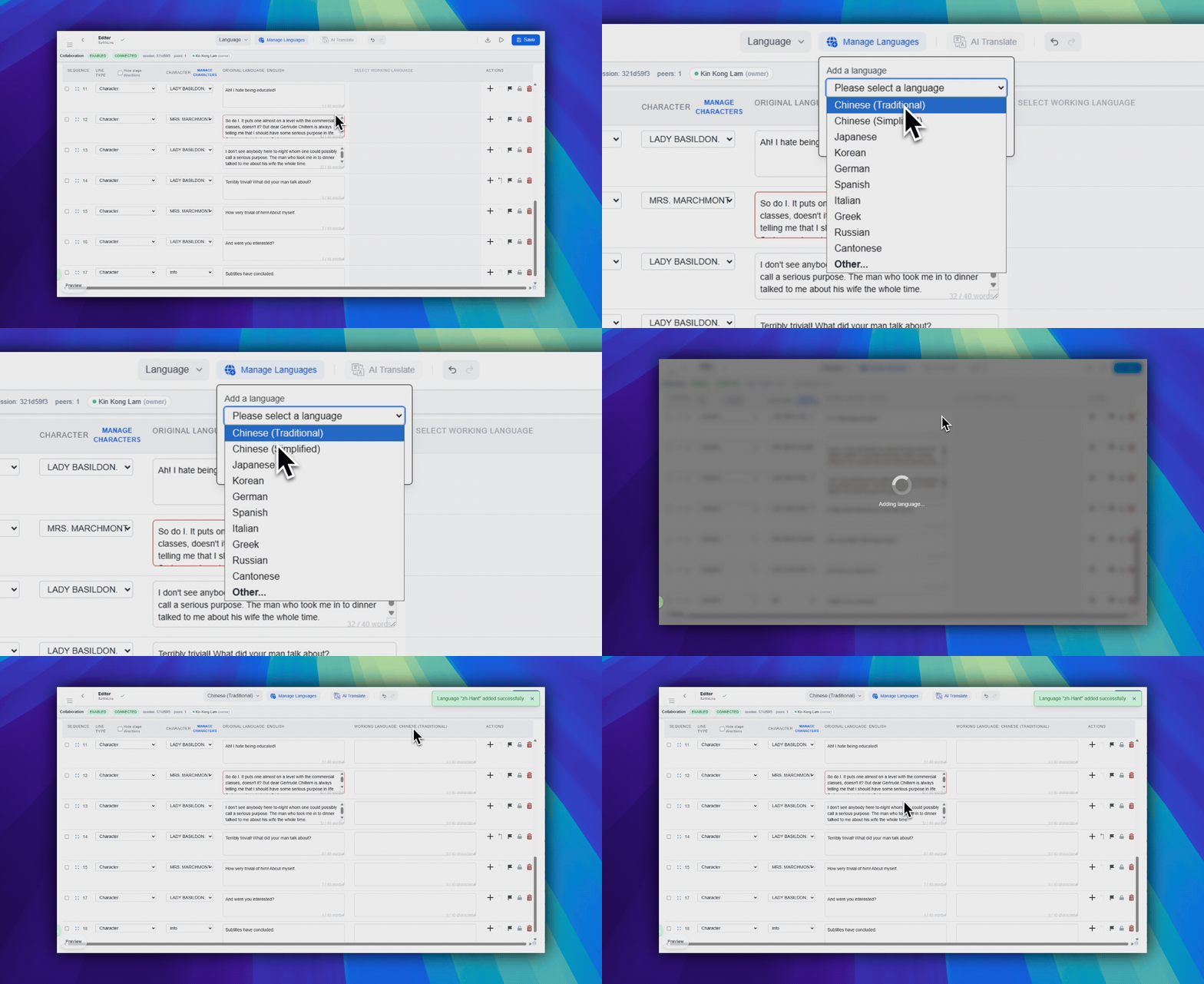
- В центральной области верхней панели инструментов нажмите
Управление языками. Это синяя кнопка со значком управления языками. - Во всплывающем окне под этой кнопкой выберите предустановленный язык или выберите
Другой.... - Если вы выбрали
Другой..., выполните поиск в поле выбора языка. - Нажмите
Добавить.
Переключить рабочий язык
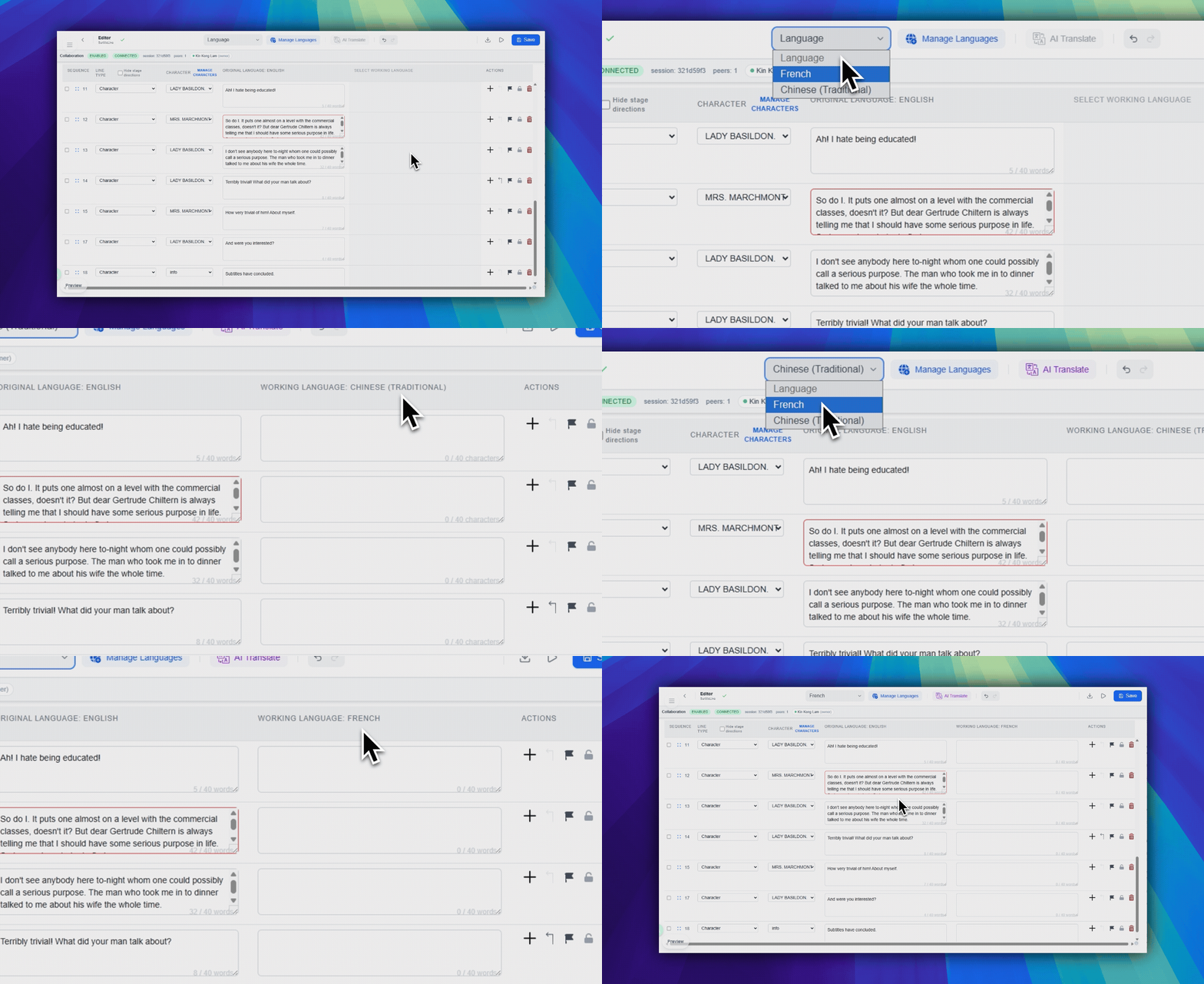
Используйте раскрывающийся список языка в верхней панели инструментов, чуть левее центра, чтобы выбрать, какой столбец перевода таблица должна показывать и редактировать.
Удалить язык
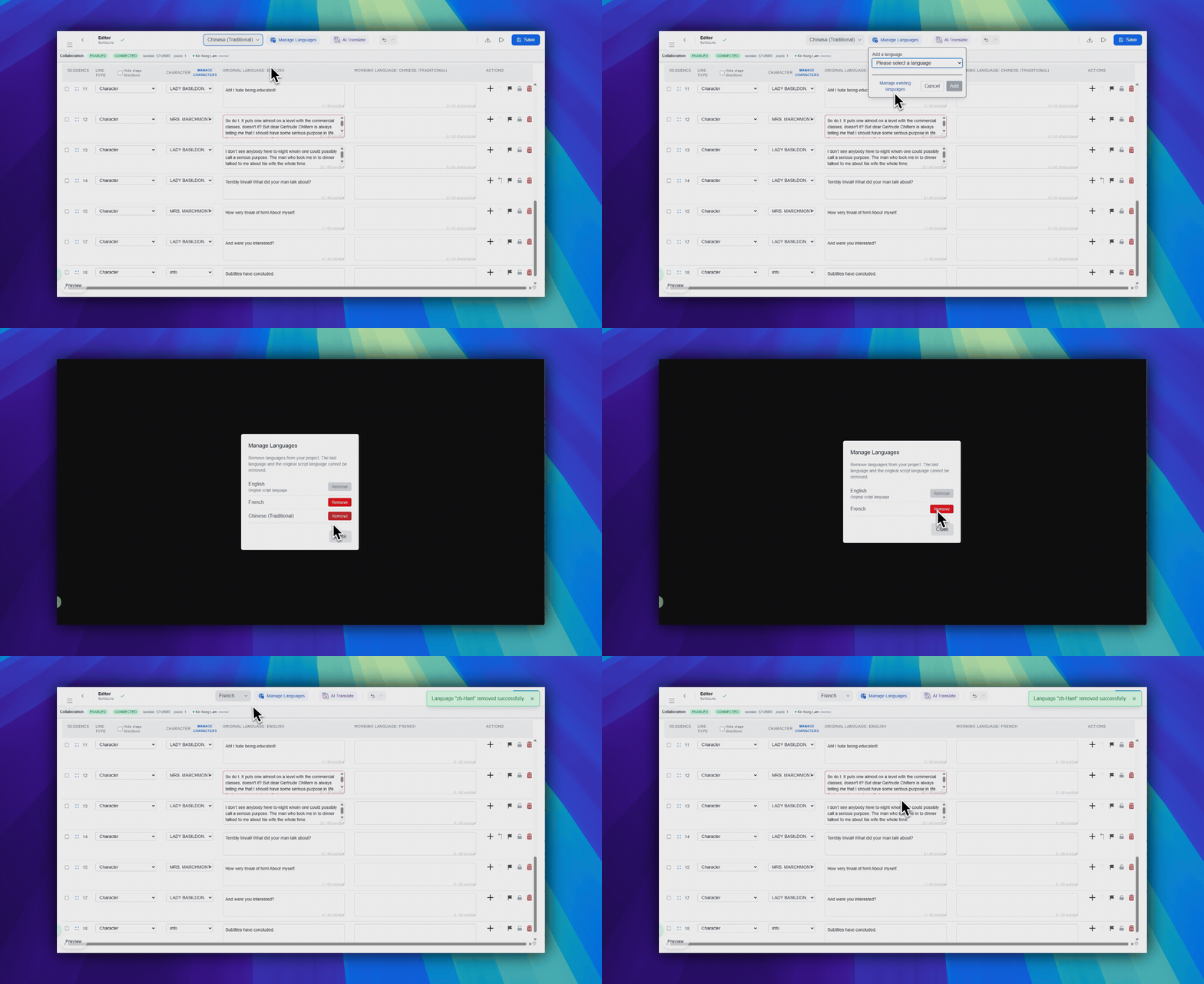
Исходный язык сценария нельзя удалить. Последний оставшийся язык также нельзя удалить.
- Откройте
Управление языками. - Нажмите
Управление существующими языками. - В модальном окне нажмите
Удалитьрядом с языком, который больше не нужен. - Подтвердите удаление.
Лимиты плана
- Free: всего до 2 языков.
- Lite: всего до 3 языков.
- Pro: всего до 6 языков.
- Pro+: всего до 11 языков.
FAQ
Частые вопросы по этому workflow на основе текущей системы SurtitleLive.
Why can't I add another language?+
You have likely reached your plan's language limit. Free: up to 2 total languages per project; Lite: up to 3; Pro: up to 6 (source + 5 translations); Pro+: up to 11 (source + 10 translations).
Can I remove a language after adding it?+
Yes. Open Manage Languages to remove languages you no longer need from the project.
Workflow Развертывание
Продолжить в этом workflow
Подготовка пьесы, workflow перевода, live-развертывание, управление оператором и диагностика runtime.
2.5 Использование AI-перевода
Настройте исходный и целевой языки, режимы перевода и параметры AI-перевода.
2.6 Как писать эффективные подсказки для перевода
Пишите более точные инструкции для ИИ о тоне, ритме, подтексте и сценической задаче.
2.7 Экспорт сценария
Экспортируйте сценарии в Excel, PowerPoint или Word либо в пакет импорта QLab и учитывайте пробный лимит Free.