
2.7 Экспорт сценария
Экспортируйте сценарии в Excel, PowerPoint или Word либо в пакет импорта QLab и учитывайте пробный лимит Free.
Кто может экспортировать
- Free: пробный экспорт ограничен первыми 30 сохранёнными сценическими сигналами.
- Lite, Pro и Pro+: доступен экспорт всего сценария.
- Экспортировать может владелец или менеджер.
Открыть диалог экспорта
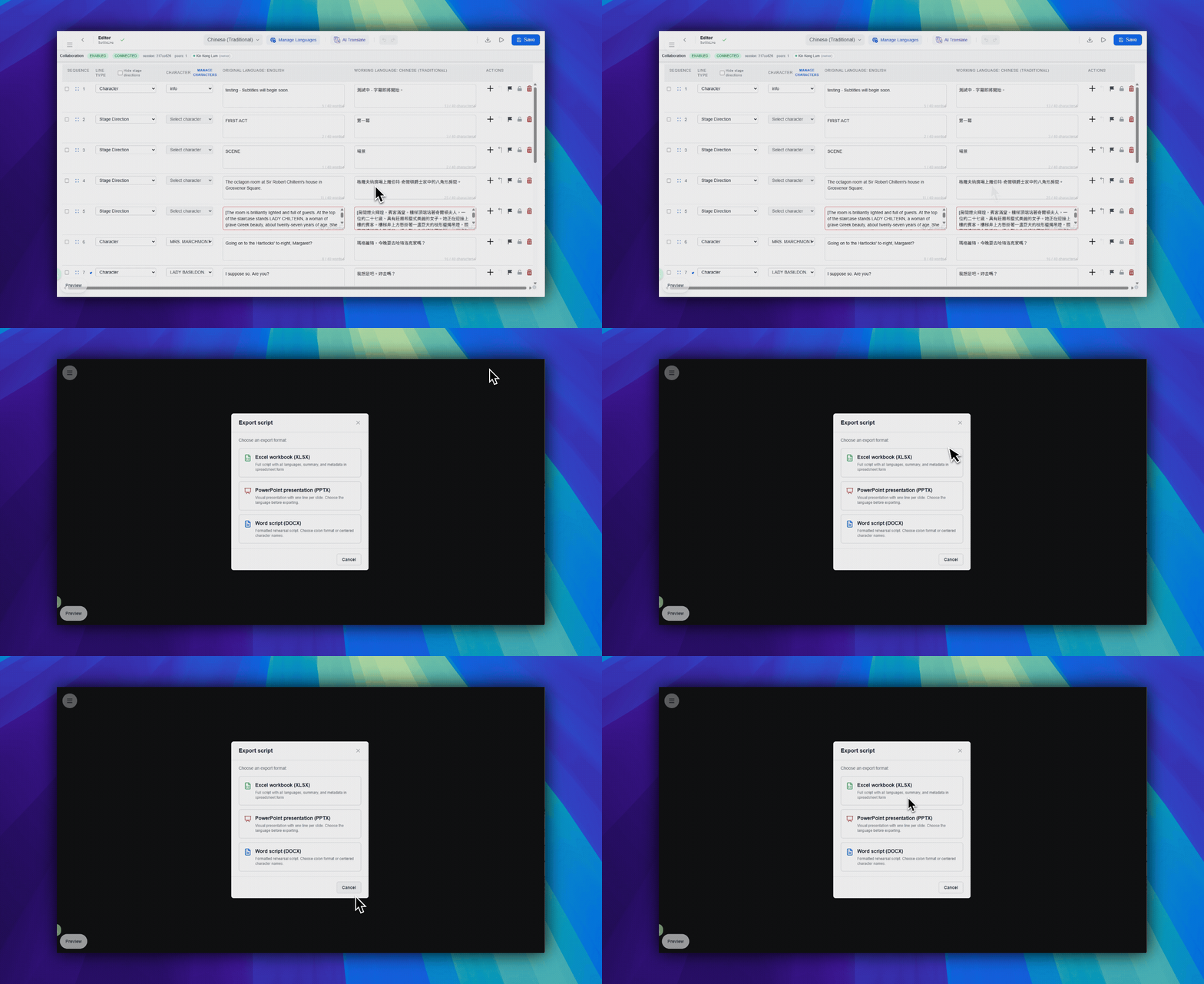
- В правой верхней части панели инструментов нажмите
Скачать файл. Эта кнопка использует значок стрелки загрузки. - Выберите
Книга Excel (XLSX),Презентация PowerPoint (PPTX),DOCXилиПакет импорта QLab. - Подтвердите экспорт в диалоге подтверждения расхода услуги.
Понять разницу между форматами
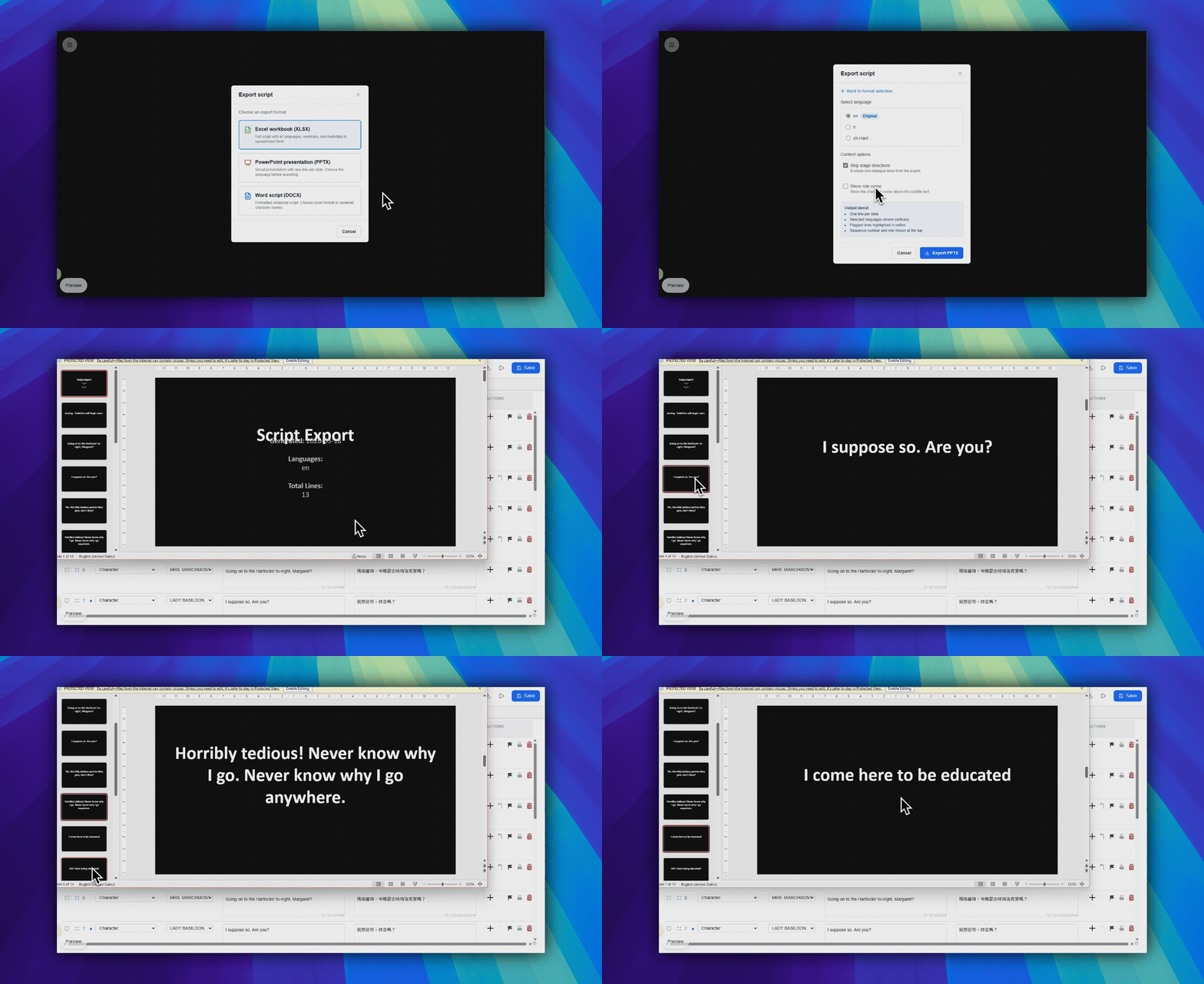
- XLSX: экспортирует книгу с данными сводки, данными строк и всеми языками.
- PPTX: экспортирует один выбранный язык и позволяет выбрать, пропускать ли ремарки и показывать ли имена ролей.
- DOCX: экспортирует документ сценария, совместимый с Word, для проверки, обмена или архивации.
- Пакет импорта QLab: экспортирует пакет для QLab 5 с текстовыми cue для работы офлайн.
Использовать экспорт как резервную копию
Сохраните снимок XLSX, PPTX, DOCX или пакета импорта QLab перед репетицией или днем показа. Это самая надежная локальная копия текущего состояния редактора.
FAQ
Частые вопросы по этому workflow на основе текущей системы SurtitleLive.
Why is export disabled for my account?+
Export can be disabled when you do not have owner or manager access. Free accounts can test export on the first 30 saved cues; Lite, Pro, and Pro+ can export the full script.
Which export format should I choose?+
Use XLSX for workbook review, PPTX for slide-style backup, DOCX for a Word-compatible script, and QLab import pack when the venue will run offline QLab Text cues.
Workflow Развертывание
Продолжить в этом workflow
Подготовка пьесы, workflow перевода, live-развертывание, управление оператором и диагностика runtime.
2.8 Экспорт пакета импорта QLab
Загрузите пакет импорта QLab 5 из Редактора, выберите параметры субтитров и импортируйте cue SurtitleLive в автономную рабочую область QLab.
2.9 Резервное копирование проекта
Создавайте локальные резервные копии через экспорт и понимайте, что SurtitleLive сохраняет автоматически.
2.10 Восстановление проекта
Восстанавливайте проект из исходных файлов DOCX или резервных копий XLSX, созданных SurtitleLive, через Восстановить из Excel (тест); общий импорт XLSX/PPTX не поддерживается.