
2.5 Использование AI-перевода
Настройте исходный и целевой языки, режимы перевода и параметры AI-перевода.
Откройте AI-перевод
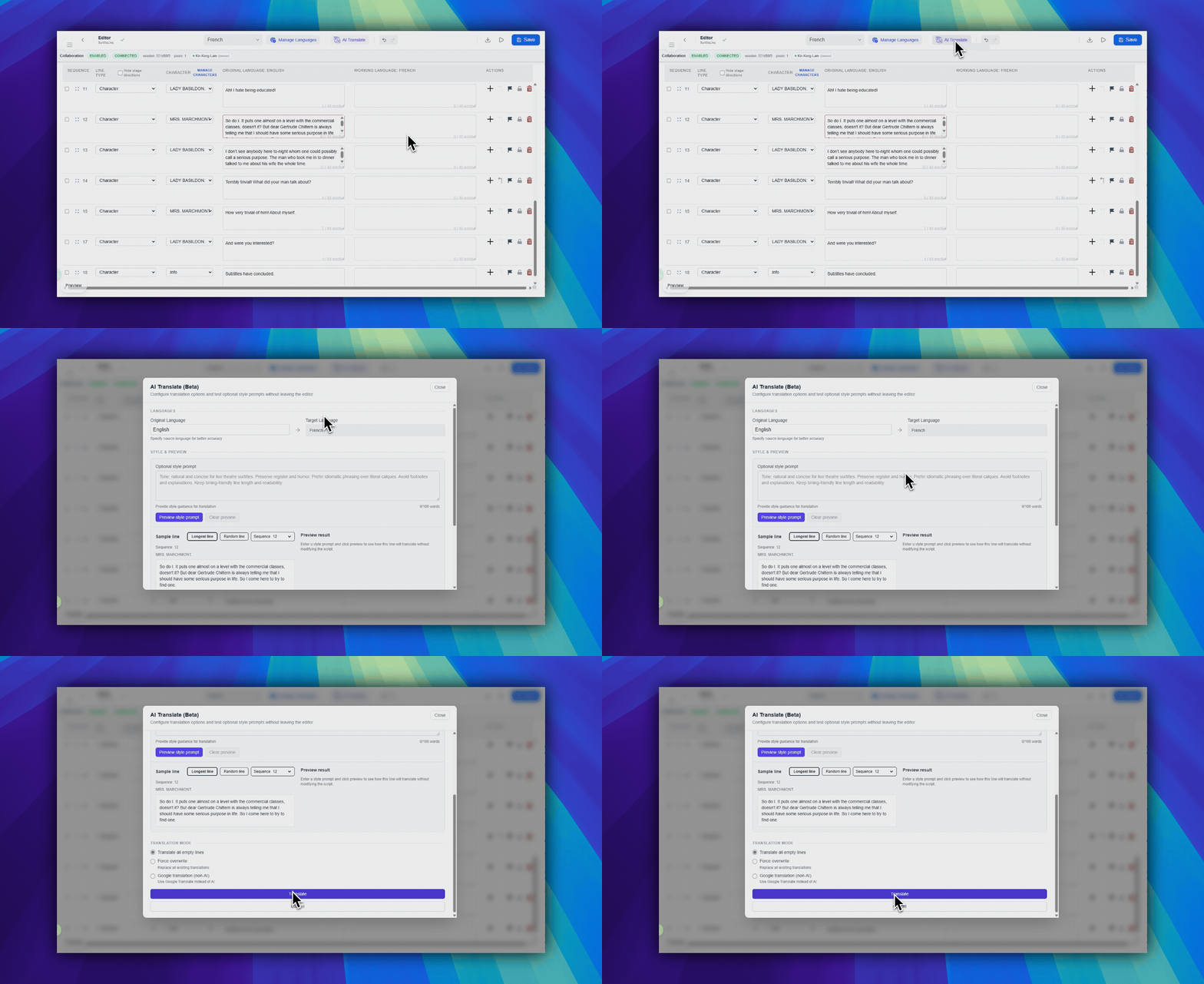
В центральной части верхней панели инструментов нажмите фиолетовую кнопку AI-перевод.
Задайте параметры перевода
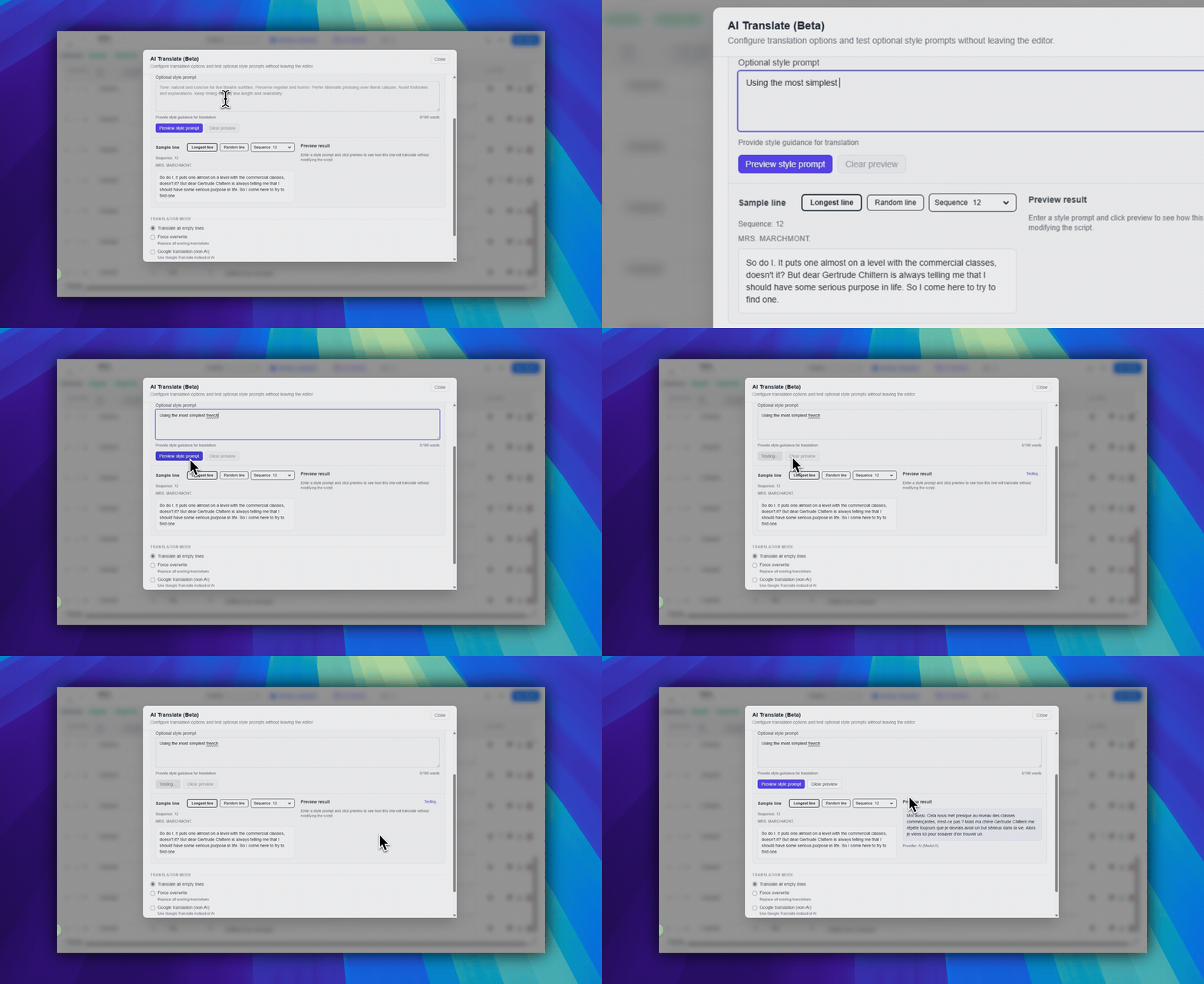
Язык оригинала: выберите исходный язык.Язык перевода: это текущий рабочий язык в редакторе.Необязательная стилевая подсказка: при необходимости добавьте указания по тону или форматированию.Предпросмотр стилевой подсказки: протестируйте одну строку перед запуском полной задачи.
Выберите строку для примера
Для предпросмотра используйте Самая длинная, Случайная строка или переключатель Порядок.
Выберите режим перевода
Перевести все пустые строки: заполнить только отсутствующие переводы.Принудительно перезаписать: заменить существующие переводы в текущем рабочем языке.- Стандартный перевод: используйте стандартный машинный перевод.
Пропускать ремарки: оставить строки ремарок без перевода.
Запустите задачу
- Нажмите
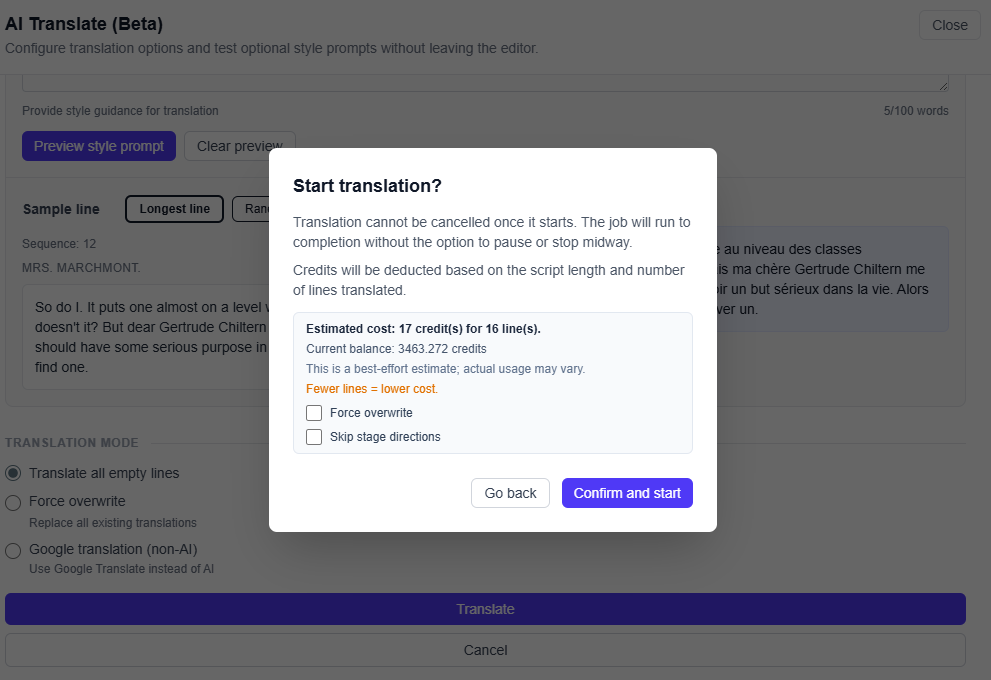
Перевестив нижней части диалога. - Проверьте оценку в диалоге подтверждения.
- Нажмите
Подтвердить и начатьв нижней части диалога подтверждения.
FAQ
Частые вопросы по этому workflow на основе текущей системы SurtitleLive.
How do I avoid overwriting finished translations?+
Use the option that translates only empty lines so existing translation work stays in place.
Can I intentionally replace existing translations?+
Yes. Use the force-overwrite option when you want AI to replace existing translation text.
Workflow Развертывание
Продолжить в этом workflow
Подготовка пьесы, workflow перевода, live-развертывание, управление оператором и диагностика runtime.
2.6 Как писать эффективные подсказки для перевода
Пишите более точные инструкции для ИИ о тоне, ритме, подтексте и сценической задаче.
2.7 Экспорт сценария
Экспортируйте сценарии в Excel, PowerPoint или Word либо в пакет импорта QLab и учитывайте пробный лимит Free.
2.8 Экспорт пакета импорта QLab
Загрузите пакет импорта QLab 5 из Редактора, выберите параметры субтитров и импортируйте cue SurtitleLive в автономную рабочую область QLab.