
2.2 Открытие редактора сценария
Разберитесь в макете редактора, панели инструментов, совместной работе и доступе только для чтения.
Используйте эту страницу после завершения анализа сценария, чтобы открыть Editor и понять основные рабочие области перед редактированием или проверкой.
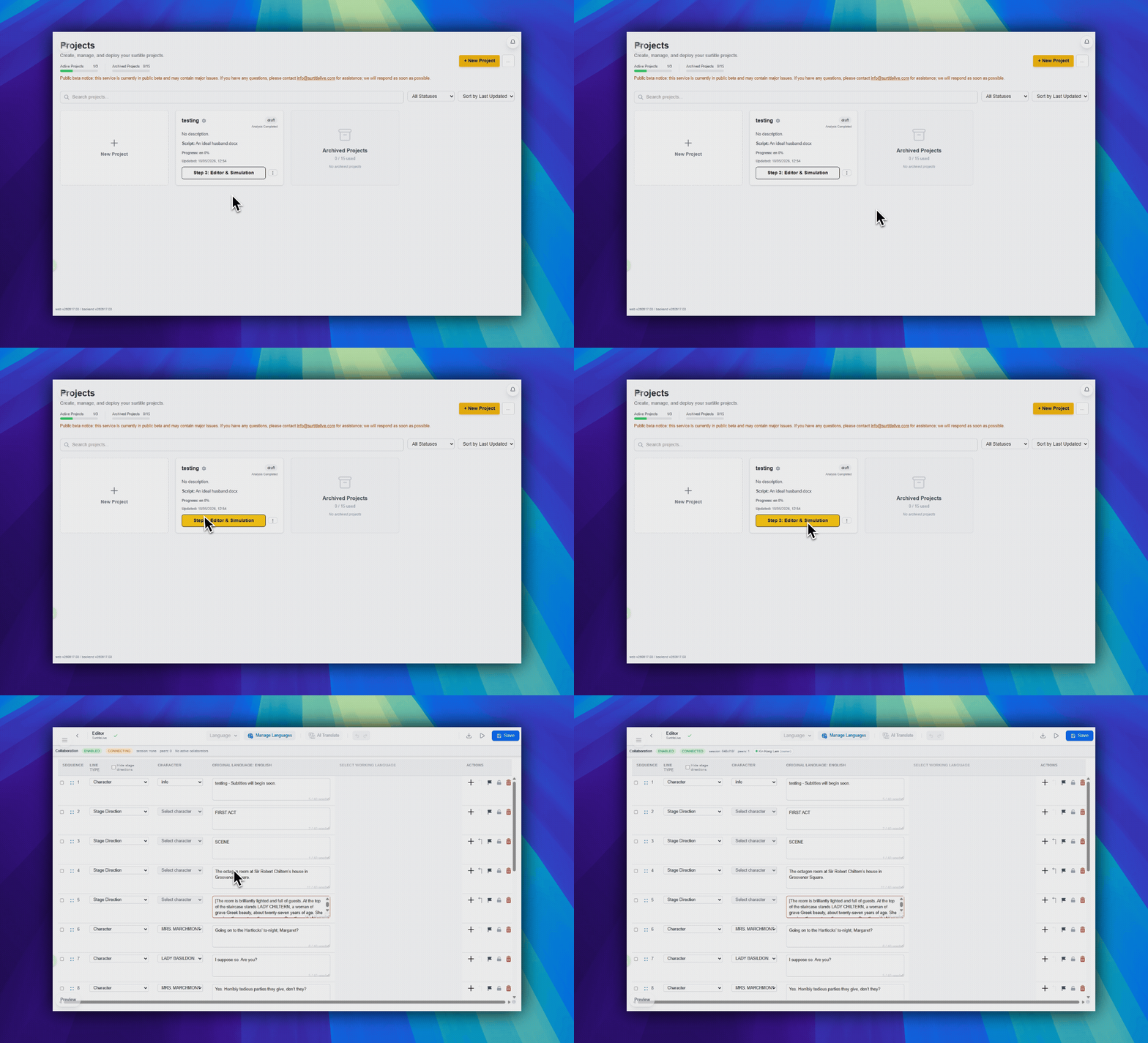
Откройте редактор
- Дождитесь завершения анализа сценария.
- На странице проекта откройте
Редактор и моделирование. - Также можно использовать быстрое действие проекта Editor.
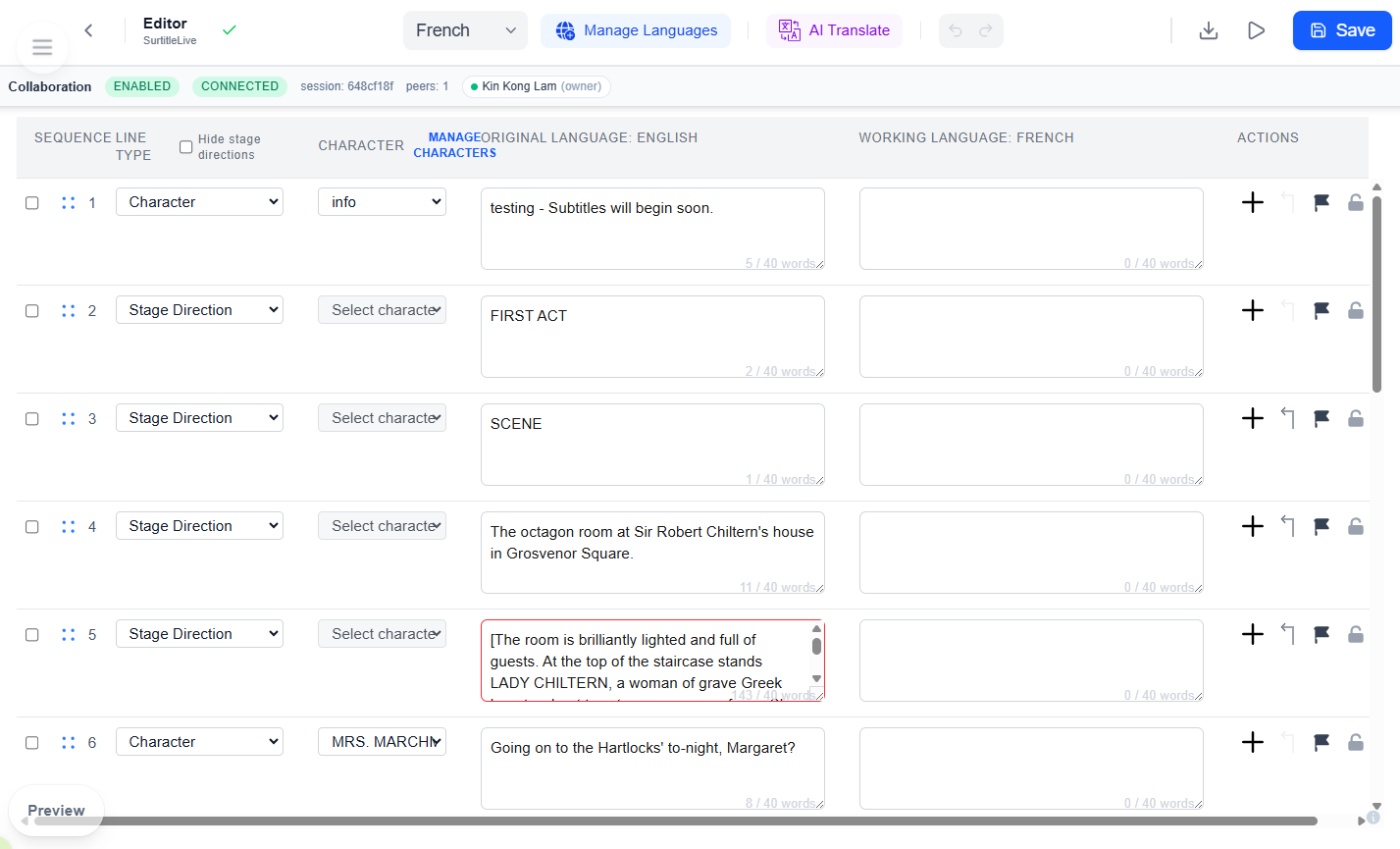
Изучите основные области
- Слева на верхней панели находятся
Вернуться к проектам, меткаРедактори индикатор состояния сохранения. - В центре находятся
Язык,Управление языками,AI-перевод,ОтменитьиПовторить. - Справа находятся
Скачать файл,Открыть симуляциюиСохранить. Обновить субтитры прямого эфирапоявляется в правой верхней области только тогда, когда у проекта уже есть активное развертывание.- Основная таблица показывает последовательность, тип, персонажа, исходный текст, текст рабочего языка и действия строки.
- Правая экранная панель — это сворачиваемая панель предпросмотра. Используйте ее, чтобы проходить видимые строки, не покидая редактор.
Только чтение и совместная работа
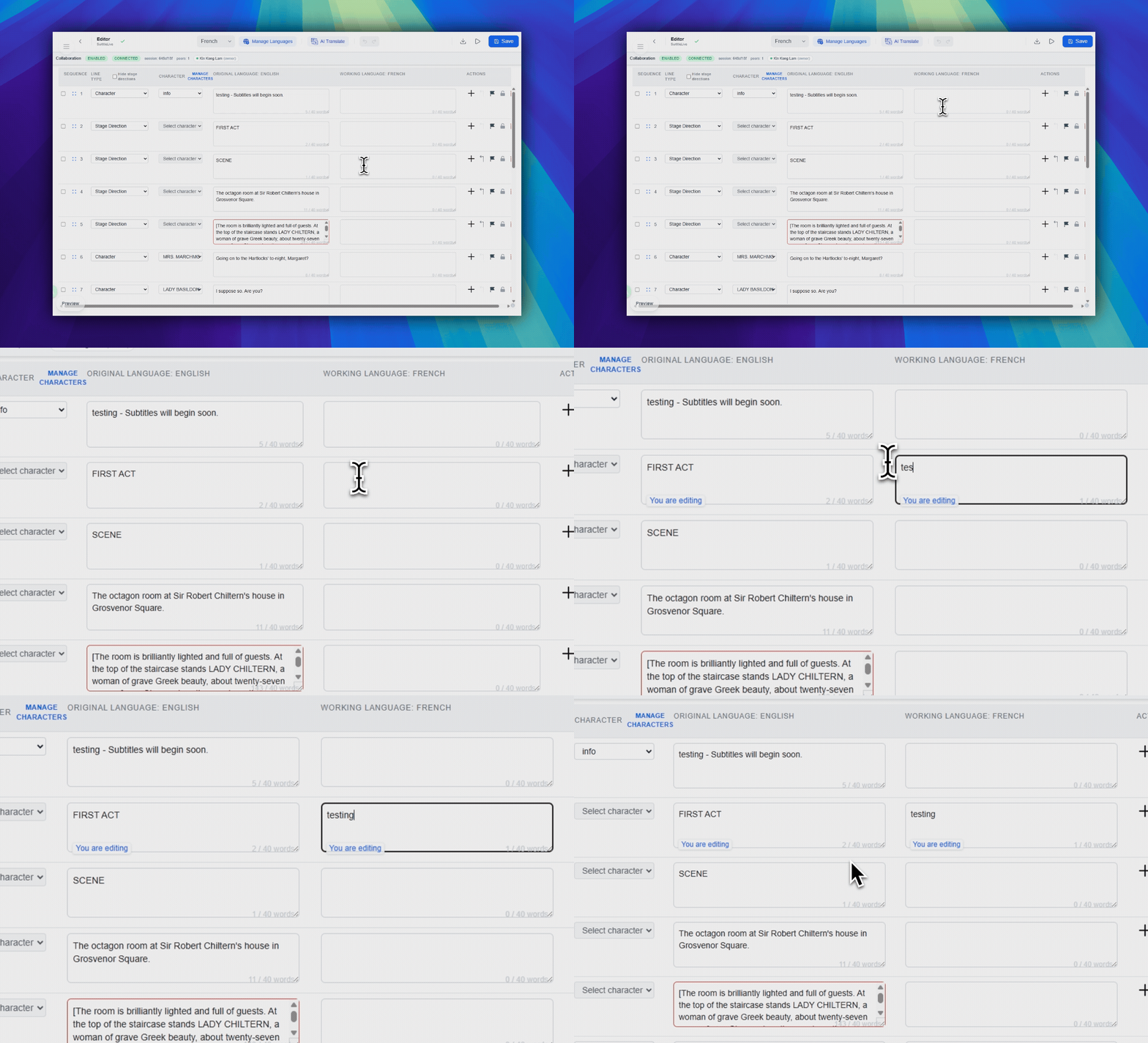
- Viewer может открыть редактор, но элементы управления редактированием остаются отключенными.
- Скачивание файлов недоступно зрителям. Экспорт доступен только владельцам или менеджерам.
- Если другой пользователь редактирует строку, на этой строке может появиться значок блокировки.
FAQ
Частые вопросы по этому workflow на основе текущей системы SurtitleLive.
Why can I open the editor but not change anything?+
You are likely in read-only access. Viewers can open the editor, but they cannot edit script content.
How do I get into the editor now?+
After analysis, open Editor & Simulation on the project page, or use the editor quick action.
Workflow Развертывание
Продолжить в этом workflow
Подготовка пьесы, workflow перевода, live-развертывание, управление оператором и диагностика runtime.
2.3 Редактирование строк и ролей
Редактируйте текст, говорящих, типы строк, порядок, пометки, блокировки и другие элементы управления на уровне строки.
2.4 Добавление и управление языками
Добавляйте или удаляйте языки проекта и работайте в пределах языковых лимитов своего плана.
2.5 Использование AI-перевода
Настройте исходный и целевой языки, режимы перевода и параметры AI-перевода.