
2.3 Редактирование строк и ролей
Редактируйте текст, говорящих, типы строк, порядок, пометки, блокировки и другие элементы управления на уровне строки.
Понимайте, что редактирует каждый столбец
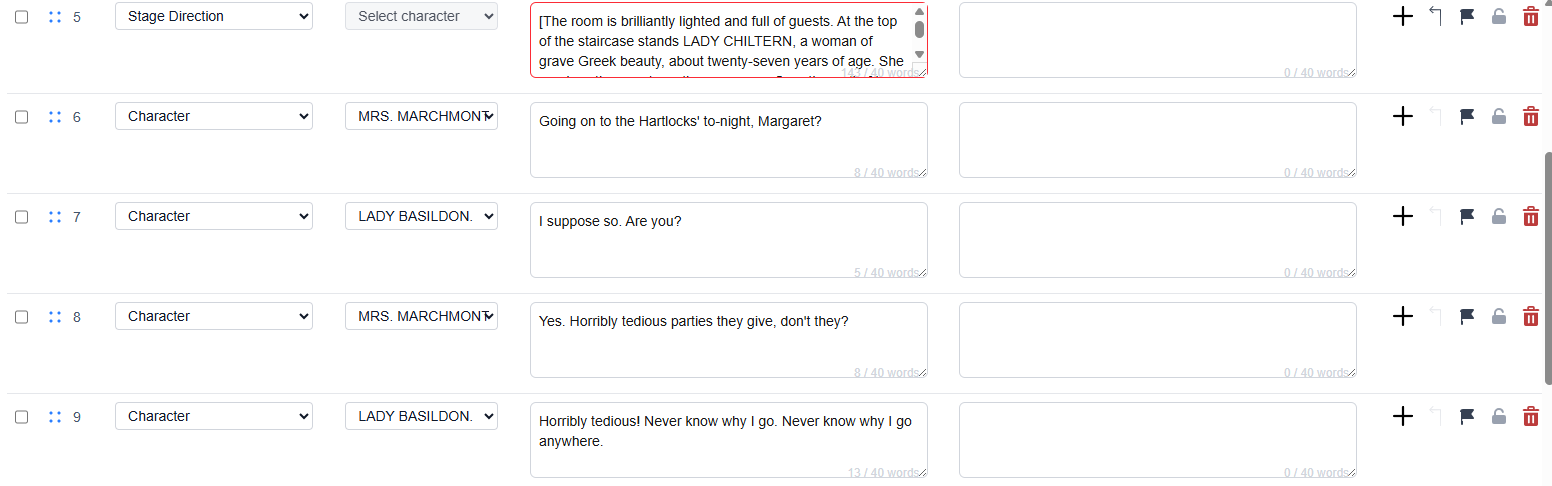
Последовательность: флажок для пакетного выбора, маркер перетаскивания для изменения порядка и видимый номер cue.Тип строки: раскрывающийся список дляПерсонаж,РемаркаилиСубтитры для доступности.Персонаж: раскрывающийся список. Выберите существующего персонажа или+ Добавить нового персонажа.Исходный язык: исходный текст в текстовом поле.Выберите рабочий язык: текущий выбранный язык перевода в текстовом поле.Действия: значки строки для добавления, объединения с предыдущей строкой, установки флажка, блокировки и удаления, а также для утверждения перевода, просмотра истории строки, улучшения с помощью ИИ и обсуждения в заметках.
Редактируйте безопасно
- Текст редактируется в текстовых полях исходного или рабочего языка.
- Тип строки и персонаж выбираются из раскрывающихся списков, это не ячейки свободного ввода.
- Для строк типа Субтитры для доступности опишите звук или информацию для доступности в исходном тексте и заполните поля для каждого языка отображения; квадратные скобки добавляются автоматически. Для типов Ремарка и Субтитры для доступности выбор персонажа недоступен. При изменении типа строки Персонаж на любой из этих типов выбранный персонаж сбрасывается.
- Резервирование для редактирования, ручная блокировка строки, защита перевода или выполняющийся перевод всей пьесы могут отключать соответствующие элементы управления. Прежде чем продолжить, проверьте причину блокировки или статус утверждения.
Используйте действия строки
- Выберите строки с помощью флажков слева, чтобы открыть панель групповых действий. Можно отметить строки или снять с них отметки, изменить их тип, назначить существующего персонажа, создать и назначить нового персонажа или удалить выбранные строки. Перед применением действия проверьте выбор и недоступные элементы управления.
- Используйте маркер рядом с областью последовательности, чтобы перетащить строку на новое место.
- Используйте иконки действий справа в строке для добавления, объединения вверх, пометки, блокировки и удаления.
Совместное редактирование и блокировка строк
- Нажмите на ячейку исходного текста или перевода и дождитесь резервирования строки, прежде чем вводить текст. Пока строка зарезервирована другим сеансом, её текст, тип и персонаж недоступны для изменения, а удаление и объединение недоступны. При переходе к другой строке резервирование снимается; неиспользуемый резерв снимается автоматически по истечении срока.
- Ручная блокировка строки не связана с временным резервированием для редактирования или утверждением перевода. Перед редактированием разблокируйте строку, заблокированную вручную.
- Во время перевода всей пьесы с помощью ИИ совместное редактирование доступно только для чтения. После завершения дождитесь синхронизации сохранённой пьесы, прежде чем снова редактировать её.
Утверждение и проверка перевода
- Выберите перевод в переключателе рабочего языка на панели инструментов. Управление утверждением действует только для этой строки и языка, независимо от других переводов.
- Серое тире означает, что перевод не утверждён. Используйте
Утвердить перевод, чтобы защитить сохранённый перевод: значок сменится зелёной галочкой, а ячейка рабочего языка станет светло-зелёной. - Нажмите на зелёную галочку, чтобы
Запросить проверку перевода. Красный знак вопроса и светло-розовая ячейка означают, что требуется проверка; изменения исходного текста также помечают защищённые переводы для проверки. Наведите курсор на элемент управления, чтобы узнать причину или роль пользователя, запросившего проверку. - И зелёные, и красные переводы защищены от ручного редактирования, перевода и улучшения с помощью ИИ. Чтобы снять защиту перед редактированием, нажмите на красный знак вопроса; после проверки снова утвердите перевод. Флажок строки — отдельная отметка, и его красная подсветка имеет приоритет над цветами утверждения.
Обсуждение строки с командой
- Нажмите значок заметок на панели строки, чтобы просмотреть
Обсуждение строки. Для комментариев отображаются автор и время. Для просмотра более ранних записей используйтеЗагрузить предыдущие комментарии. - На вкладке
Всеотображаются общие заметки и заметки на всех языках; публикация на этой вкладке создаёт общую заметку. Вкладка языка фильтрует комментарии и позволяет публиковать заметки для этого языка. При переключении вкладок неопубликованный текст комментария очищается, поэтому при необходимости сначала скопируйте его. - Владельцы, менеджеры и редакторы могут использовать
Отправить комментарий; пользователи с правом чтения могут просматривать обсуждения. Заметки привязаны к строке и удаляются вместе с ней. Они не связаны с историей строки, не изменяют текст субтитров и не отправляют уведомления по электронной почте.
История и улучшение с помощью ИИ
- Нажмите значок часов, чтобы просмотреть историю сохранённых изменений исходного текста и текста на рабочем языке, включая ручные правки и перезапись при переводе всей пьесы с помощью ИИ. Прокрутите историю или загрузите предыдущие записи, чтобы увидеть более ранние изменения.
- Нажмите значок волшебной палочки, чтобы улучшить текущий перевод. Для этого необходимы исходный текст и выбранный рабочий язык; необязательные инструкции ограничены 100 символами. Сохранённые изменения перевода всего сценария отображаются в истории каждой строки. Защищённые переводы необходимо сначала разблокировать.
- Проверьте расчётную стоимость в кредитах, создайте предложение и ознакомьтесь с ним, а затем примените его отдельным действием. Кредиты списываются при создании предложения; при его применении повторного списания нет.
Сохранение и разрешение конфликтов
- Во время работы изменения сохраняются автоматически. Следите за кратким статусом сохранения; используйте
Сохранитьдля отправки ожидающих изменений во всех строках и языках. Прежде чем выйти, экспортировать данные или отправить Update Live, дождитесь статуса «Сохранено». - Если сохранение не удалось или возник конфликт с другим сохранённым изменением, ваш текст останется в своей ячейке, пока существуют соответствующие строка и язык. Скопируйте важный несохранённый текст перед выходом или перезагрузкой; сравните его с сохранённой версией перед разрешением конфликта. После снятия временной блокировки используйте
Сохранить, чтобы повторить попытку. - Если строка или язык удалены либо пьеса заменена, соответствующие несохранённые изменения отбрасываются. Восстановить их в другой строке нельзя. Отдельной панели восстановления черновиков или резервной копии для восстановления в текущей вкладке нет; перед необратимыми изменениями экспортируйте сохранённую работу.
FAQ
Частые вопросы по этому workflow на основе текущей системы Pockitle Cue.
Можно ли вручную объединять или переставлять cue?+
Да. Строки можно переставлять перетаскиванием, а совместимые типы строк объединять с помощью доступных элементов управления строки и панели инструментов.
Что защищают блокировка строк и утверждение перевода?+
Ручная блокировка строки запрещает её редактирование; временное резервирование другим редактором также блокирует изменение, удаление и объединение строки, пока оно действует. Утверждение перевода не связано с блокировкой строки и применяется отдельно к каждой строке и языку: зелёная галочка означает, что перевод утверждён, красный знак вопроса — что требуется проверка, и оба статуса защищают перевод. Нажмите на зелёную галочку, чтобы запросить проверку, а затем на красный знак вопроса, чтобы снять защиту перед редактированием. Флажок лишь помечает строку.
Что происходит с несохранёнными правками при конфликте или удалении?+
При ошибке сохранения или конфликте текст остаётся в своей ячейке, пока существуют соответствующие строка и язык. Перед выходом или перезагрузкой скопируйте важный несохранённый текст и разрешите конфликт с учётом сохранённой версии. При удалении строк или языков либо замене пьесы соответствующие несохранённые правки отбрасываются; отдельной панели восстановления черновиков нет.
Где команда может обсудить строку?+
Используйте значок заметок в строке. Вкладка «Все» показывает все заметки и позволяет публиковать общие комментарии; вкладка языка фильтрует комментарии и позволяет публиковать их для этого языка. Владельцы, менеджеры и редакторы могут публиковать комментарии, пользователи с правом чтения — просматривать их; при удалении строки её обсуждение тоже удаляется. Комментарии не изменяют текст субтитров и не отправляют уведомления по электронной почте.
Workflow Развертывание
Продолжить в этом workflow
Подготовка пьесы, workflow перевода, live-развертывание, управление оператором и диагностика runtime.
2.4 Добавление и управление языками
В любом плане подготовьте до 20 языков перевода плюс исходный. В Simulation выберите языки показа в пределах лимита плана.
2.5 Использование AI-перевода
Выберите рабочий язык в редакторе, подтвердите язык оригинала и задайте режим и способ перевода.
2.6 Как писать эффективные подсказки для перевода
Пишите более точные инструкции для ИИ о тоне, ритме, подтексте и сценической задаче.