
2エディターと翻訳
2.9 プロジェクトをバックアップする
書き出しでローカルバックアップを作成し、SurtitleLive が自動保存する内容を理解します。
バックアップの基本: 元の DOCX ファイルと、最近書き出したスナップショットを 1 つ保管してください。
バックアップを残す理由
SurtitleLive はエディターでの作業をクラウドに保存しますが、大きな編集、リハーサル、本番日の前にはローカルコピーも残しておくべきです。
- AI 翻訳や大規模な整備の前
- リハーサルやデプロイ作業の前
- あとで戻る可能性がある節目の後
ローカルコピーを書き出す
書き出しは Lite、Pro、Pro+ プランで利用できます。
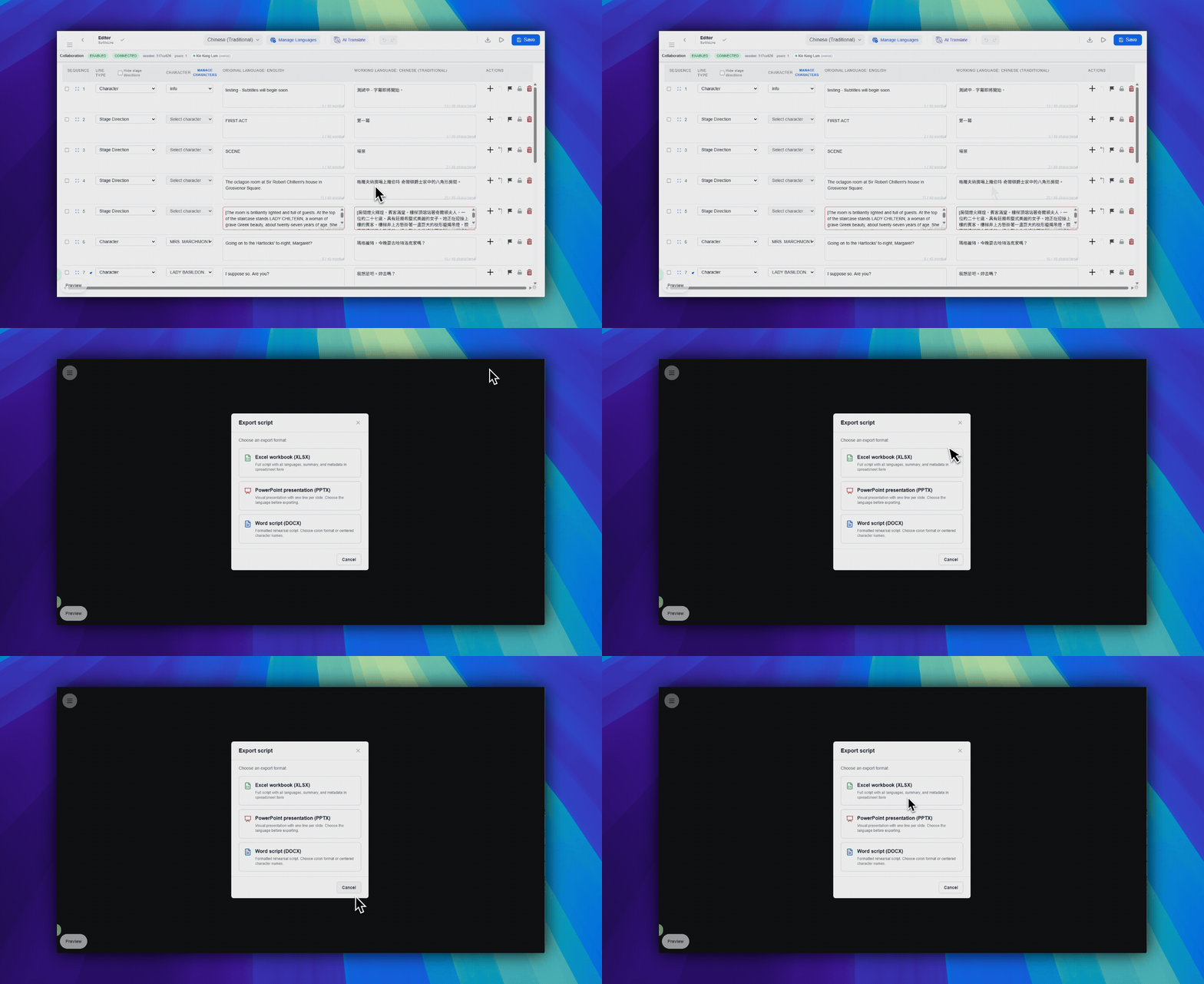
- エディターで台本を開きます。
- Editor 右上のツールバー領域で
ファイルをダウンロードをクリックします。このボタンにはダウンロード矢印アイコンが使われています。 - Excel コピーの場合は
Excel ブック (XLSX)を選び、書き出しを確定します。 - PowerPoint コピーの場合は
PowerPoint プレゼンテーション (PPTX)を選び、1 つの言語と必要な PPTX オプションを選択してから、書き出しを確定します。
XLSX 書き出しにはブックデータとプロジェクトの全言語が含まれます。プレゼンテーション形式のバックアップが必要な場合は PPTX が便利です。
自動保存はバックアップ計画ではありません
自動保存は通常の編集セッションを守ります。書き出しは、意図的なローカルスナップショットが必要なときに役立ちます。
- 日常的な編集には自動保存を使います。
- リハーサル、デプロイ、リスクの高い一括変更の前には書き出しを使います。
別のアカウントがプロジェクトを必要とする場合
- 元の DOCX を主なソースとして保管します。
- 現在のエディター状態も必要な場合は XLSX スナップショットを書き出します。
- 受け取る側のアカウントで新しいプロジェクトを作成し、DOCX を再度アップロードします。
注: アカウント間でプロジェクトを直接移行することはサポートされていません。
FAQ
現在の SurtitleLive システムに基づく、このワークフローのよくある質問です。
Do I still need manual backups if the editor auto-saves?+
Yes. The editor auto-saves to cloud storage, but manual exports are still useful as an extra backup and sharing format.
Can I move a project directly to another account?+
No. Direct project transfer is not supported, so the receiving account must recreate the project and use exported material as reference.
デプロイワークフロー
このワークフローで続ける
台本準備、翻訳ワークフロー、ライブデプロイ、操作員制御、ランタイムのトラブルシューティングです。