
2エディターと翻訳
2.4 言語の追加と管理
プロジェクトの言語を追加または削除し、プランの言語数上限内で作業します。
🌐 クイックガイド
開始: 上部ツールバー中央の青い 言語を管理 ボタン
用途: 言語の追加、作業言語の切り替え、不要になった言語の削除
言語を追加する
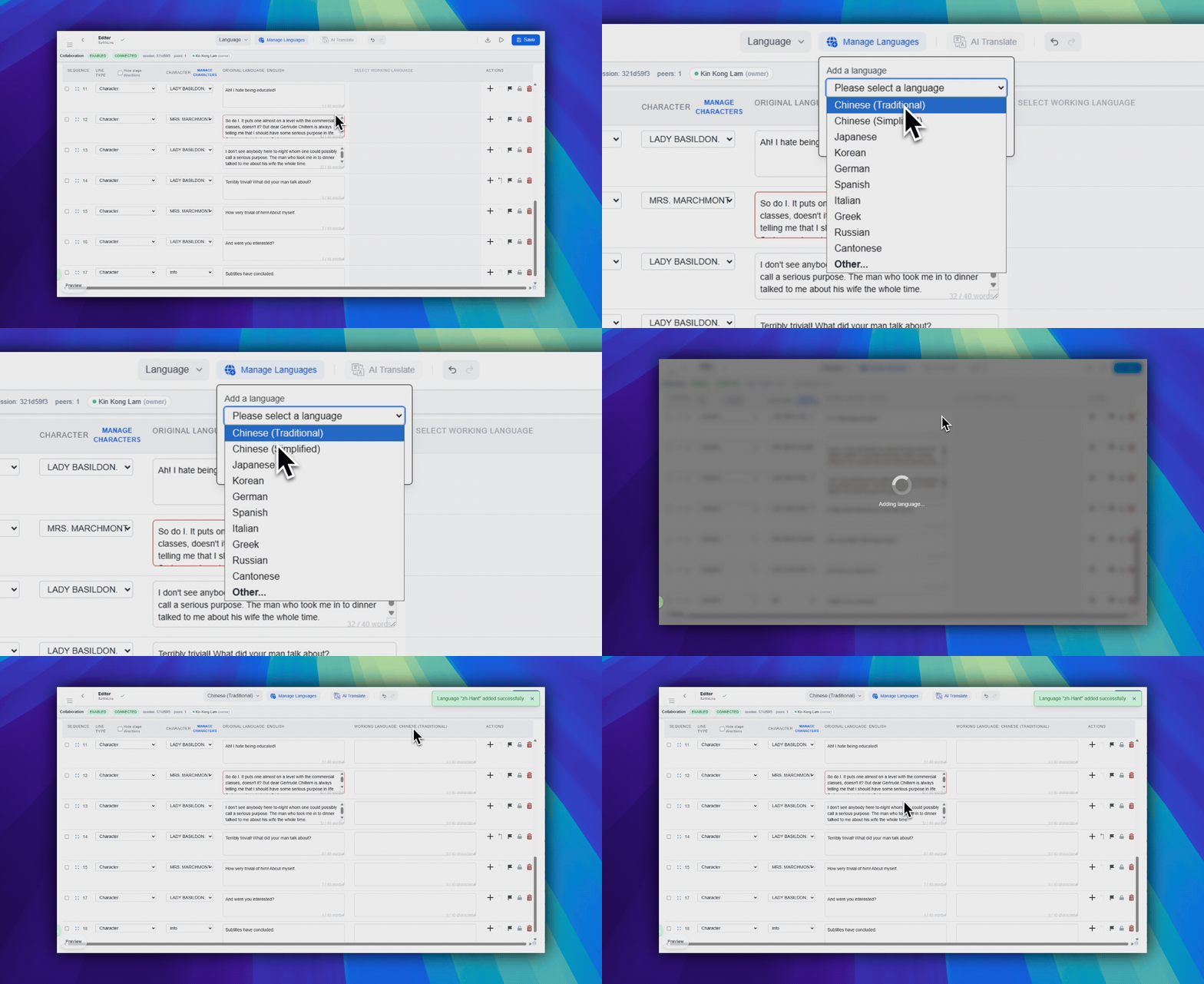
言語を追加しても、すべての翻訳が一度に表示されるわけではありません。その言語をプロジェクトで利用可能にし、あとで言語セレクターから選べるようにします。
- 上部ツールバー中央で
言語を管理をクリックします。言語管理アイコン付きの青いボタンです。 - そのボタンの下にあるポップオーバーで、プリセット言語を選ぶか、
その他...を選びます。 その他...を選んだ場合は、言語コンボボックスで検索します。追加をクリックします。
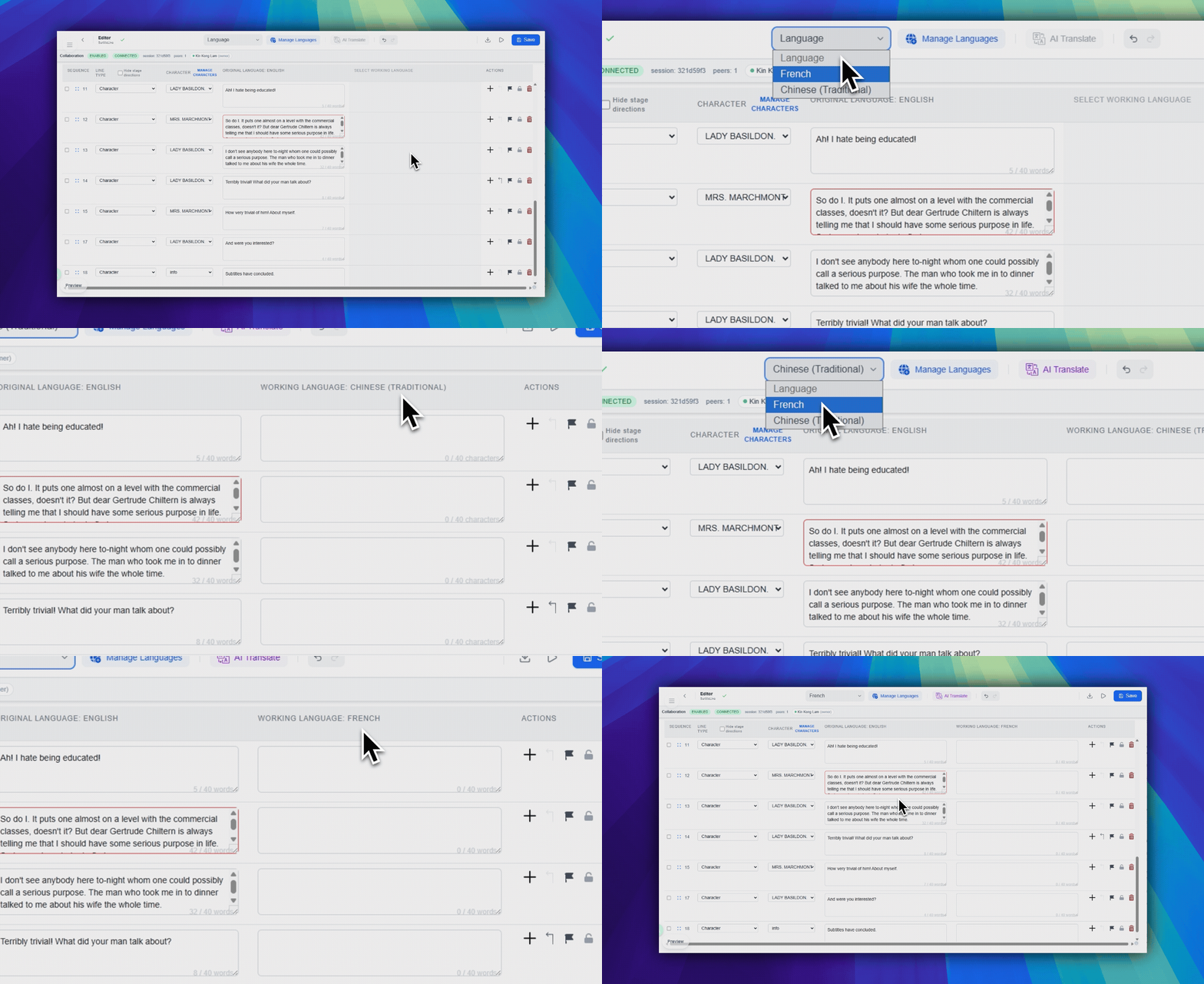
作業言語を切り替える
上部ツールバーの中央左にある言語ドロップダウンを使って、テーブルに表示して編集する翻訳列を選びます。
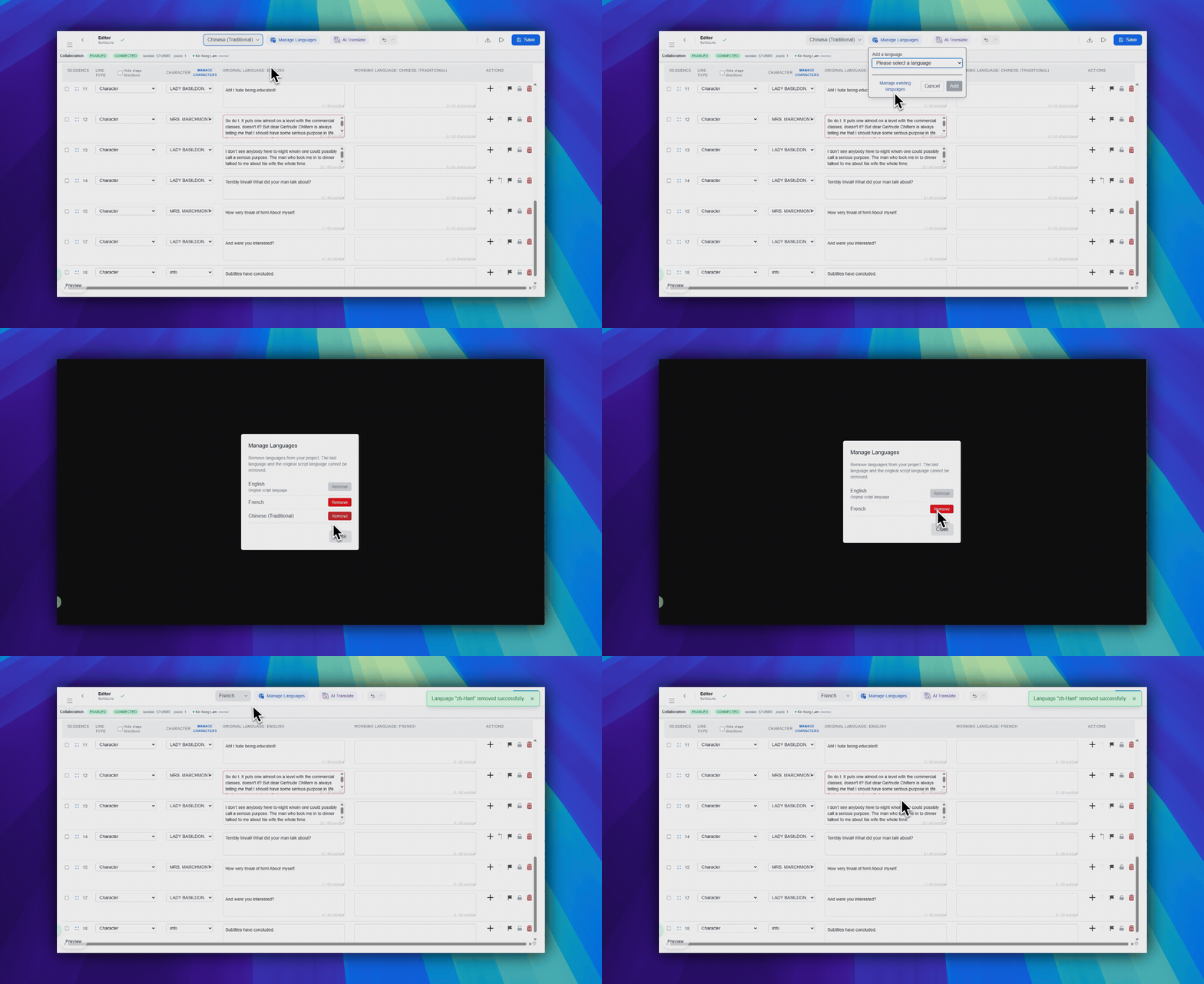
言語を削除する
元の台本言語は削除できません。最後に残っている言語も削除できません。
言語を管理を開きます。既存の言語を管理をクリックします。- モーダルで、不要になった言語の横にある
削除をクリックします。 - 削除を確定します。
プラン上限
- Free: 合計2言語まで。
- Lite: 合計3言語まで。
- Pro: 合計6言語まで。
- Pro+: 合計11言語まで。
FAQ
現在の SurtitleLive システムに基づく、このワークフローのよくある質問です。
Why can't I add another language?+
You have likely reached your plan's language limit. Free: up to 2 total languages per project; Lite: up to 3; Pro: up to 6 (source + 5 translations); Pro+: up to 11 (source + 10 translations).
Can I remove a language after adding it?+
Yes. Open Manage Languages to remove languages you no longer need from the project.
デプロイワークフロー
このワークフローで続ける
台本準備、翻訳ワークフロー、ライブデプロイ、操作員制御、ランタイムのトラブルシューティングです。