
2エディターと翻訳
2.3 行と役割を編集する
テキスト、話者、行の種類、順序、フラグ、ロックなど、行単位の操作を編集します。
各列で編集できる内容を把握する
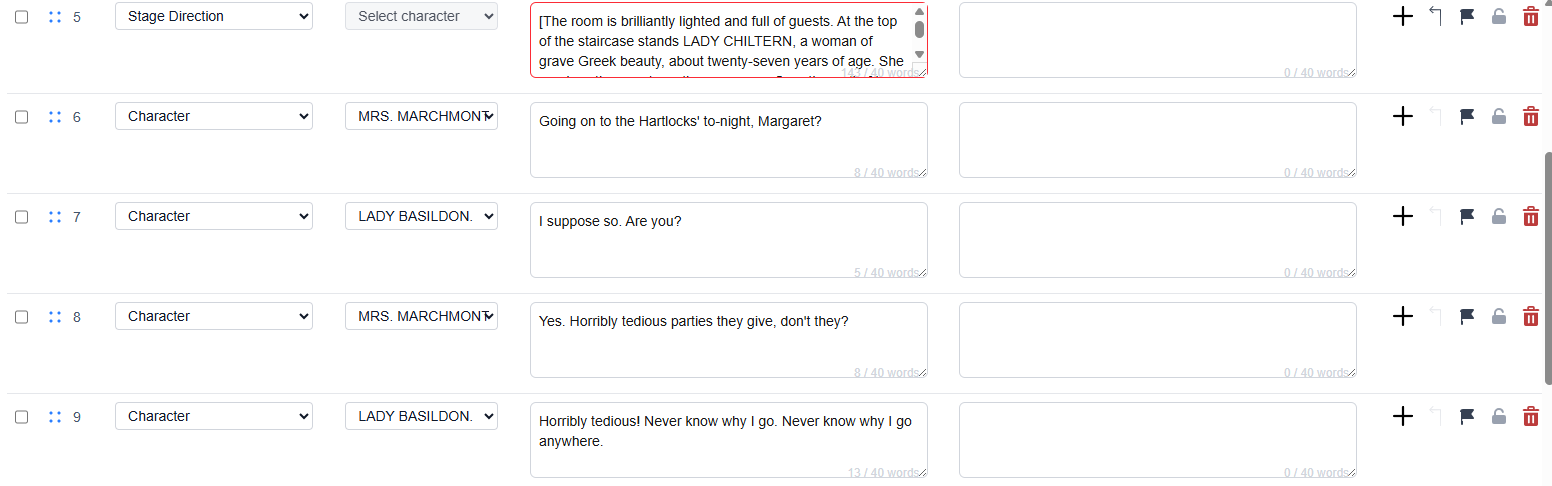
シーケンス: 一括選択用のチェックボックス、並べ替え用のドラッグハンドル、表示される cue 番号です。行の種類:登場人物、ト書き、アクセシビリティ字幕を選ぶドロップダウンです。登場人物: ドロップダウンです。既存の登場人物を選ぶか、+ 新しい登場人物を追加を選びます。原文: テキストエリア内のソーステキストです。作業言語を選択: 現在選択されている翻訳言語のテキストエリアです。アクション:行の追加、上の行との結合、フラグ設定、ロック、削除のアイコン、および翻訳の承認、行の履歴、AI改善、メモでのディスカッション。
安全に編集する
- テキスト編集は、原文または作業言語のテキストエリア内で行います。
- 行の種類と登場人物はドロップダウン項目で、自由入力セルではありません。
- Accessibility caption行では、原文に音やアクセシビリティに関する情報を記述し、各表示言語の欄を入力してください。出力時に角括弧が自動的に追加されます。Stage DirectionとAccessibility captionでは、役柄の選択は無効になります。Character行をいずれかに変更すると、設定済みの役柄はクリアされます。
- 編集予約、手動の行ロック、翻訳の保護、または台本全体の翻訳の実行によって、対応する操作が無効になる場合があります。続行する前に、ロックまたは承認の理由を確認してください。
行アクションを使う
- 左端のチェックボックスで行を選択すると、一括操作バーが開きます。選択した行にフラグを付ける・外す、種類を変更する、既存の役を割り当てる、新しい役を作成して割り当てる、または削除できます。操作を実行する前に、選択内容と無効になっている操作項目を確認してください。
- シーケンス付近のハンドルを使って、行を新しい順序位置へドラッグします。
- 行の右端にあるアクションアイコンで、追加、上へ結合、フラグ、ロック、削除を行います。
共同編集と行ロック
- 原文または翻訳のセルをクリックし、行の編集予約が確保されてから入力してください。別のセッションが行を予約している間は、その行のテキスト、種類、役名の変更、削除、結合の操作はできません。行から離れると予約は解除され、放置された予約は自動的に期限切れになります。
- 手動の行ロックは、一時的な編集予約や翻訳の承認とは別の機能です。手動でロックされた行は、ロックを解除してから編集してください。
- 台本全体のAI翻訳中は、共同編集の操作が読み取り専用になります。終了後は、保存済み台本の同期が完了してから編集を再開してください。
翻訳の承認とレビュー
- ツールバーの作業言語セレクターで翻訳を選択します。承認操作は、その行と言語にのみ適用され、他の翻訳には影響しません。
- 灰色のダッシュは未承認を示します。
翻訳を承認で保存済みの翻訳を保護すると、アイコンが緑のチェックに変わり、作業言語のセルが淡い緑色になります。 - 緑のチェックをクリックして
翻訳の確認を依頼。赤い疑問符と淡いピンク色のセルは、レビューが必要であることを示します。原文が変更された場合も、保護された翻訳はレビュー対象になります。操作アイコンにカーソルを合わせると、理由や依頼者の役割を確認できます。 - 緑と赤のどちらの状態でも、翻訳は手動編集、AI翻訳、AI改善から保護されます。編集前に赤い疑問符をクリックして保護を解除し、レビュー後に再度承認してください。行フラグは別のマーカーで、赤い背景色は承認状態の色より優先されます。
チームで行について話し合う
- 行のツールボックスにあるメモアイコンを開くと、
行のディスカッションを確認できます。コメントには投稿者と時刻が表示されます。以前の投稿を見るには以前のコメントを読み込むを使います。 すべてタブには全般メモとすべての言語のメモが表示され、ここに投稿すると全般メモとして追加されます。言語タブではコメントがその言語に絞り込まれ、その言語のメモとして投稿されます。タブを切り替えると未投稿のコメントは消えるため、必要に応じて先にコピーしてください。- オーナー、マネージャー、エディターは
コメントを投稿を使用でき、権限のある閲覧者はディスカッションを閲覧できます。メモは行に紐づき、行とともに削除されます。行の履歴とは別で、字幕テキストを変更したり、メール通知を送信したりすることはありません。
履歴とAI改善
- 時計アイコンから、保存済みの原文と作業言語の履歴を確認できます。手動編集や台本全体のAI翻訳による上書きも含まれます。以前の変更は、スクロールするか過去の履歴を読み込んで確認してください。
- 魔法の杖アイコンを使って現在の翻訳を改善できます。原文と作業言語が必要です。任意の指示は100文字以内で入力できます。保護された翻訳は、先に保護を解除する必要があります。
- クレジットの見積もりを確認し、提案を生成して内容を確認した後、別途適用してください。クレジットは生成時に消費され、提案の適用時には再度消費されません。
保存と競合の解決
- 作業中は自動保存が実行されます。簡易保存ステータスを確認し、
保存を使って複数の行や言語にまたがる未保存の変更を送信してください。画面を離れる、エクスポートする、または「Update Live」を送信する前に、保存済みの状態になるまで待ってください。 - 保存に失敗した場合や、他の保存済み編集と競合した場合でも、行と言語が存在する限り、テキストは元のセルに残ります。画面を離れるか再読み込みする前に重要な未保存テキストをコピーし、競合を解決する前に保存済みの内容と比較してください。一時ロックが解除されたら、
保存を使って再試行してください。 - 行や言語が削除された場合、または台本が置き換えられた場合、その未保存の編集は破棄されます。別の行に復元することはできません。専用の下書き復元パネルやタブ内の復元用バックアップはありません。内容を失う可能性のある変更を行う前に、保存済みの作業をエクスポートしてください。
FAQ
現在の Pockitle Cue システムに基づく、このワークフローのよくある質問です。
cueを手動で結合したり並べ替えたりできますか?+
できます。行をドラッグして並べ替えます。行の種類が互換なら、行の操作やツールバーから結合できます。
行ロックと翻訳の承認は何を保護しますか?+
手動の行ロックは、その行の編集を防ぎます。他の編集者による一時的な行の予約も、予約中は変更、削除、結合を防ぎます。翻訳の承認は別の機能で、行と言語ごとに適用されます。緑のチェックは承認済み、赤い疑問符は要レビューを示し、どちらも翻訳を保護します。緑のチェックをクリックしてレビューを依頼し、編集前に赤い疑問符をクリックして保護を解除してください。フラグは行に目印を付けるだけです。
競合や削除が発生すると、未保存の編集はどうなりますか?+
保存に失敗した場合や競合した場合でも、行と言語が存在する限り、テキストは元のセルに残ります。画面を離れるか再読み込みする前に重要な未保存テキストをコピーし、保存済みの内容と照らし合わせて競合を解決してください。行の削除、言語の削除、台本の置き換えが行われると、それらの未保存の編集は破棄されます。専用の下書き復元パネルはありません。
チームで行について話し合うにはどうすればよいですか?+
行のメモアイコンを使います。「すべて」にはすべてのメモが表示され、全般コメントを投稿できます。言語タブではコメントをその言語に絞り込み、その言語固有のコメントを投稿できます。オーナー、マネージャー、エディターは投稿でき、権限のある閲覧者は閲覧できます。行を削除すると、そのディスカッションも削除されます。コメントによって字幕テキストが変更されたり、メール通知が送信されたりすることはありません。
デプロイワークフロー
このワークフローで続ける
台本準備、翻訳ワークフロー、ライブデプロイ、操作員制御、ランタイムのトラブルシューティングです。