
3シミュレーション
3.1 シミュレーションモードを使う
cue をプレビューし、言語をテストして、デプロイ可能なスクリプトに最終確認します。
シミュレーションはプレビューと確定のための手順です。ライブ ASM オペレーター用の cockpit ではありません。
シミュレーションを開く
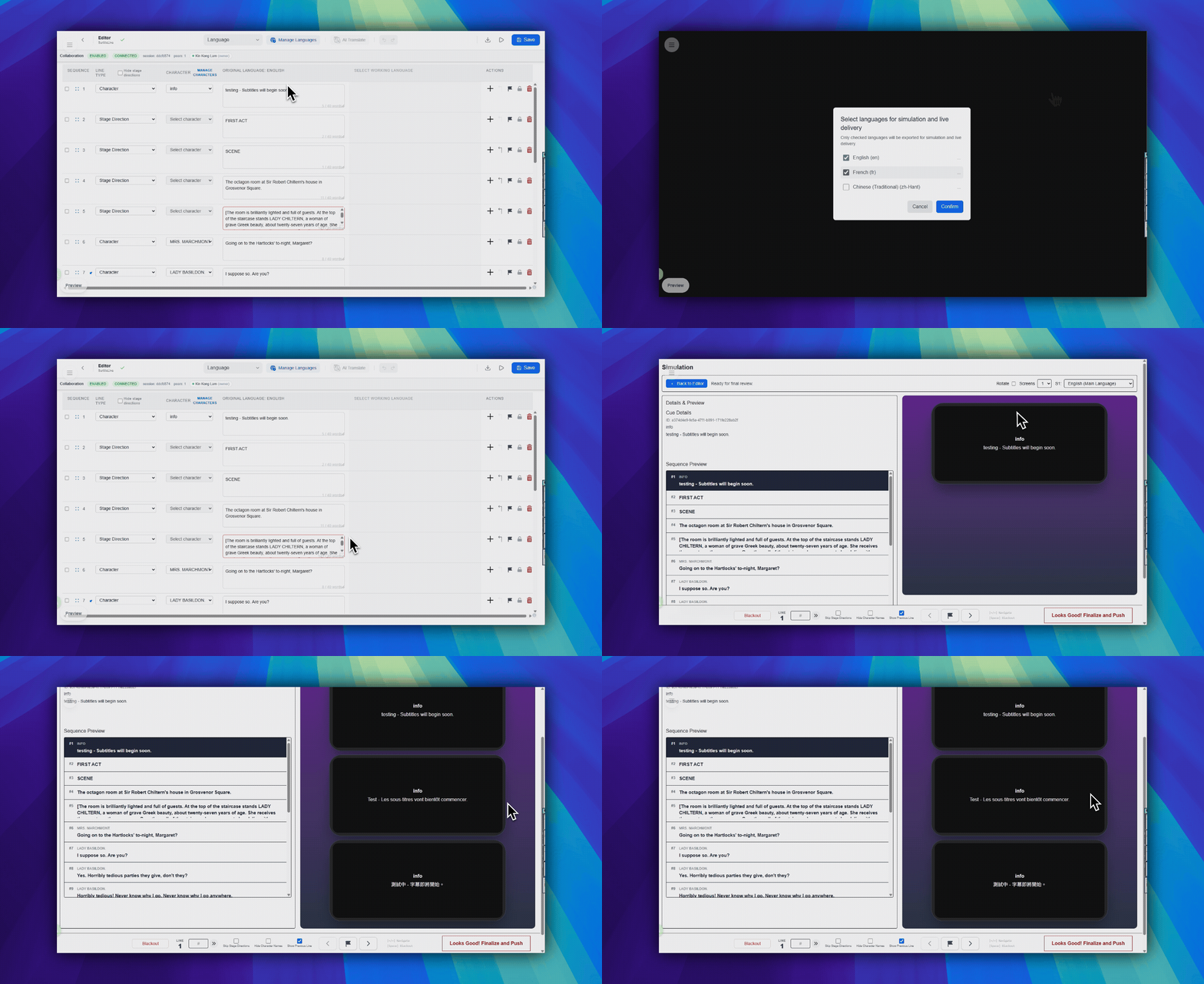
- エディター上部ツールバー右側で
シミュレーションを開くをクリックします。このボタンには右向きの再生三角アイコンが使われます。 - 言語モーダルで、シミュレーションと確定に含める言語を選びます。
- モーダルのフッターで
確認をクリックします。
上部ツールバーを使う
- エディターに戻るは、左向き矢印アイコン付きの左上の青いボタンです。
- 回転は上部ツールバーの中央右にあるチェックボックス操作です。
スクリーンは同じ上部ツールバー行にあり、確認するプレビュー画面数を設定します。- S1、S2、S3 はスクリーンの右側にある言語セレクターです。
プレビューの構成を確認する
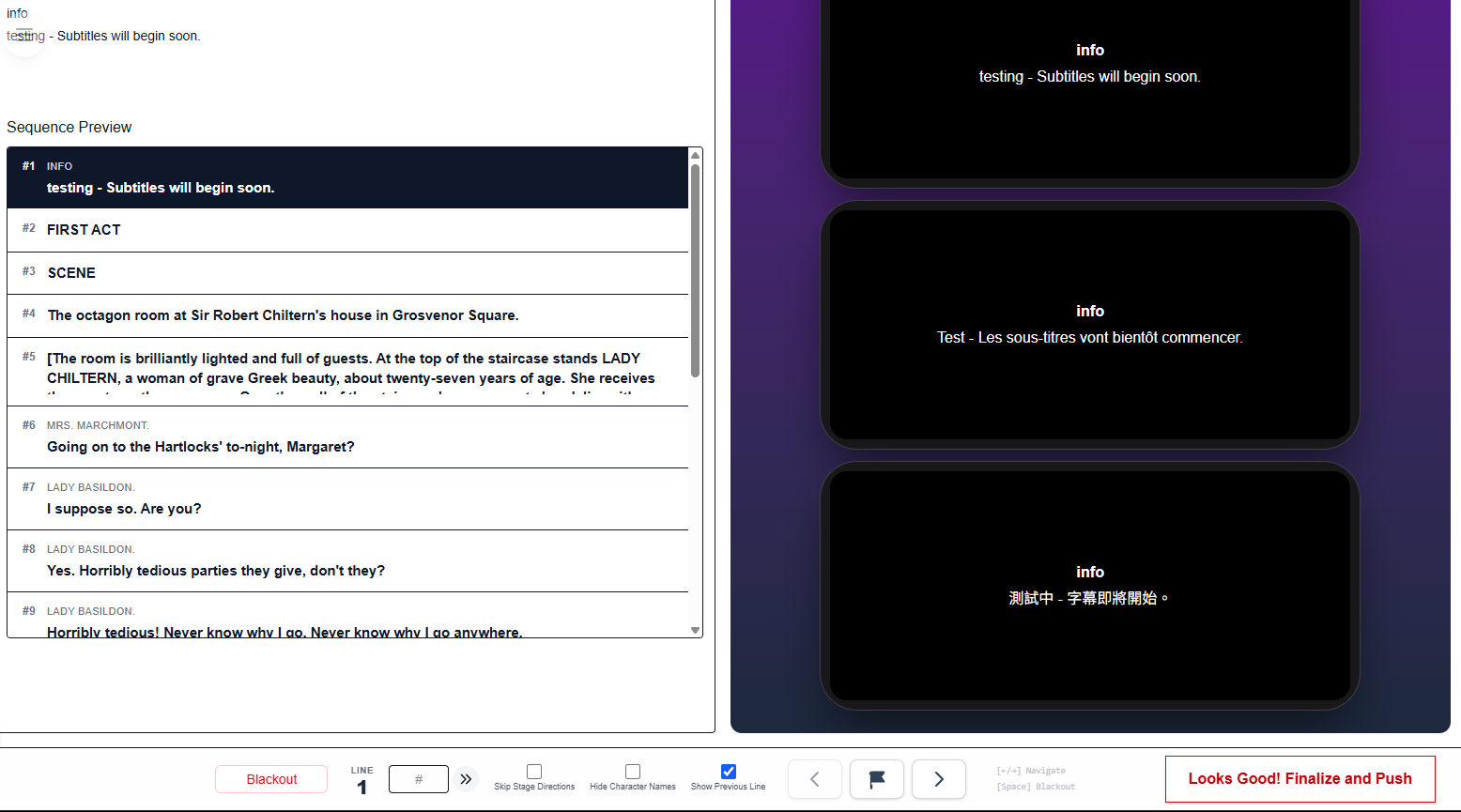
- 左パネルには cue の詳細とシーケンスプレビューが表示されます。
- 右パネルには現在の cue が Viewer と同じ見た目で表示されます。
- これはまだプレビューのみです。観客にライブ配信されているという意味ではありません。
下部コントロールを使う
- Blackout は左下にあり、プレビュー画面を黒に切り替えます。
- 下中央の Line 表示には現在の cue 番号が表示されます。
- 下中央の # フィールドはシーケンス番号へジャンプします。
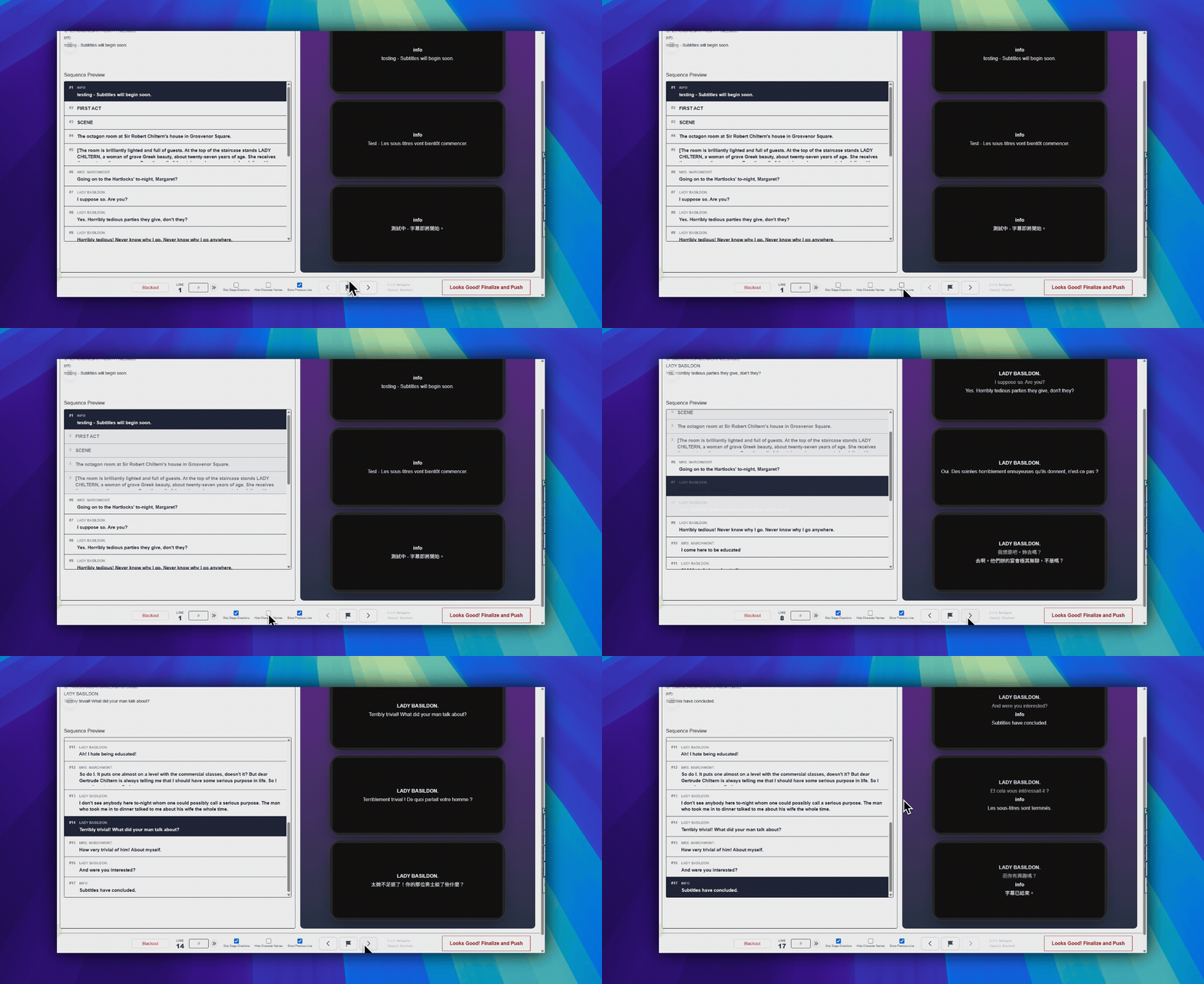
舞台指示を非表示と役名を非表示は下中央エリアのチェックボックス操作です。- 下部中央右の左右矢印ボタンは cue を 1 つずつ移動します。
- 矢印ボタンの間にある旗ボタンは、現在の行を後で確認するためにマークします。
任意のキーボードショートカット
これらのショートカットはシミュレーションプレビューで機能します。ライブ ASM cockpit の説明ではありません。
- 左矢印: 前の cue
- 右矢印: 次の cue
- スペース: blackout
おかしい場合は戻る
- 左上のエディターに戻るをクリックします。
- スクリプトを修正します。
- 変更を保存します。
- もう一度シミュレーションを開き、結果を確認します。
スクリプトを確定する
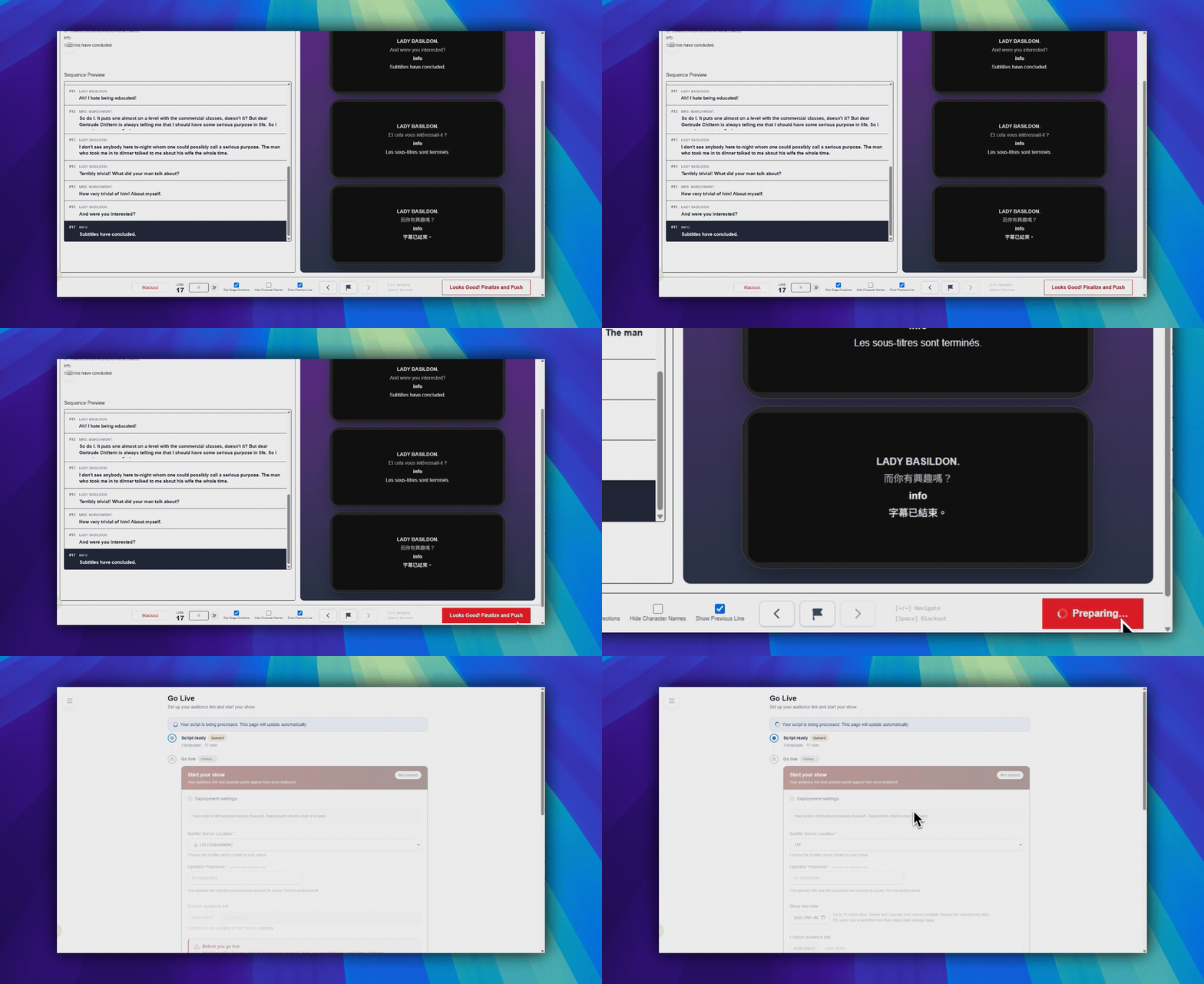
- プレビューが正しく見えたら、右下の Looks Good! Finalize and Push をクリックします。赤い枠線の大きなボタンです。
- これによりデプロイ可能なスクリプト状態が作成され、ショー設定へ移動します。
重要: 最終確認にはオーナーまたはマネージャー権限と、デプロイ対応プランが必要です。
FAQ
現在の SurtitleLive システムに基づく、このワークフローのよくある質問です。
Is Simulation the same thing as the live operator cockpit?+
No. Simulation is a preview environment for checking timing, layout, and language output before the live show.
Who can finalize a script from Simulation?+
Owners and Managers can finalize a script and continue into the deployment flow.
デプロイワークフロー
このワークフローで続ける
台本準備、翻訳ワークフロー、ライブデプロイ、操作員制御、ランタイムのトラブルシューティングです。