
4本番開始
4.2 ライブデプロイを管理する方法
セットアップ後のライブデプロイを管理します。Viewer リンク、劇場スタッフ向け資料、オペレーター用パスワードの変更、字幕更新、終了処理を扱います。
ページ名: Deployment Cockpit
用途: リンク、QR アクセス、ライブ字幕の更新、パスワードのローテーション、終演後の管理。
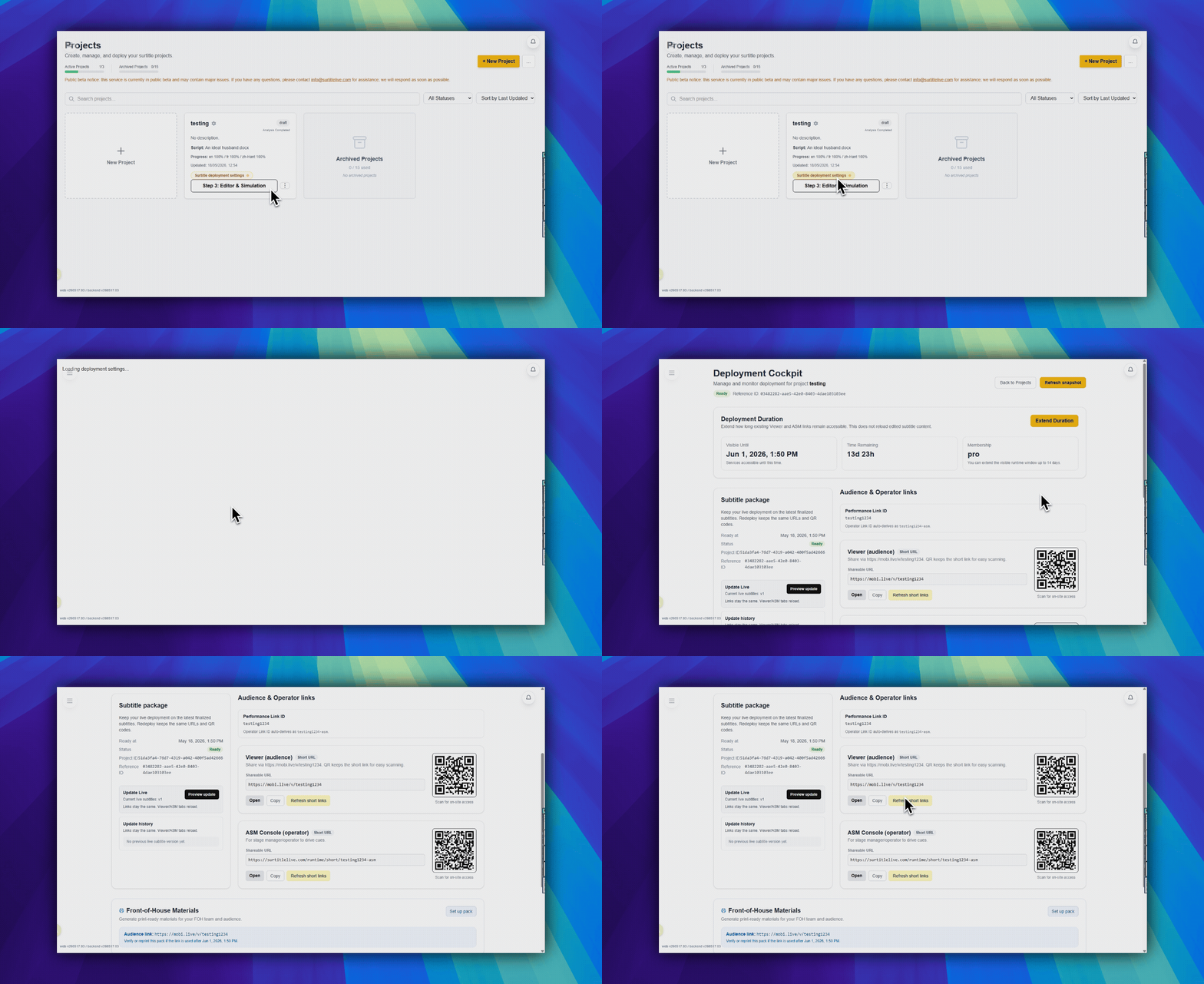
正しいデプロイを開く
Deployment Cockpit は、1 つのライブ公演向けのデプロイ後ページです。
- まず公演をデプロイします。
- そのプロジェクトのデプロイ管理アクションを開きます。
- SurtitleLive が Deployment Cockpit を開きます。
デプロイが存在しない場合
デプロイがない場合、このページにライブ状態は表示されません。
まだデプロイが見つかりませんと表示されます。デプロイウィザードへを使ってセットアップに戻ります。
主なセクションを確認する
スナップショットを更新は Deployment Cockpit の上部付近にあり、ライブ状態を再読み込みします。観客用リンクとオペレーター用リンクにはViewer(観客)とASM コンソール(オペレーター)があります。公演リンクIDは現在の共有リンクセットを識別します。ライブ字幕を更新は、最後に保存されたエディターパッケージを再読み込みします。- 劇場スタッフ向け資料には、観客用 QR コード、携帯電話の案内、公演紹介文、プロジェクター引き継ぎメモをまとめて印刷できます。
ASM パスワードを変更は、下部の危険ゾーンセクションでオペレーターアクセスを変更します。
劇場受付資料を準備する
- Deployment Cockpit で
劇場受付資料を開き、資料パックを設定を使用します。 - 必要に応じて
会場名、公演日時、公演案内文、プロジェクター / ステージマネージャー用メモを入力します。 劇場受付資料を印刷をクリックし、ブラウザの印刷または PDF 保存を使用します。
この資料パックは、このデプロイについてこのブラウザ内にのみ保存されます。観客用リンクの表示期間が変わった場合は確認または再印刷してください。これは引き継ぎ用の補助資料であり、コンプライアンスや全端末への配信を証明するものではありません。
この順序でページを使う
- ページが古い可能性がある場合は
スナップショットを更新を使います。 - Viewer と ASM のリンクをコピーするか開きます。
ライブ字幕を更新は、エディターの変更を保存した後にだけ使います。- オペレーターを引き継ぐ必要がある場合は、下部の危険ゾーンセクションで
ASM パスワードを変更を使います。 - 観客向け QR ポスターを共有する前に、劇場スタッフ向け資料を準備または再印刷します。
- 公演が終了した場合にのみ、デプロイを終了または削除します。
FAQ
現在の SurtitleLive システムに基づく、このワークフローのよくある質問です。
Where do I manage a live deployment after setup?+
Use Deployment Cockpit to manage the live show, update subtitles, rotate the operator password, or copy links.
Who can update subtitles or rotate the operator password?+
Those actions are restricted to managers and owners on the deployment page.
デプロイワークフロー
このワークフローで続ける
台本準備、翻訳ワークフロー、ライブデプロイ、操作員制御、ランタイムのトラブルシューティングです。