
4本番開始
4.4 オペレーター Cockpit を使う
オペレーター Cockpit を使ってキューを進め、本番中の出来事に対応し、観客に表示される内容を制御します。
ASM リンクを開く
公開用 Viewer リンクではなく、Deployment Cockpit のオペレーター用リンクを使います。
- Deployment Cockpit で
観客用リンクとオペレーター用リンクを開きます。 ASM コンソール(オペレーター)を開きます。- ASM オペレーターのログイン画面で、オペレーター用パスワードを入力します。
- ASM のロック解除ボタンをクリックします。
ライブ画面を読む
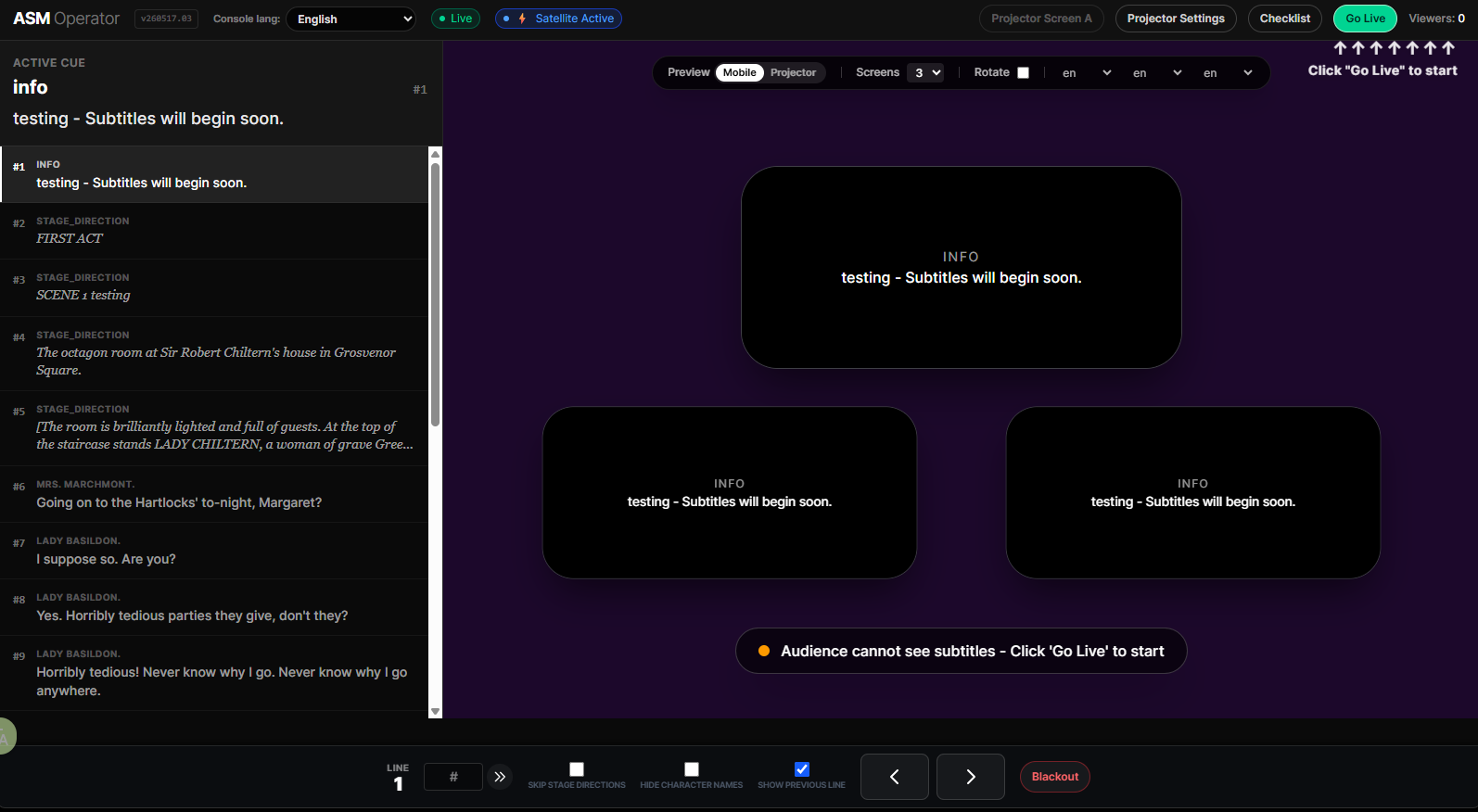
- ヘッダーには ASM オペレーターとライブ状態が表示されます。
- 上部バーには現在の視聴者数が表示されます。
- 中央エリアにはアクティブなキューのプレビューが表示されます。
- 下部コントロールバーには行番号とライブキュー操作が表示されます。
ライブ操作を使う
準備ができたら 配信開始 を選びます。次へ で進め、使用予定の各出力で字幕を確認します。公演後は ショーを終了 を選びます。公演が終了しても、デプロイとリンクは残ります。
- 前へと次へは下部コントロールバーにあり、1 キューずつ移動します。
- 下部コントロールバーの # フィールドは行番号へジャンプします。
- 左下の
ブラックアウトは、再開するまで出力を非表示にします。 ト書きをスキップと登場人物名を非表示は下部中央エリアのチェックボックス操作です。- 観客が字幕を受け取り始めるタイミングで、右上の操作エリアにある
配信開始を使います。
公演中に休憩機能を使う
- 公演中にASMヘッダーの
休憩を選ぶと、20分のカウントダウンが始まります。 - 休憩を5分延長するには
+5分を使います。公演に必要な回数だけ繰り返してください。 - 公演が再開したら
休憩を終了をクリックします。通常の30分間のASM不在保護が再び有効になります。
投影と境界のメモ
- プロジェクター操作は、
投影モード設定と投影スクリーンAなどのプロジェクター画面リンクを通じて、同じ ASM 画面内にあります。 - Editorで保存し、EditorまたはDeployment Cockpitから
本番字幕を更新を送信します。Live中またはASMがショーを制御している間は、ロック解除済みASMの上部ツールバーで字幕を更新を開き、安全なタイミングで更新を適用を確定します。送信しただけでは観客向け字幕は変わりません。 - 保存済みテキストの変更には、ライブ字幕を更新 を使います。
- 本番中は主担当のオペレーターを 1 人にします。バックアップ端末への引き継ぎは、観客入場前に必ずテストしてください。
FAQ
現在の Pockitle Cue システムに基づく、このワークフローのよくある質問です。
オペレーターコンソールへのログインに使うパスワードはどれですか?+
ASMリンクを開き、デプロイ時に設定したオペレーター用パスワードでロックを解除します。
字幕の更新でASMはどのように関わりますか?+
Editorで保存し、EditorまたはDeployment Cockpitから本番字幕を更新を送信します。Live中またはASMがショーを制御している間は、ロック解除済みASMの上部ツールバーで字幕を更新を開き、安全なタイミングで更新を適用を確定します。送信しただけでは観客向け字幕は変わりません。
デプロイワークフロー
このワークフローで続ける
台本準備、翻訳ワークフロー、ライブデプロイ、操作員制御、ランタイムのトラブルシューティングです。